


首页是客户进店看到的第一屏。Xorder 的首页不用写代码 —— 在可视编辑器里把模块拖进去,就能搭出一个首屏。
这篇只针对还没装修过首页的新站。网站已经在用的,动首页结构之前先在企微上找小奇沟通一次—— 首页是客户正在浏览的页面,结构大改会影响正常使用,已经收录进搜索引擎的页面也可能受影响。
一、进去:四步
智能运营 → 网站管理 → 页面 → 页面管理,在「首页」那一行点「可视化编辑」。
操作按钮是悬停才出现的 —— 鼠标移到首页卡片上才浮出来;一直不出现就刷新一次页面。(旧版那个「可视编辑」跳的是 designwebsite.xorder.com.cn,只在老模板兼容时才用)
二、界面分三块
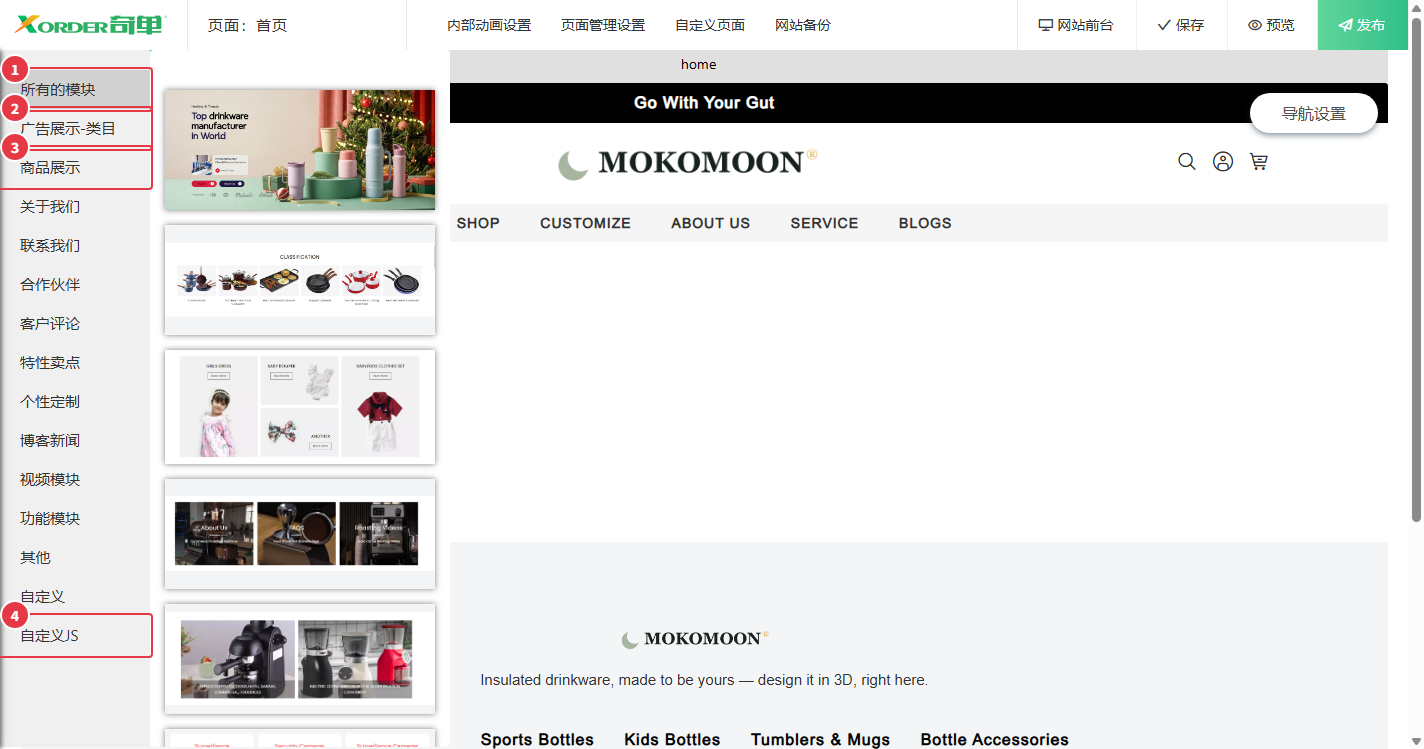
- 顶部 —— 左边是「页面:首页」;中间一排页面级设置(内部动画设置 / 页面管理设置 / 自定义页面 / 网站备份);右边是 网站前台 / 保存 / 预览 / 发布
- 左侧 —— 模块库:上面是分类(所有的模块 / 广告展示-类目 / 商品展示 / 关于我们 / 联系我们 / 合作伙伴 / 客户评论 / 特性卖点 / 个性定制 / 博客新闻 / 视频模块 / 功能模块 / 其他 / 自定义 JS),下面是这个分类里的模块缩略图
- 中间 —— 画布,所见即所得,改完就是前台的样子
三、挑一个模块,拖进去
左侧点分类 → 右边出缩略图 → 按住缩略图拖到中间画布,松手就插进去。拖到哪个位置,就插在哪个位置 —— 模块之间的先后,就是它们在画布上的上下关系;想调顺序,把模块拖到新位置再保存。
四、改这个模块的内容
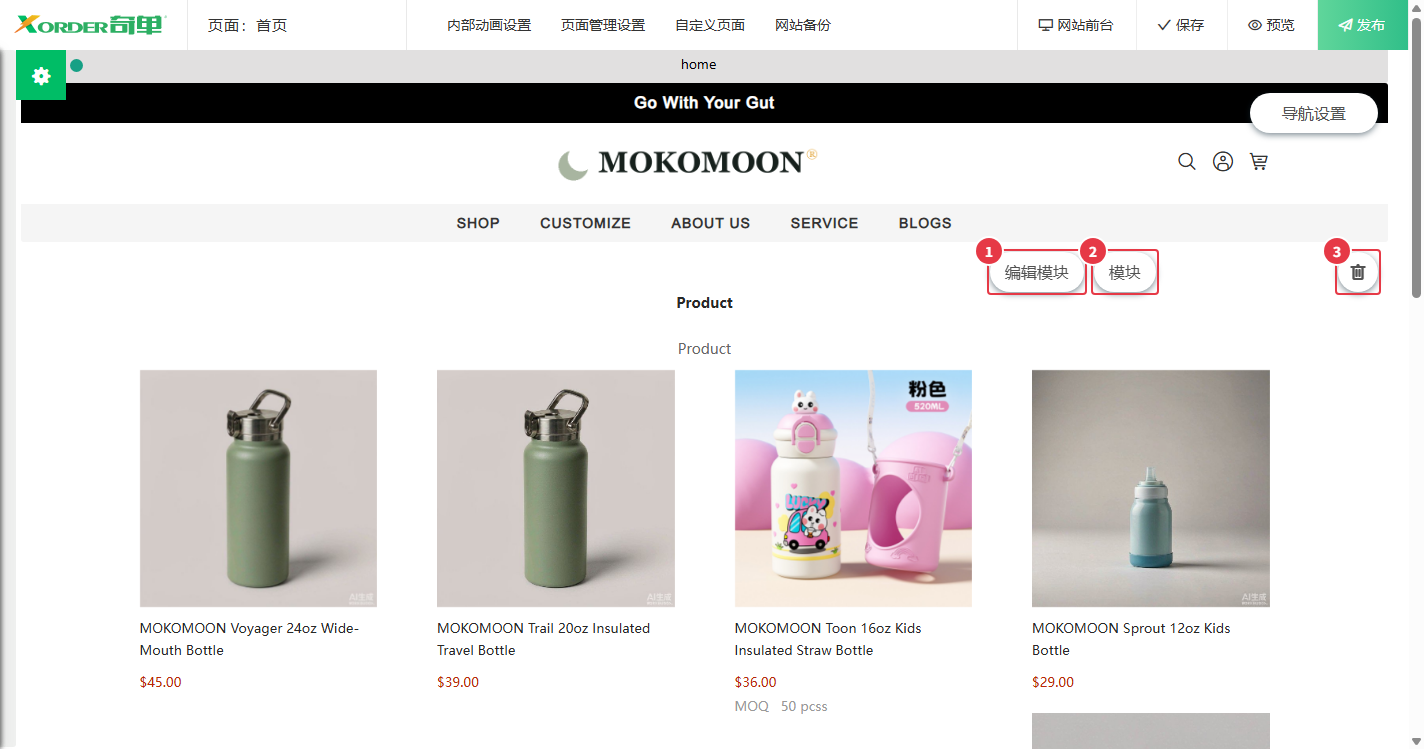
鼠标移到画布上的任意模块,右上角会浮出操作按钮:编辑模块 / 模块 / 删除(老版本显示成「修改文字」「设置」,位置一样)。
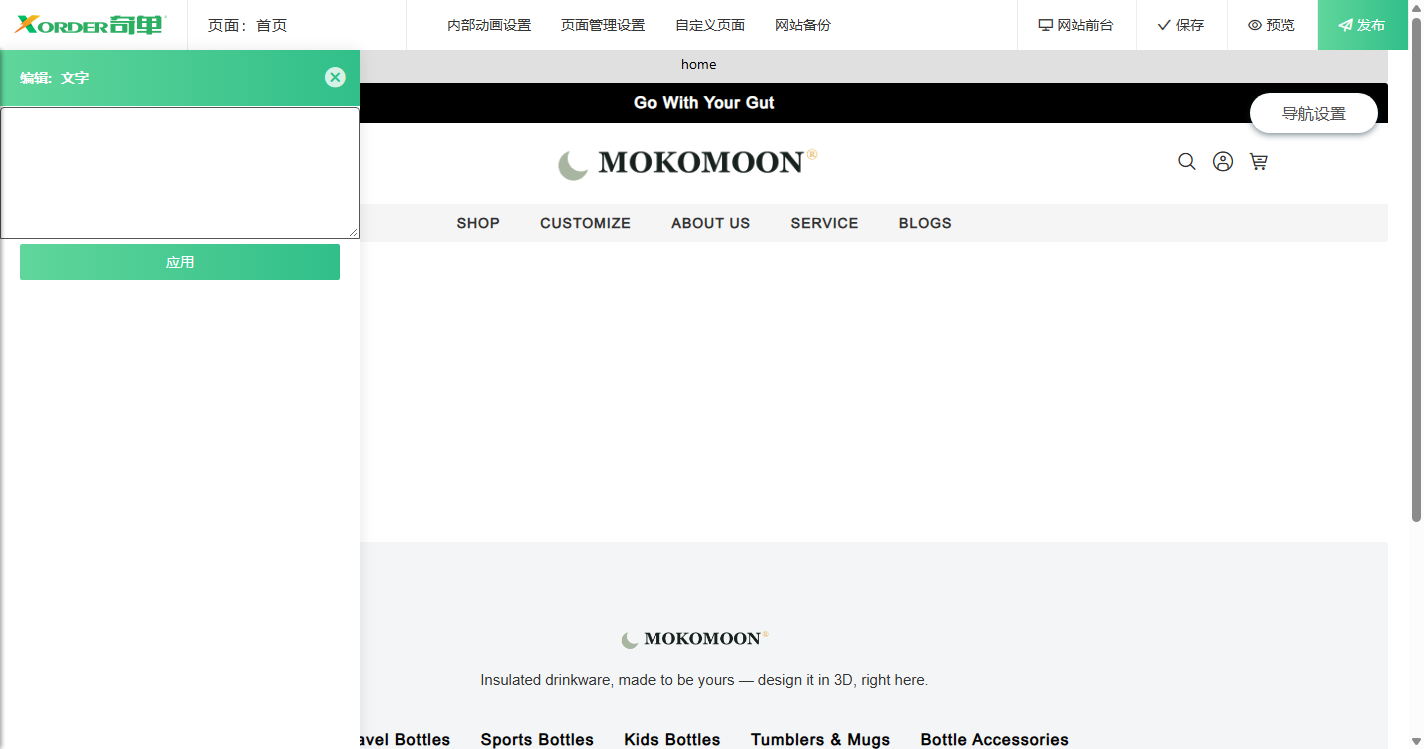
点「编辑模块」→ 左边滑出面板,顶部写着「编辑: 文字」→ 中间是这段文字的原文,改完点绿色「应用」。图片、链接、产品这几类,在同一个面板的左侧分类里切换。
五、保存 → 预览 → 发布
- 保存 —— 有未保存改动时才可点,保存成功后按钮会变灰
- 预览 —— 在编辑器里过一遍;可以切手机端,也能生成二维码扫码看真机效果
- 发布 —— 前台才真正变化
六、接着看哪篇
- 首页模块怎么改:换产品、改文案、换图、改跳转 —— 模块摆好之后,内容怎么换
- 如何管理网站页面和内容 —— 文章、案例、证书在哪儿管
评论 (0)
这篇文章还没有评论者,快来成为第一位!