


首页上那个产品展示模块 —— 想换几个产品、改标题、换张图、改按钮跳转,都在「网站装修 → 新版可视编辑」里点几下改完,不用找技术。
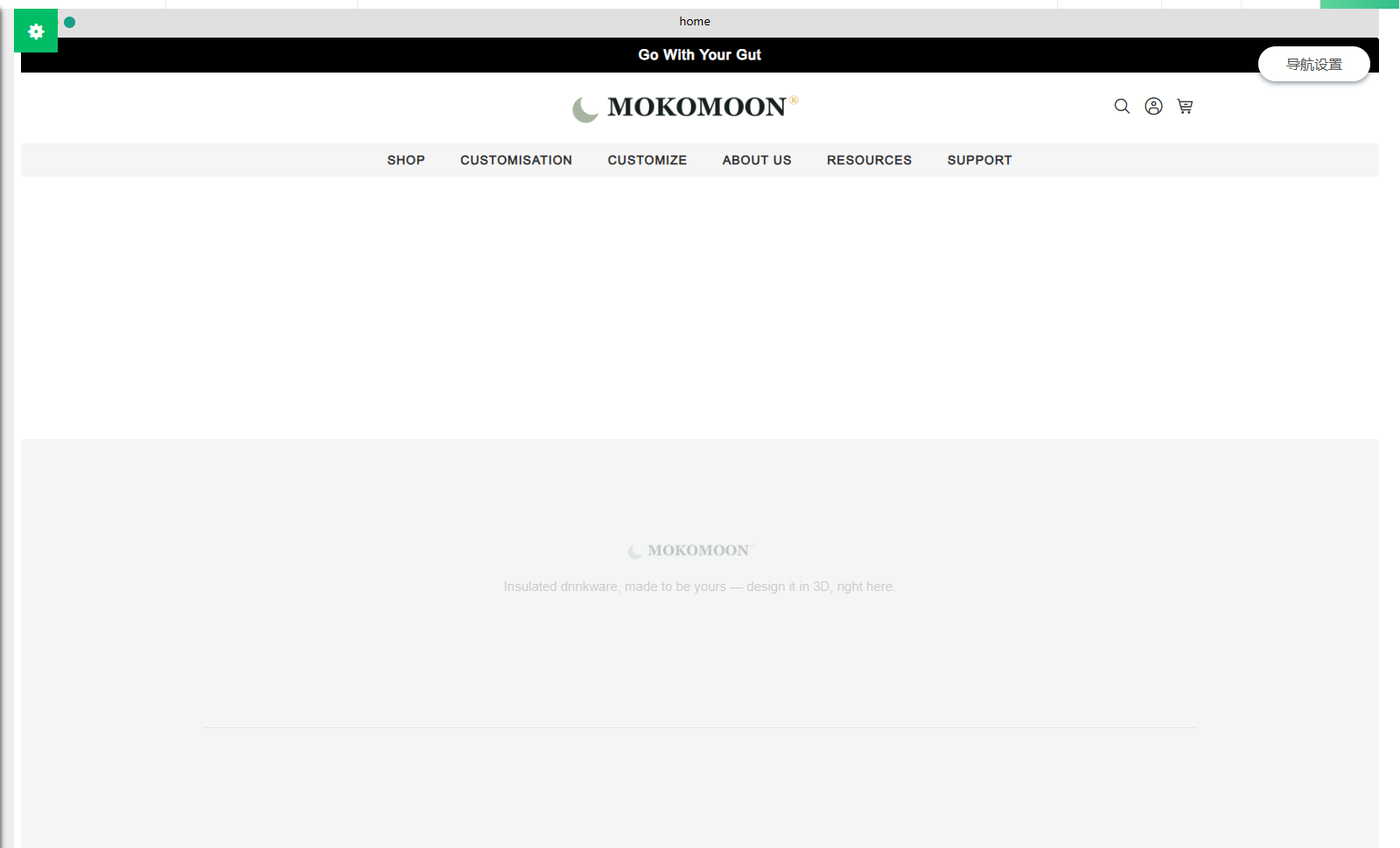
一、进去:网站装修 → 首页 → 新版可视编辑
「网站装修」页右边是页面管理,找到「首页」那张卡片,点进「新版可视编辑」。
首页卡片上没有「后台修改」按钮不是权限问题 —— 它是用模块拼出来的页面,没有表格可以改,所以只能进可视编辑。
二、模块右上角那三个键
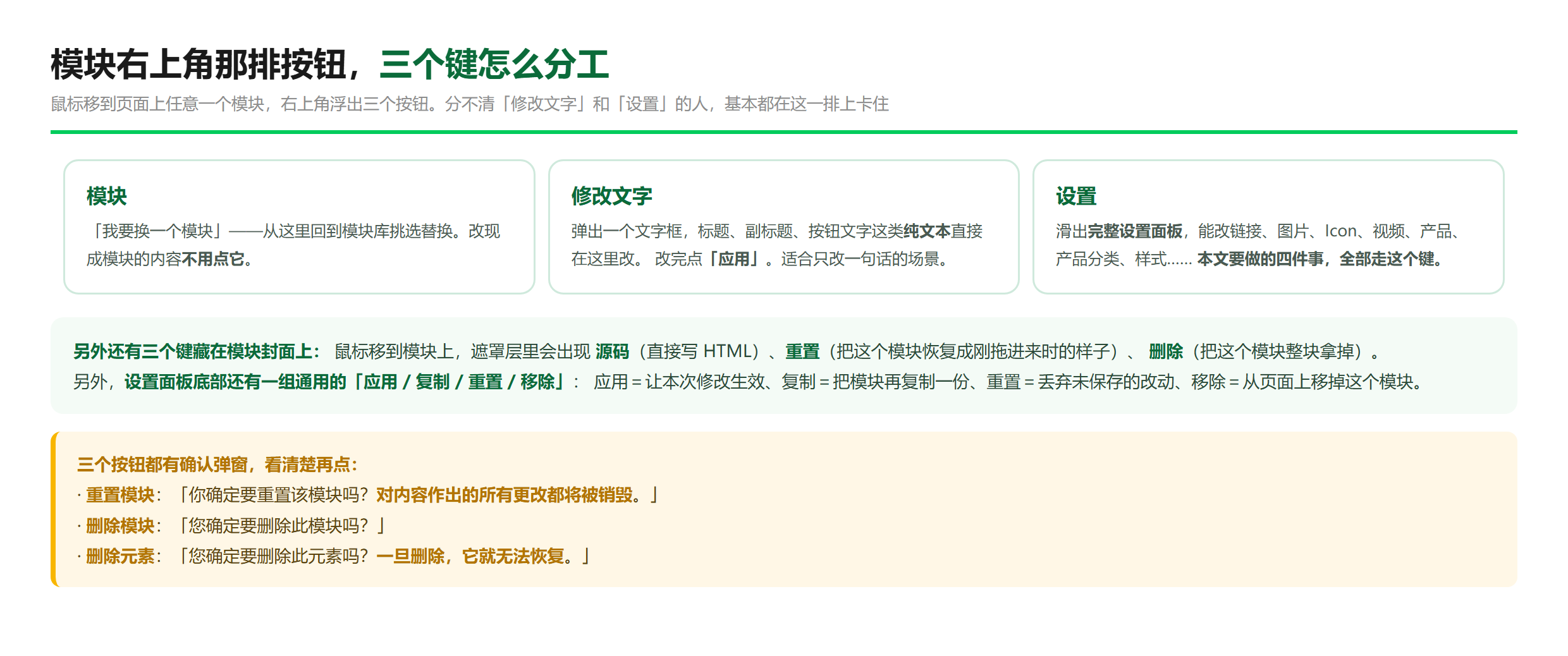
鼠标移到任意模块上,右上角会浮出三个键,分工完全不同:
- 模块 —— 换一个模块(从模块库挑),或者改模块的内容
- 修改文字 —— 弹一个文字框,只改一句话的时候最快,改完点「应用」
- 设置 —— 完整面板:文字 / 图片 / 链接 / 产品 / 产品分类 / 样式。换图、换产品、改跳转,全走这个键
浮层上还有「源码 / 重置 / 删除」:源码直接写 HTML,重置=恢复成刚拖进来时的样子,删除=整块拿掉。
三、换图片
设置 → 左侧「图片」,两条路:上传图片(推荐,会存进店铺图库,好管理)或者填图片地址。
三件事必须对:尺寸按面板写的推荐尺寸出图;体积单张不超过 2M(建议几百 K);格式 jpg / png,要透明背景的用 png。
四、改跳转链接
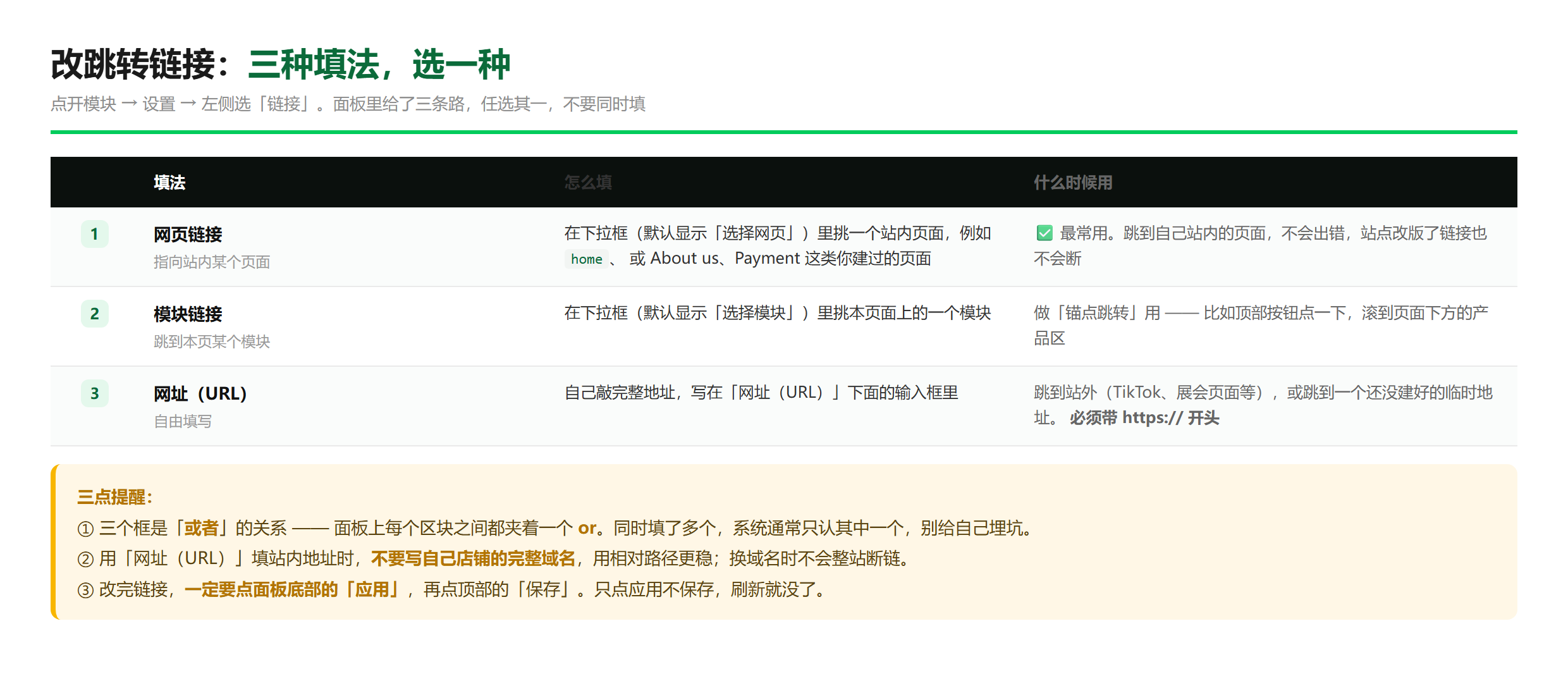
设置 → 左侧「链接」,三种填法选一种:网页链接(站内页面)、模块链接(跳到本页某个模块,做锚点跳转)、网址 URL(跳站外,必须 https:// 开头)。
⚠️ 填完在面板底部点「应用」,再点顶部「保存」 —— 只点应用不保存,刷新就没了。
五、换产品
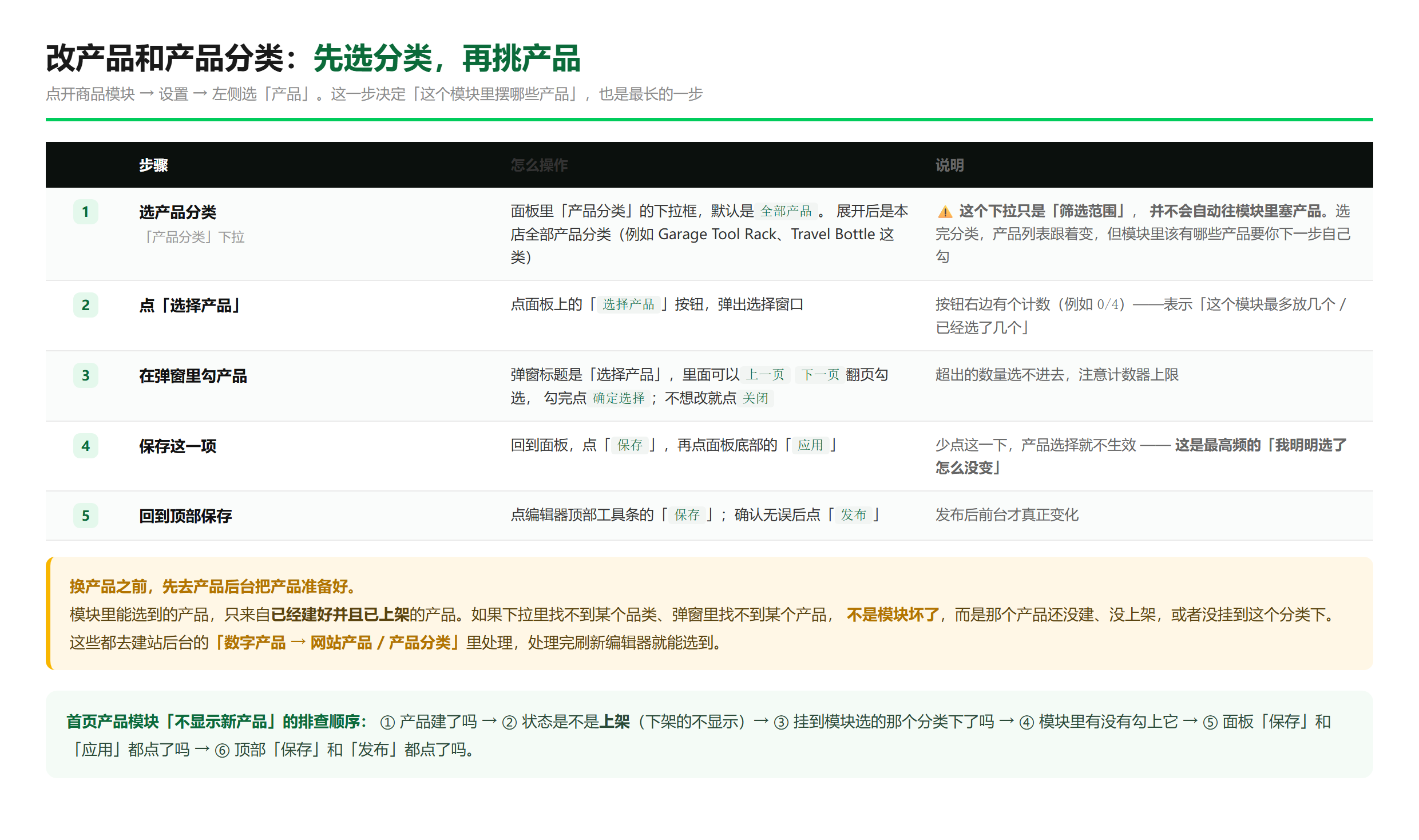
设置 → 左侧「产品」:选产品分类(这只是筛选范围,不会自动往里塞产品)→ 点「选择产品」勾选 → 面板「保存」+「应用」→ 顶部「保存」,确认无误再点「发布」。
⚠️ 换之前先确认产品本身:建好了吗、状态是不是上架、有没有挂到这个分类下 —— 三者缺一个,弹窗里就选不到它。
六、保存、预览、发布
- 保存 —— 写进草稿,前台还看不到,改到一半先保存是安全做法
- 预览 —— 在当前窗口看效果,不对外
- 发布 —— 前台才真正变化
七、改完去前台对一遍
刷新前台逐项看:文案换了吗、图片有没有被裁、按钮跳到哪、产品是不是你选的那几个。
改了不生效,先查一件事:是不是只点了面板的「应用」,没点顶部「保存」。
八、接着看哪篇
- 如何调整产品在页面中的展示顺序 —— 产品列表页里的先后怎么排
- 如何管理网站页面和内容 —— 文章、案例、证书在哪儿管
评论 (0)
这篇文章还没有评论者,快来成为第一位!