


这是「发布产品」系列的基础版 —— 从入口在哪讲到六个必填位置分别怎么填,最后给一张保存前的自检表。
一、教程适用场景
- 第一次上传产品,不知道从哪儿下手、要填哪些地方
- 填完了却保存不了,提示有必填项没填
二、前置说明
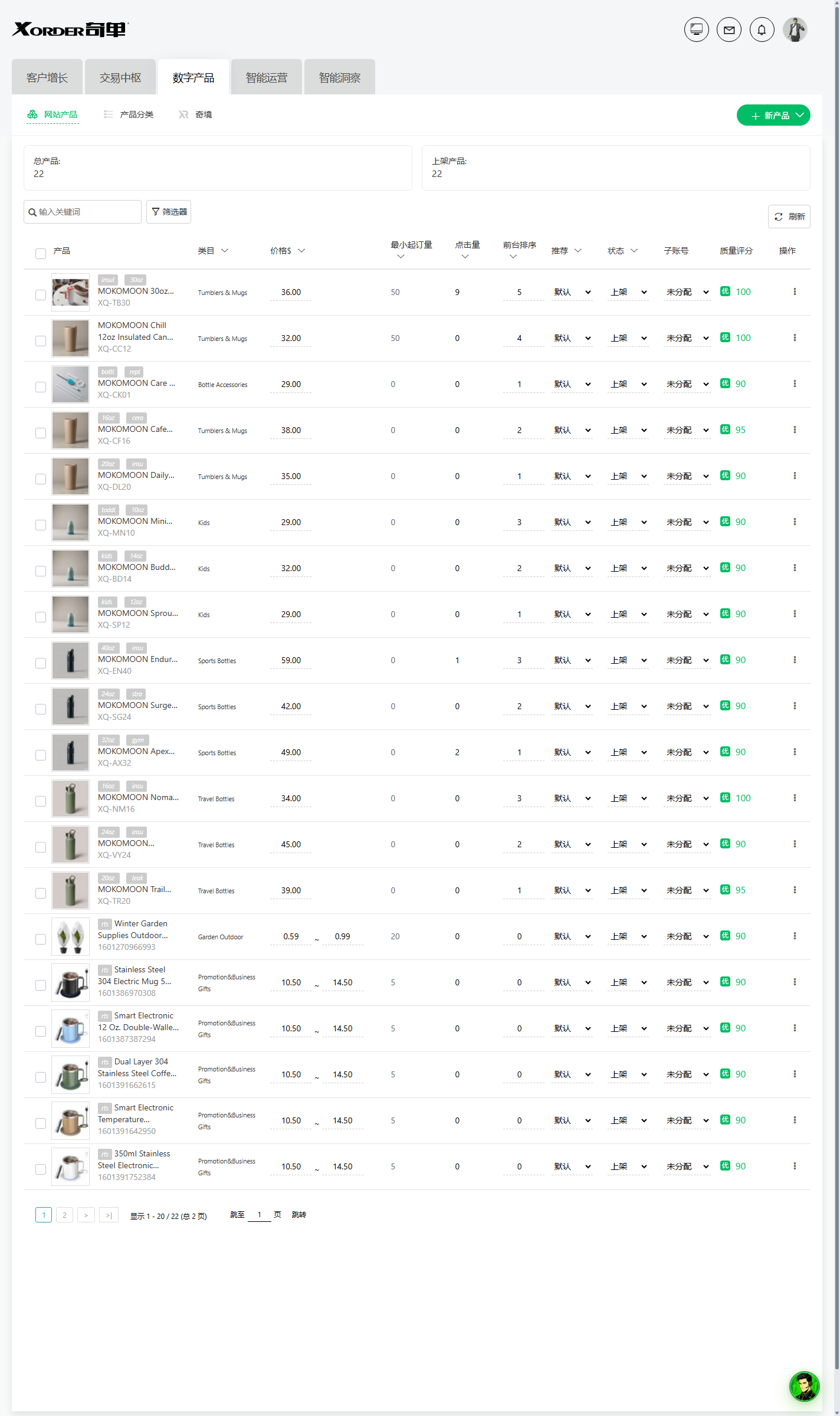
- 入口:数字产品 → 网站产品 → 右上角 + 新产品
- 需要具备产品管理操作权限的账号
三、分步操作流程
1. 先找对地方:产品上传在「数字产品 → 网站产品」
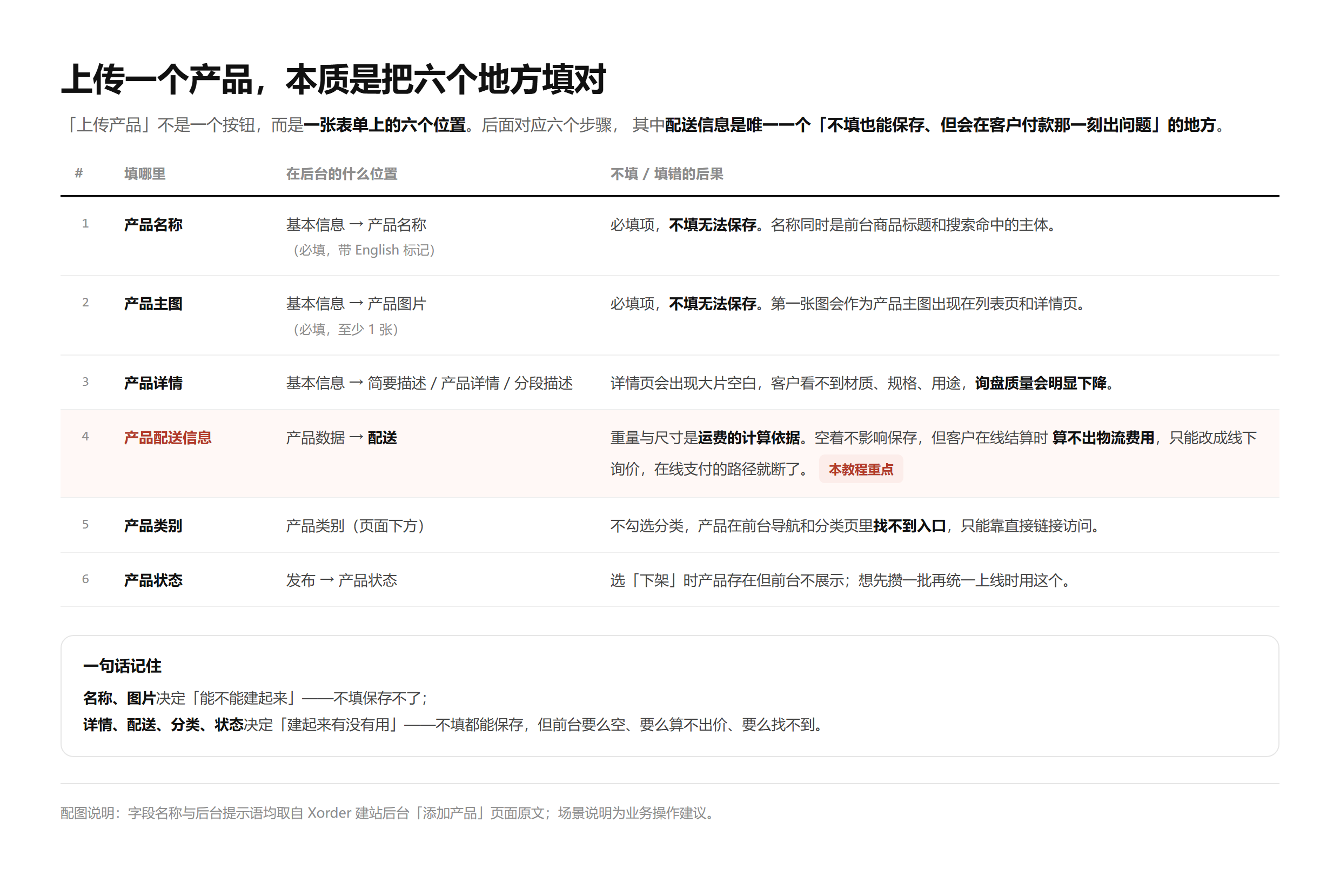
「上传产品」不是一个按钮,而是一张表单上的六个位置。 它决定了三件事:产品能不能被搜到、客户能不能看懂、客户能不能在线付款。
- 入口:顶部 数字产品 → 网站产品,右上角绿色 + 新产品
- 六个位置:产品名称 / 产品主图 / 产品详情 / 配送信息 / 产品类别 / 产品状态
2. 产品名称:一条名称要同时满足三个角色
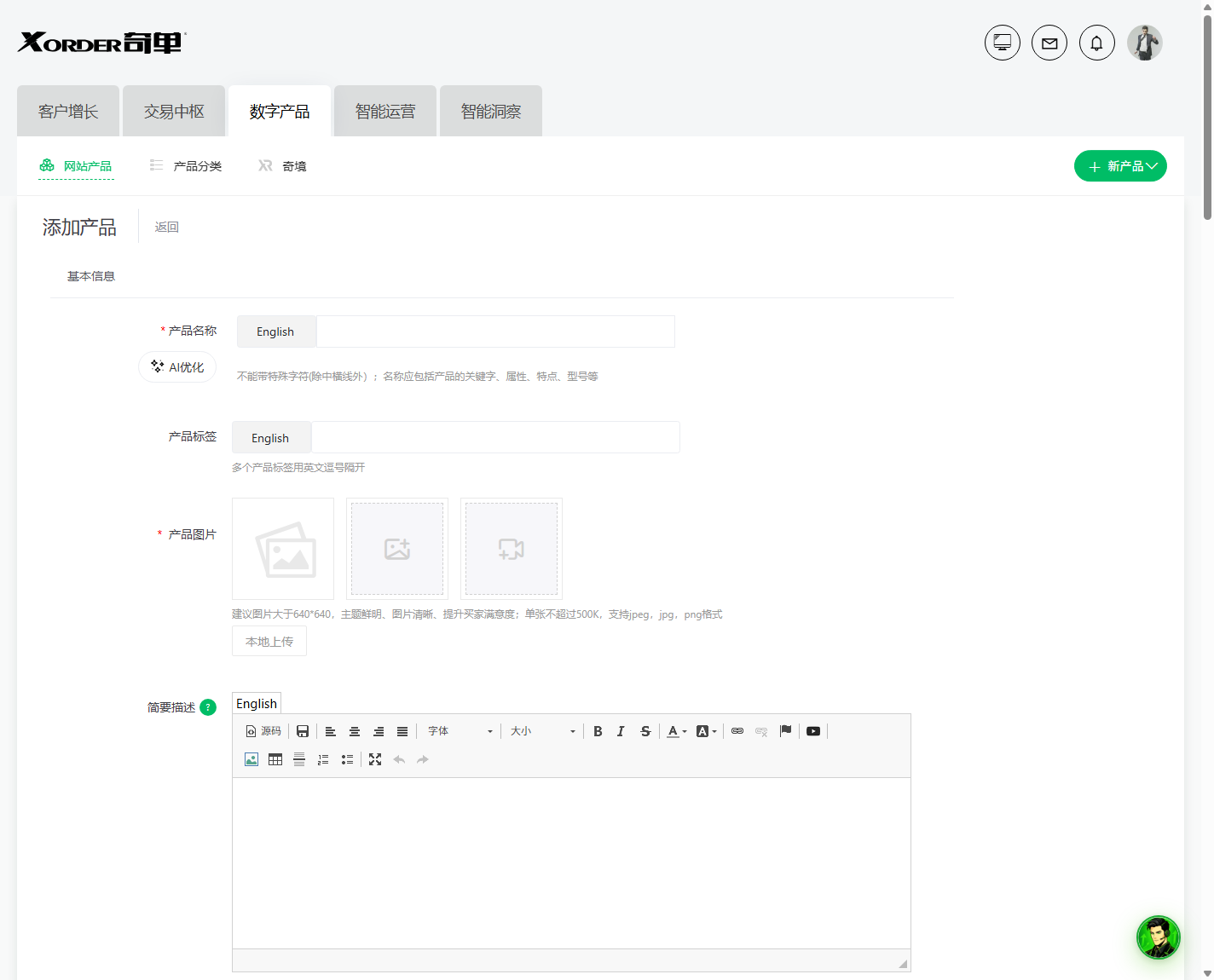
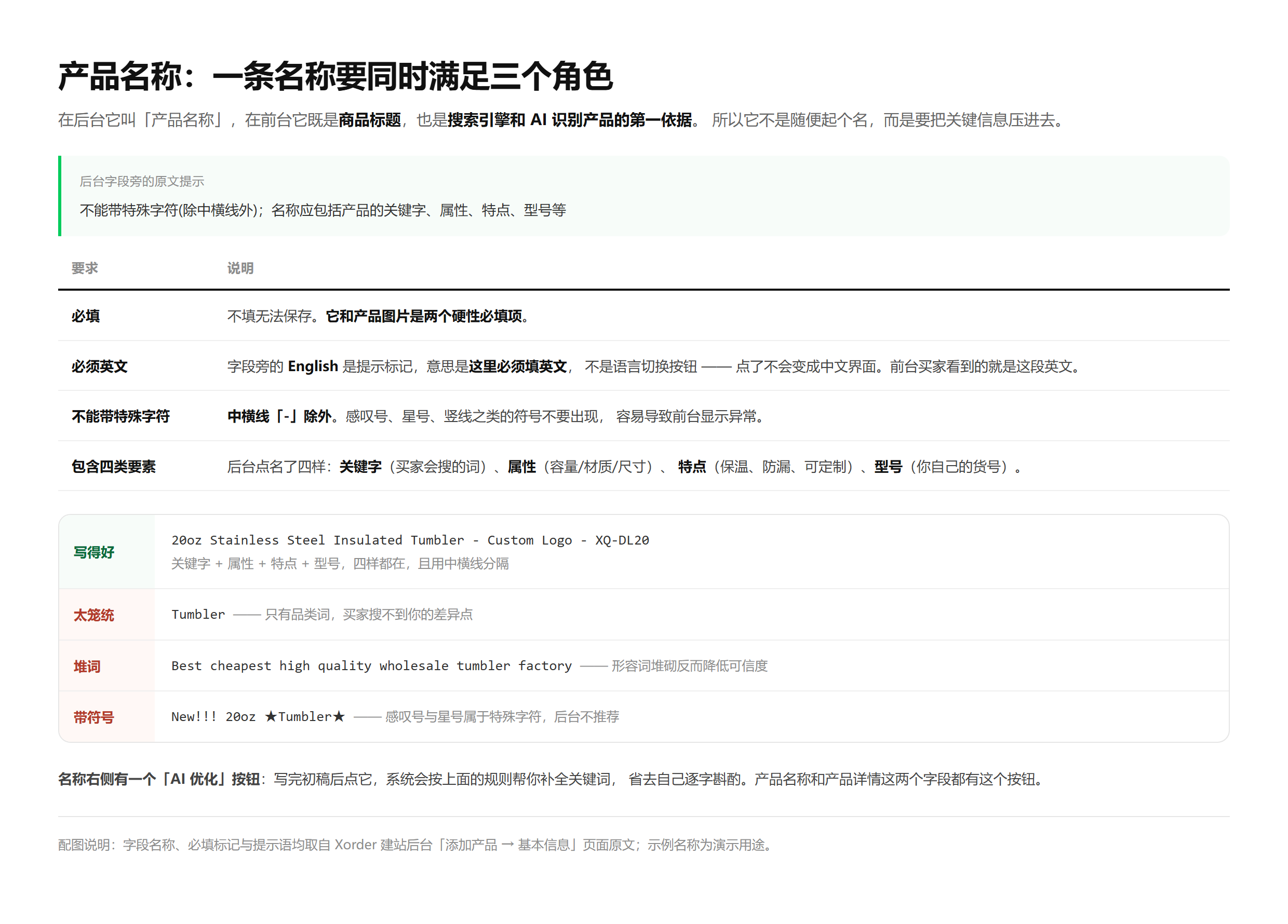
产品名称是两个硬性必填项之一(另一个是产品图片)。不填,保存按钮点了也没用。
后台提示原文:不能带特殊字符(除中横线外);名称应包括产品的关键字、属性、特点、型号等。
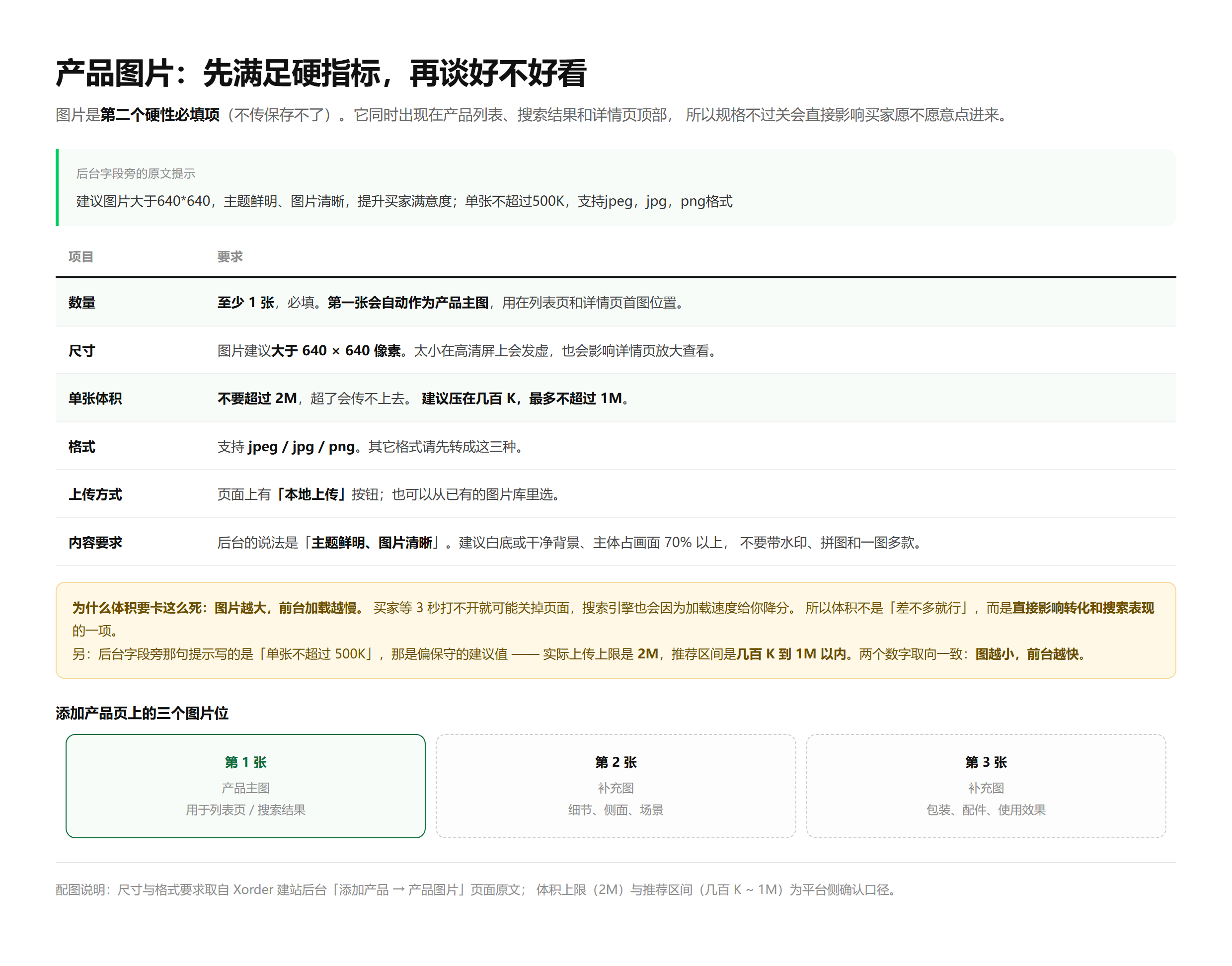
3. 产品主图:先满足硬指标,再谈好不好看
产品图片是另一个硬性必填项。它同时出现在产品列表、搜索结果和详情页顶部, 规格不过关直接影响买家愿不愿意点进来。
- 数量:至少 1 张,第一张自动作为产品主图
- 尺寸:建议大于 640 × 640 像素
4. 产品详情:三个地方都叫「详情」,别填错位置
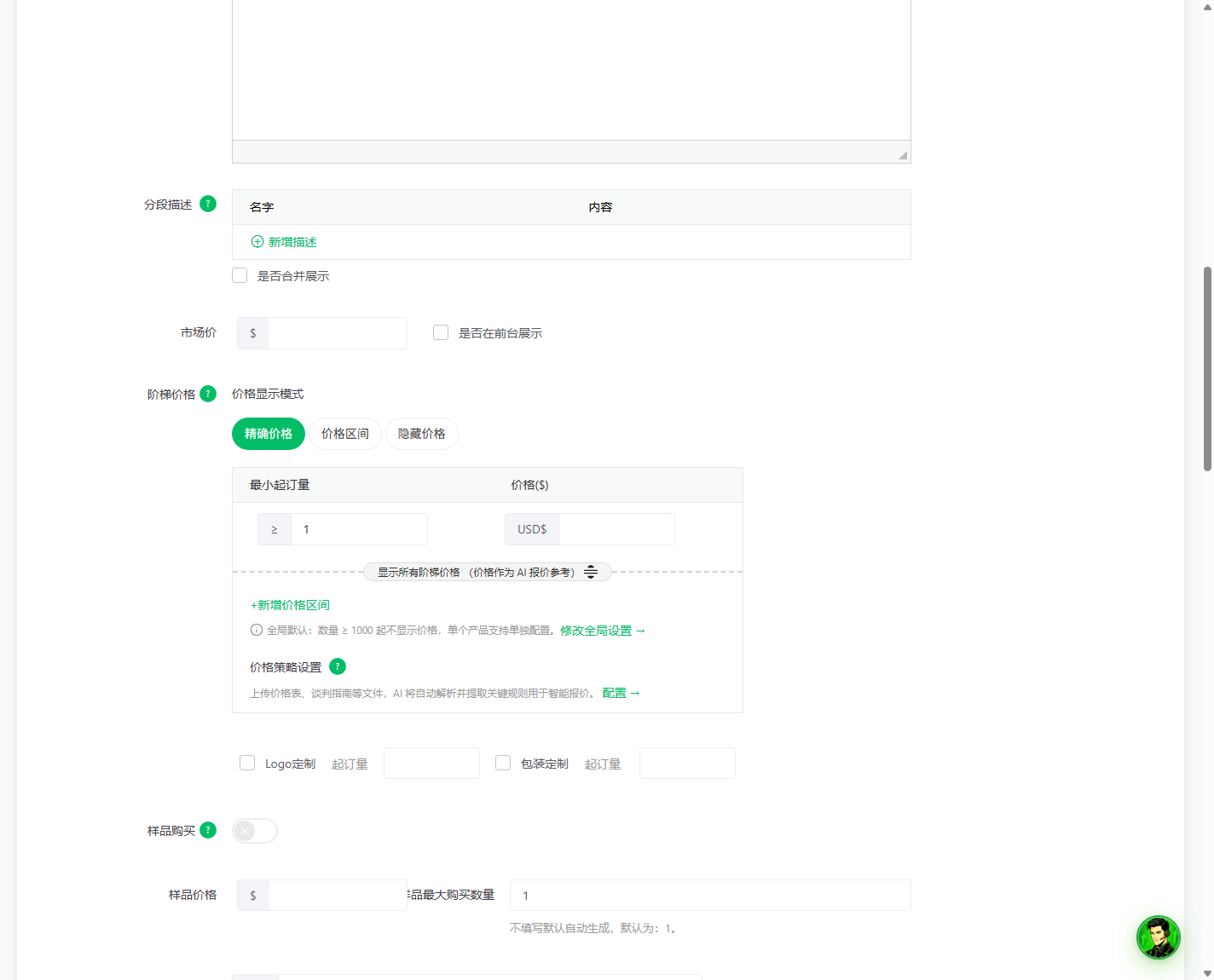
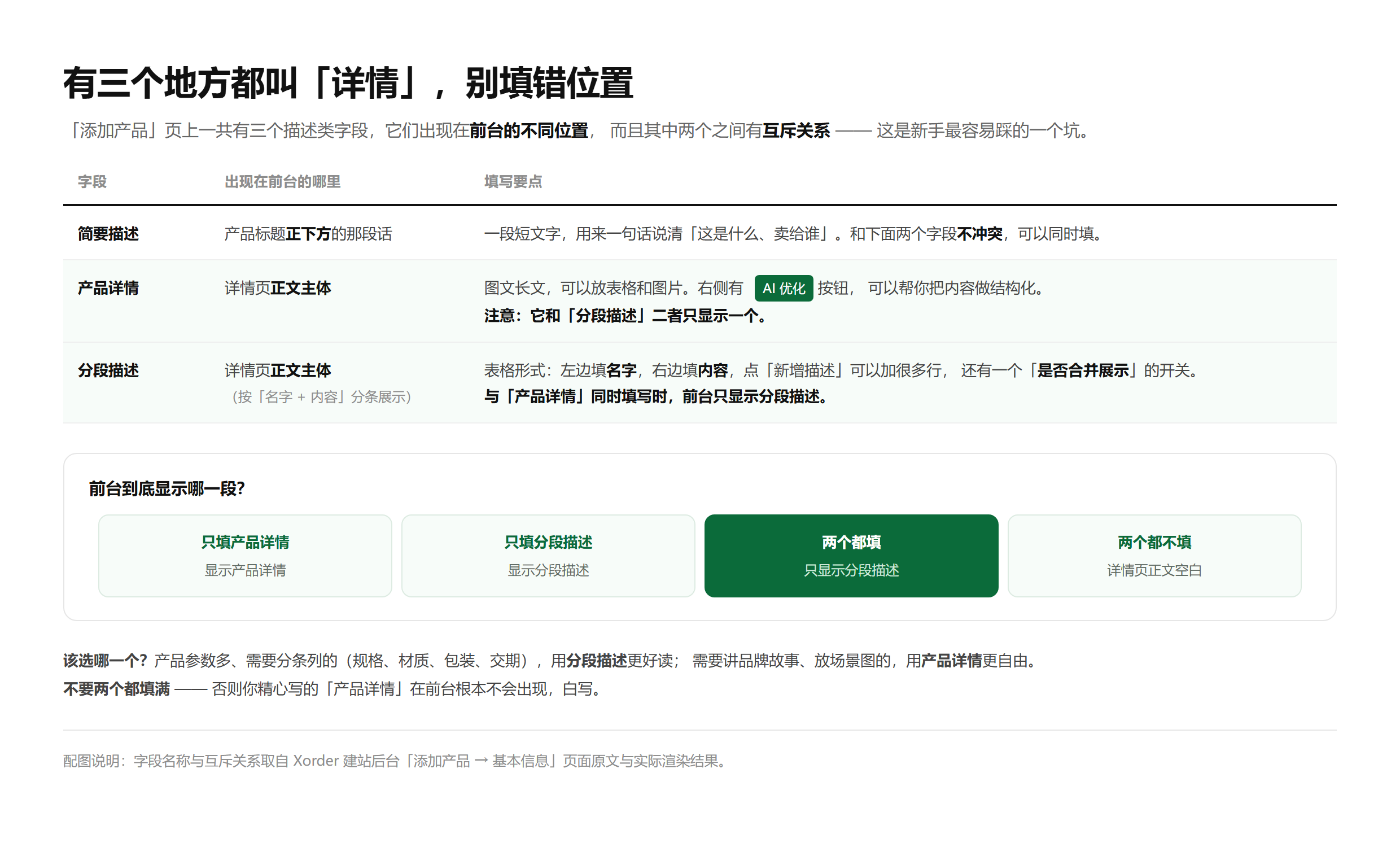
「添加产品」页上有三个描述类字段,它们出现在前台的不同位置, 而且其中两个之间有互斥关系 —— 这是新手最容易踩的坑。
- 简要描述 —— 产品标题正下方那段话,和另外两个不冲突,可以照填
- 产品详情 —— 详情页正文主体,图文长文,排版自由,带 AI 优化按钮
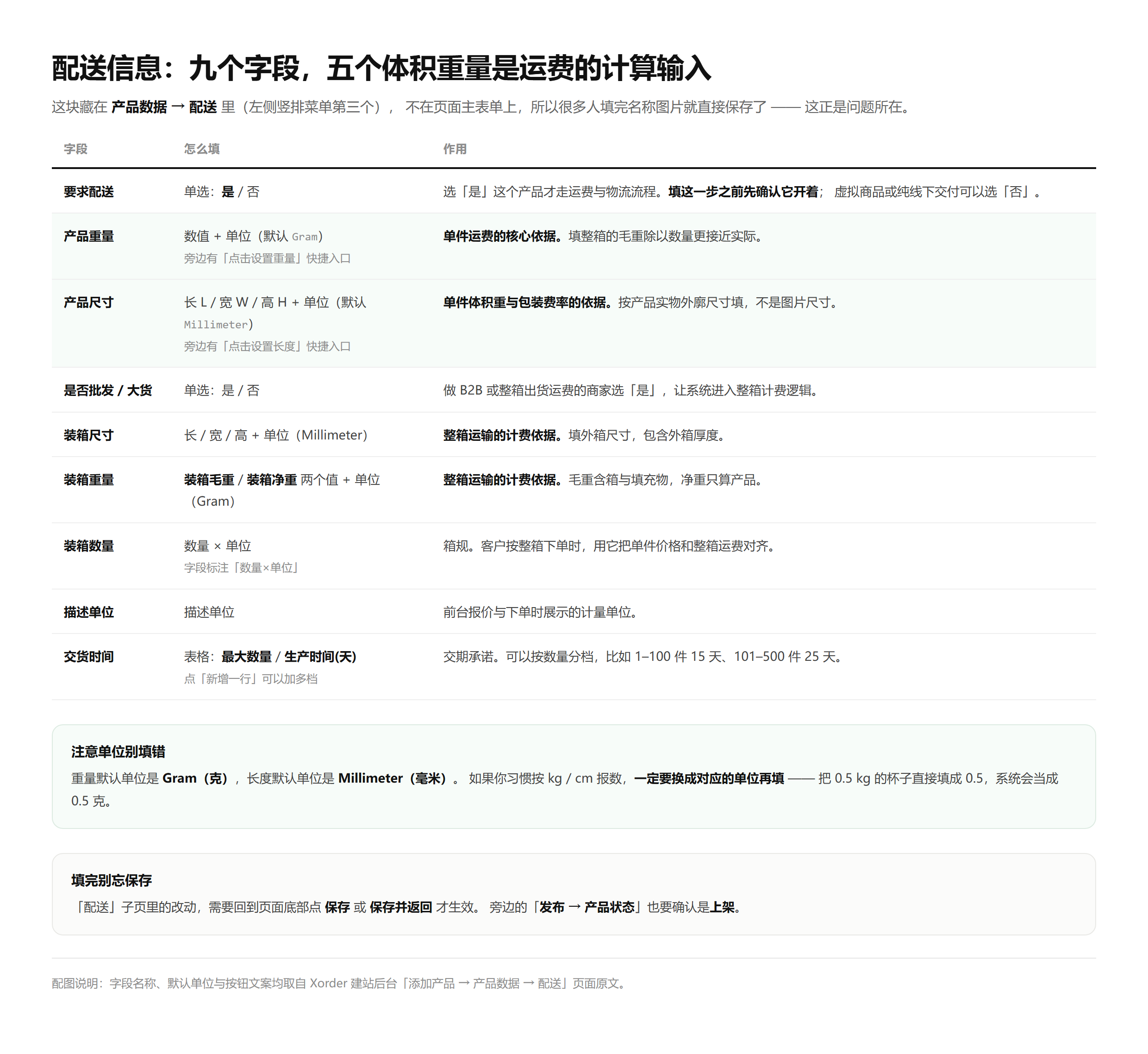
5. 产品配送信息:九个字段,重量与尺寸是运费的计算输入
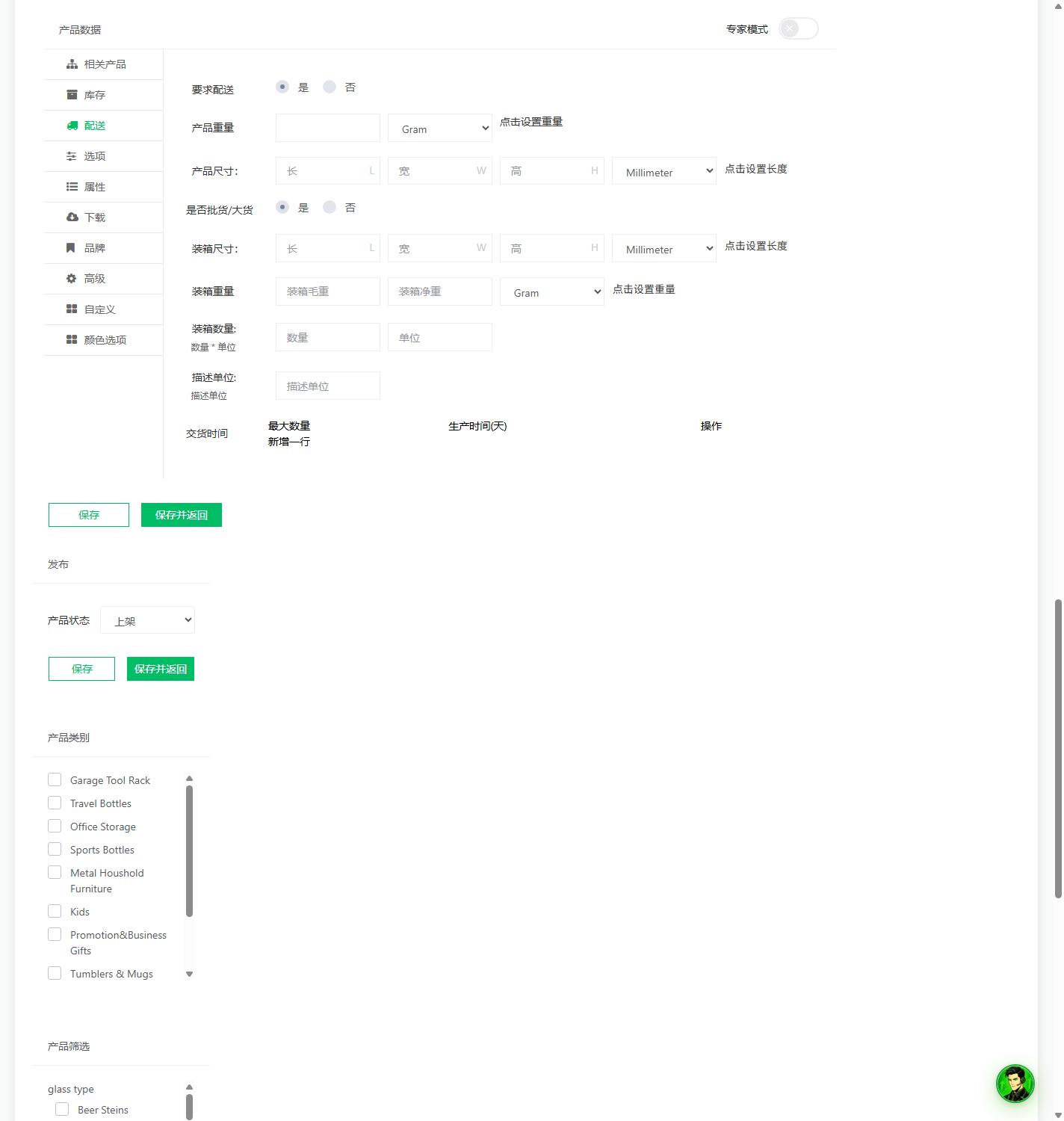
配送信息不在主表单上。它藏在页面中部的 「产品数据」区块 → 左侧竖排菜单第三个「配送」。 很多人填完名称和图片就直接找保存 —— 这正是问题所在。
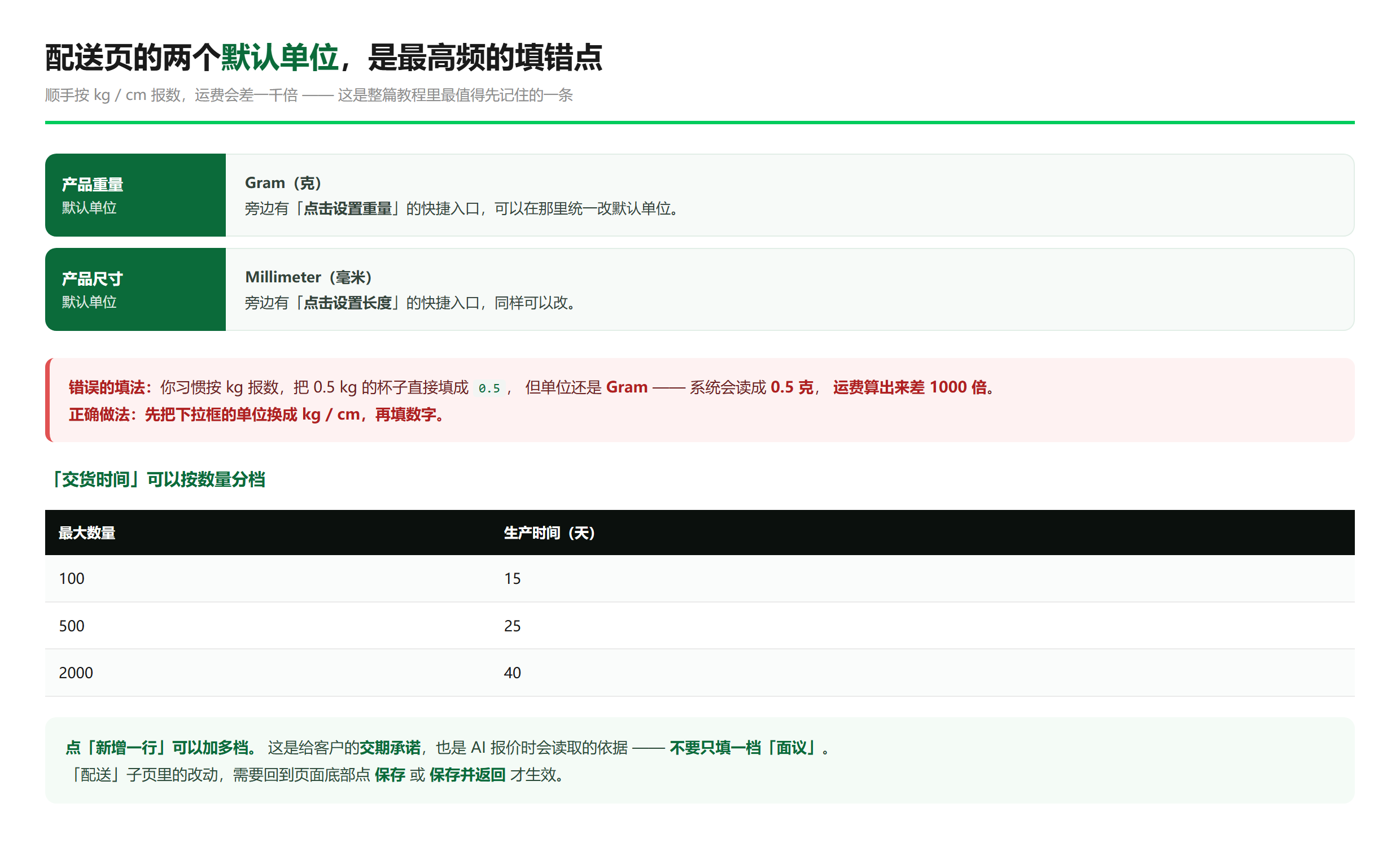
点开「配送」后一共九个字段,逐个的填写要点在图里。这里只强调三个最容易出错的:
6. 为什么配送必须填:不填,断掉的是「在线支付」这条路
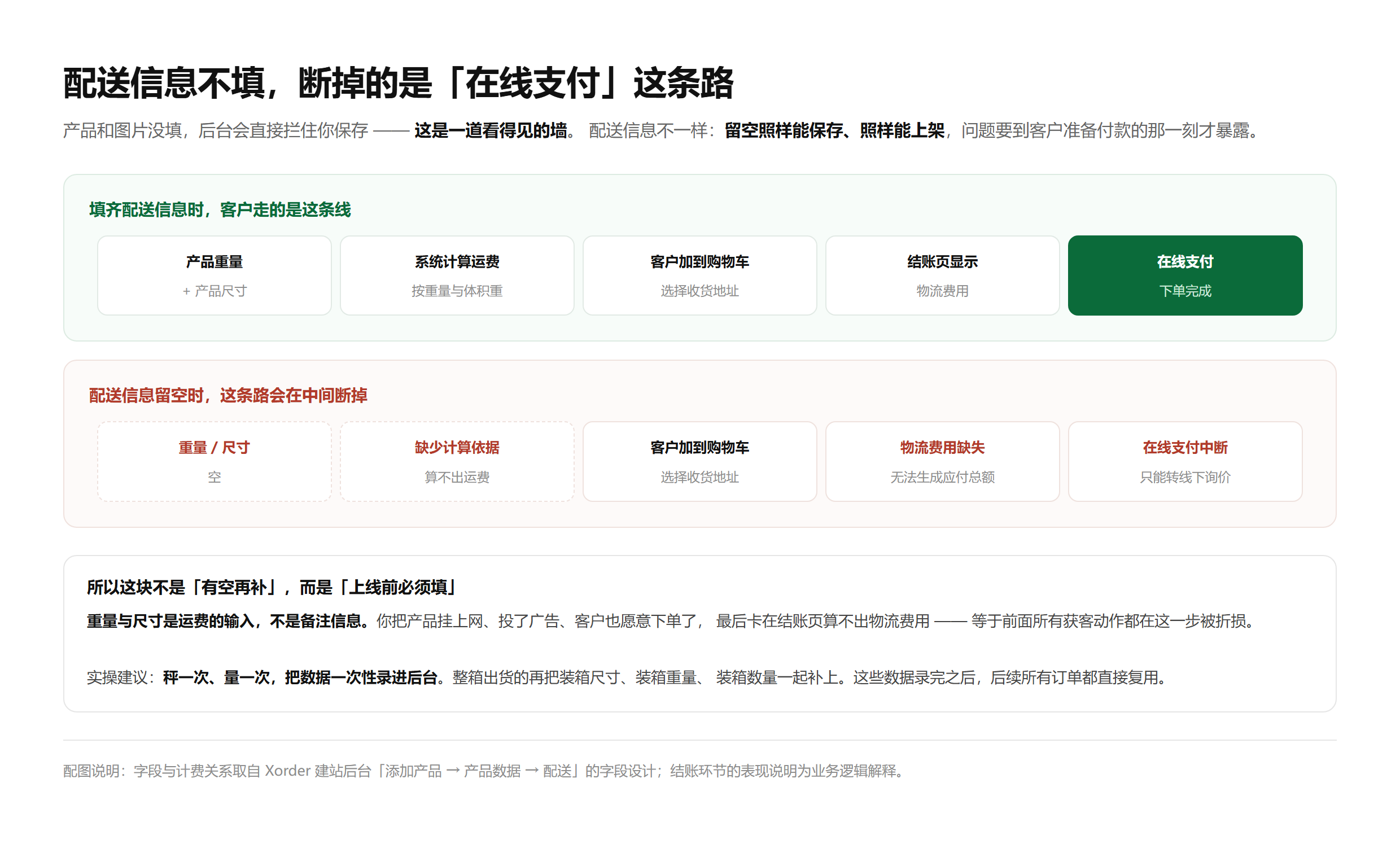
这一节是这篇教程存在的真正理由。
名称和图片没填,后台会直接拦住你保存 —— 这是一道看得见的墙。
7. 点保存之前,把这张表过一遍
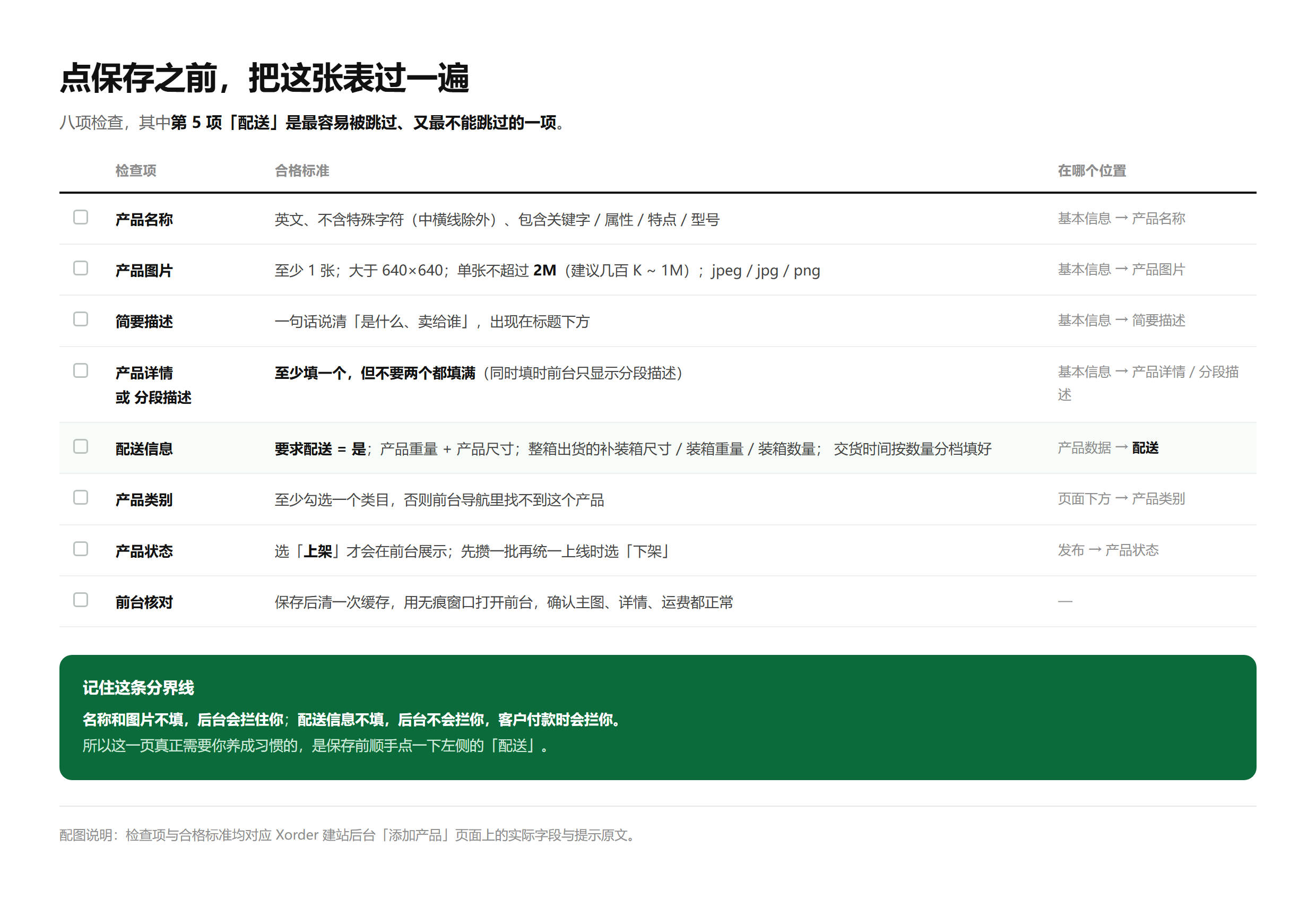
保存之前,把八项自检表过一遍。其中第 5 项「配送」是最容易被跳过、又最不能跳过的一项。
- 八项:产品名称 / 产品图片 / 简要描述 / 产品详情或分段描述 / 配送信息 / 产品类别 / 产品状态 / 前台核对
- 保存后点后台右上角的 清除缓存,用无痕窗口打开前台确认三件事: 主图与详情正常显示 / 产品在分类导航里找得到 / 试着加一次购物车走到结账页,看运费能不能算出来
四、常见问题
Q2:图片传不上去,提示失败?
先看体积。单张不要超过 2M,手机原图通常 3~5 MB,肯定超。
Q3:产品详情和分段描述我都填了,前台只显示一个?
这是设计如此,不是 bug。后台原文:「如果有分段描述,就只显示分段描述」。 两个字段渲染在详情页的同一个位置,建议只填其中一个。
五、接着看哪篇
- 如何设置产品页面的 SEO 信息 —— 谷歌 AI 搜索时代,产品名称、网址、Meta 描述该写成什么样
- 如何规范产品信息,方便海外采购商查看 —— 发布之后要补的十个区块
评论 (0)
这篇文章还没有评论者,快来成为第一位!