


这篇讲怎么用标准 Excel 模板一次性导入多条产品 —— 从入口在哪、模板 7 张表怎么填,到导入时的匹配规则。
一、教程适用场景
- 手上已有一份整理好的产品清单,想一次导入几十上百条
- 从其他渠道批量迁移产品到 Xorder 网站
二、前置说明
- 💡 嫌处理表格麻烦?可以直接把资料丢给 AI 奇兵 —— 后台右下角那个悬浮按钮就是它,支持上传 Excel / PDF / 图片,能识别内容并批量生成产品,不用自己对着模板一格一格填。下面从第 3 步起讲的是「自己填模板」这条路,两条选一条就行。
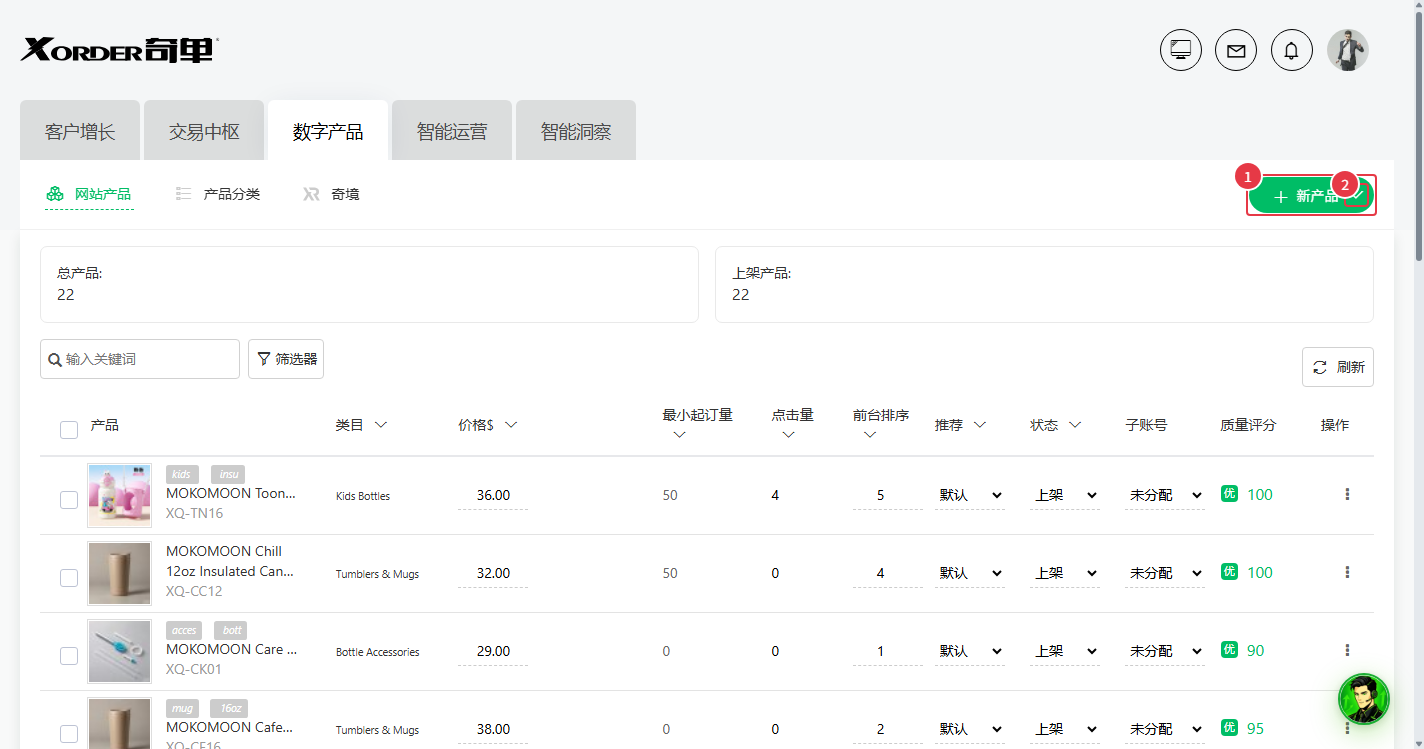
- 入口:数字产品 → 网站产品,右上角
+ 新产品右侧小三角 - ⚠️ 先把产品图片上传到图片管理器,模板里填的是图片路径,不是本地文件名
三、分步操作流程
1. 进入批量导入页面
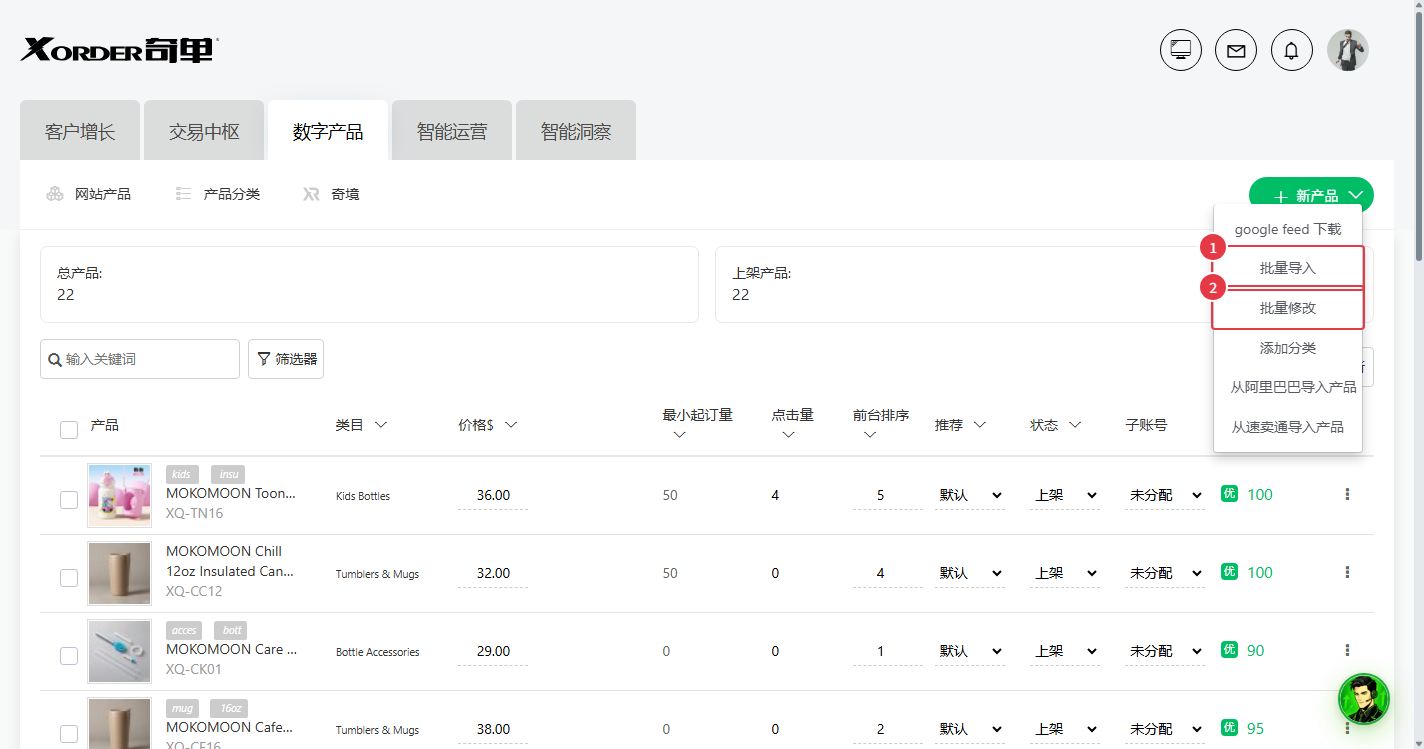
批量导入的入口藏在产品列表页的按钮下拉里 —— 这一步走错就会变成「新建单个产品」。
- 顶部导航点 数字产品 → 二级菜单 网站产品,进入产品列表
- 关键:不要点
+ 新产品按钮本体,直接点它是新建单个产品
2. 认识页面上的两个导入区块
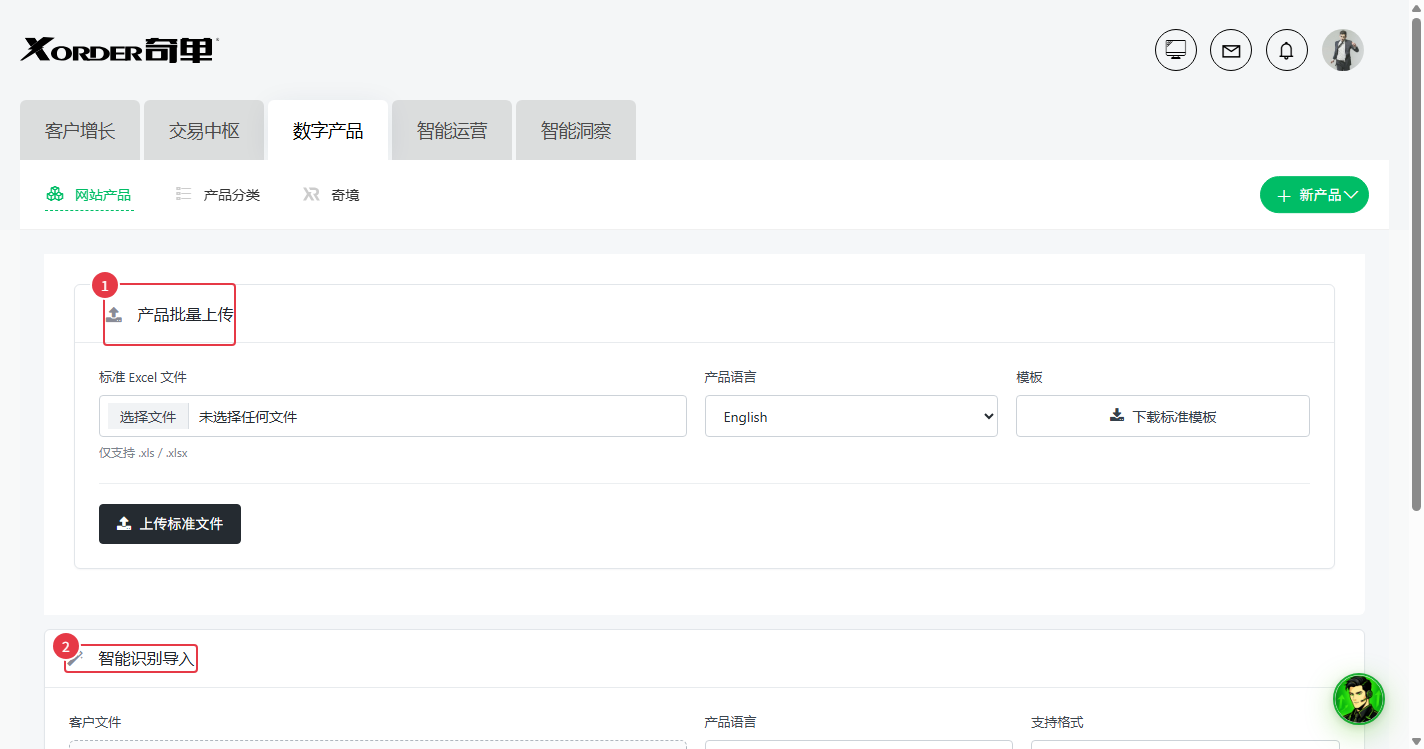
页面分成上下两个区块,对应两种导入方式,按你的文件情况选一个用即可,不需要两边都填。
- 产品批量上传 —— 走标准 Excel 模板。字段最完整、可控性最强, 适合正式搭产品库
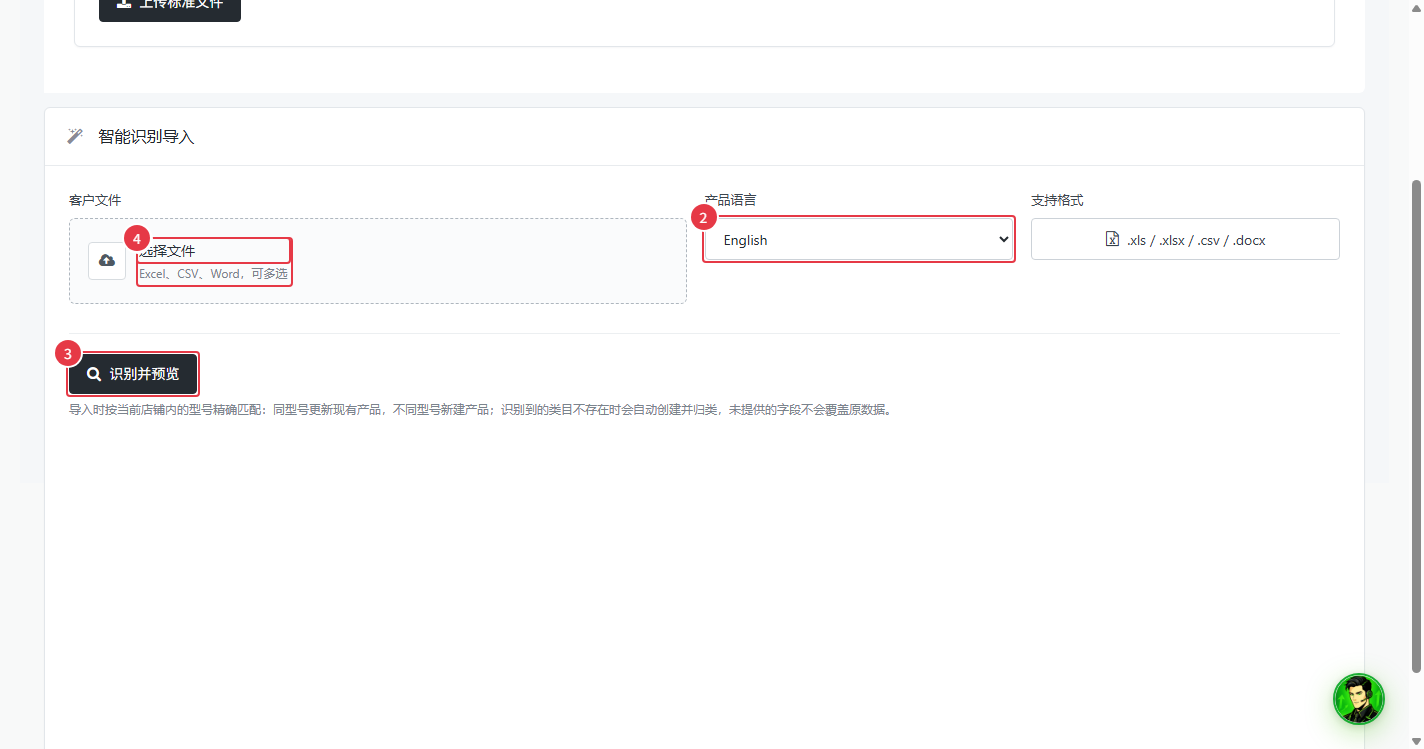
- 智能识别导入 —— 免模板,直接把文件丢给 AI 识别, 支持 Excel / CSV / Word,适合手上已有格式不规整的产品表
3. 下载标准 Excel 模板
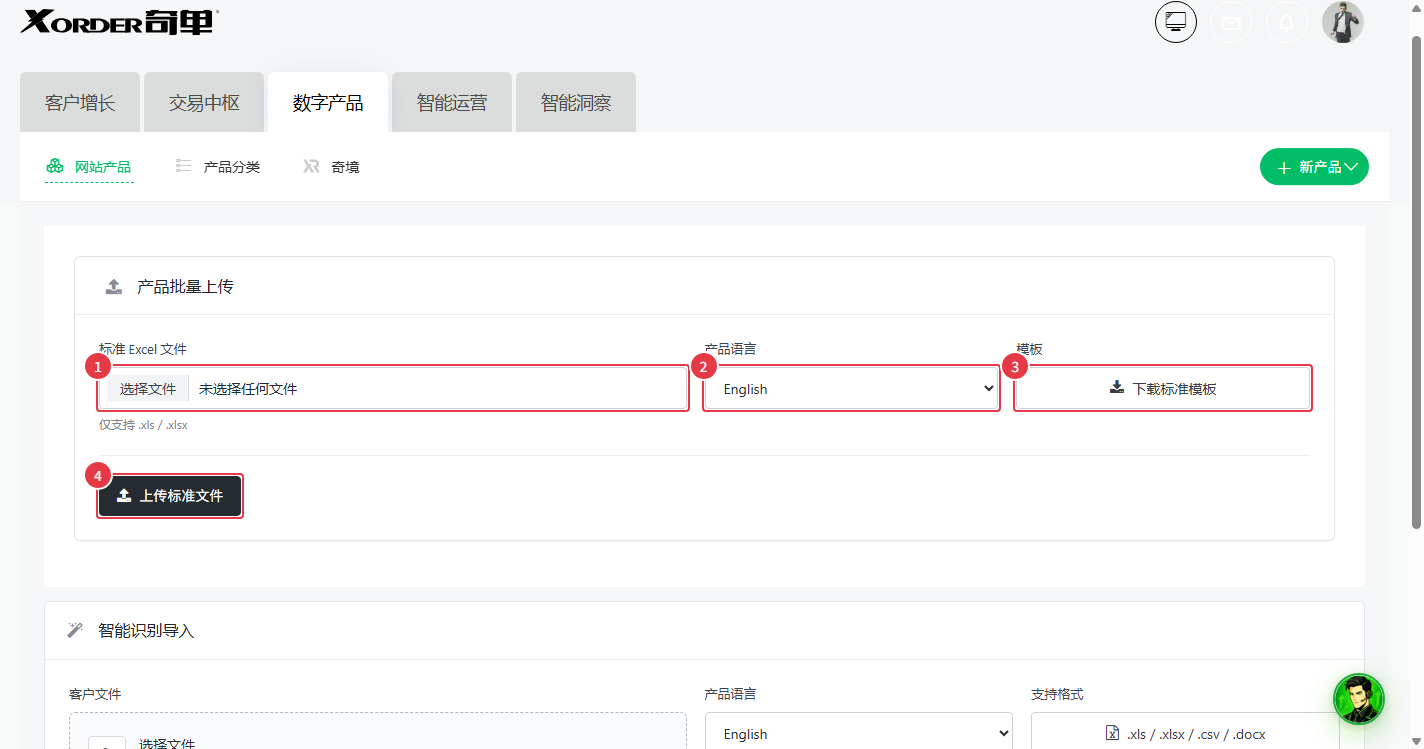
在 产品批量上传 区块里按顺序操作:
- 点 下载标准模板,得到一个 Excel 文件:
standard_excel_improve_v2.xlsx - 产品语言 按你的目标市场选,默认 English
4. 读懂模板的 7 张工作表
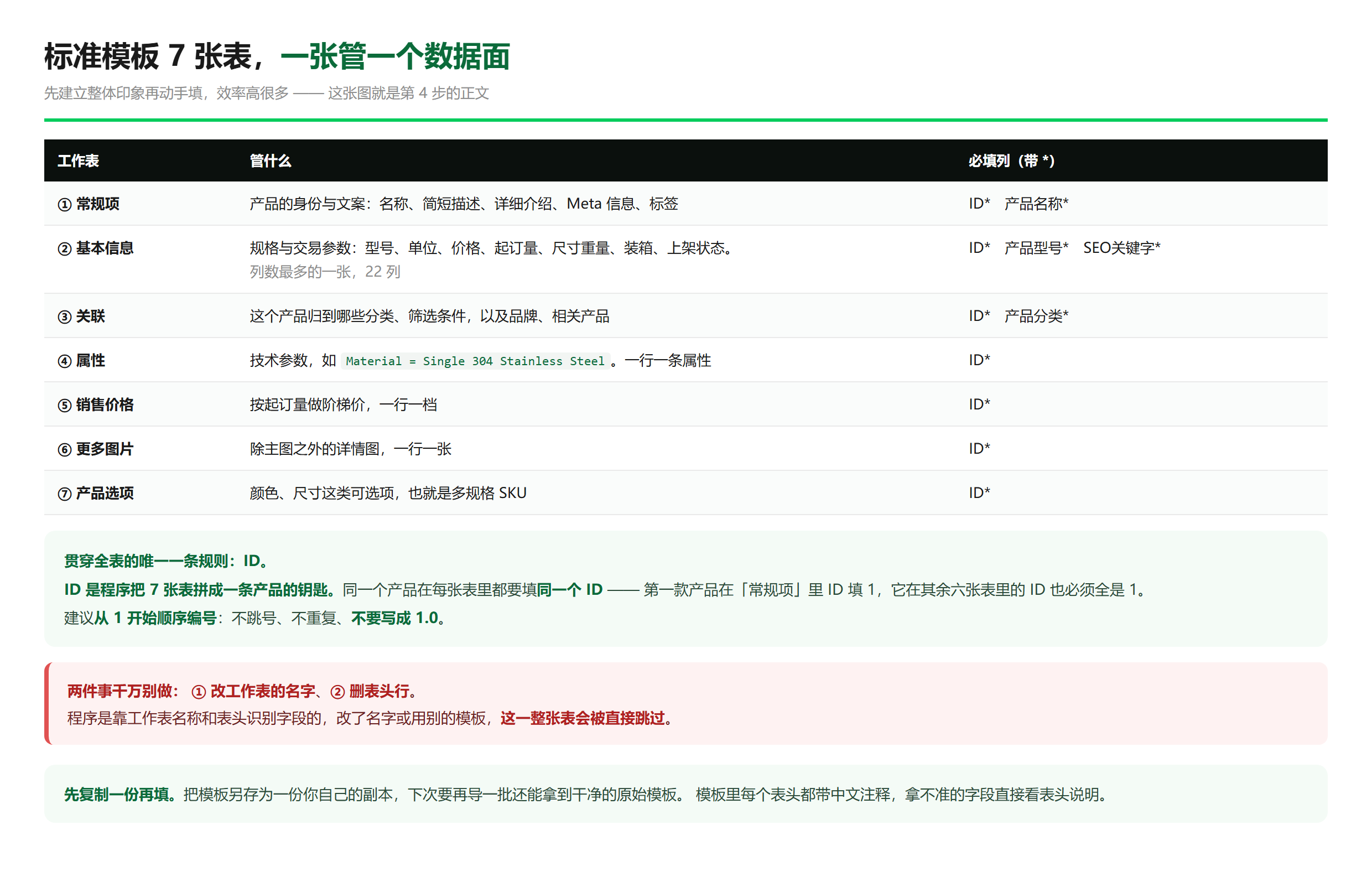
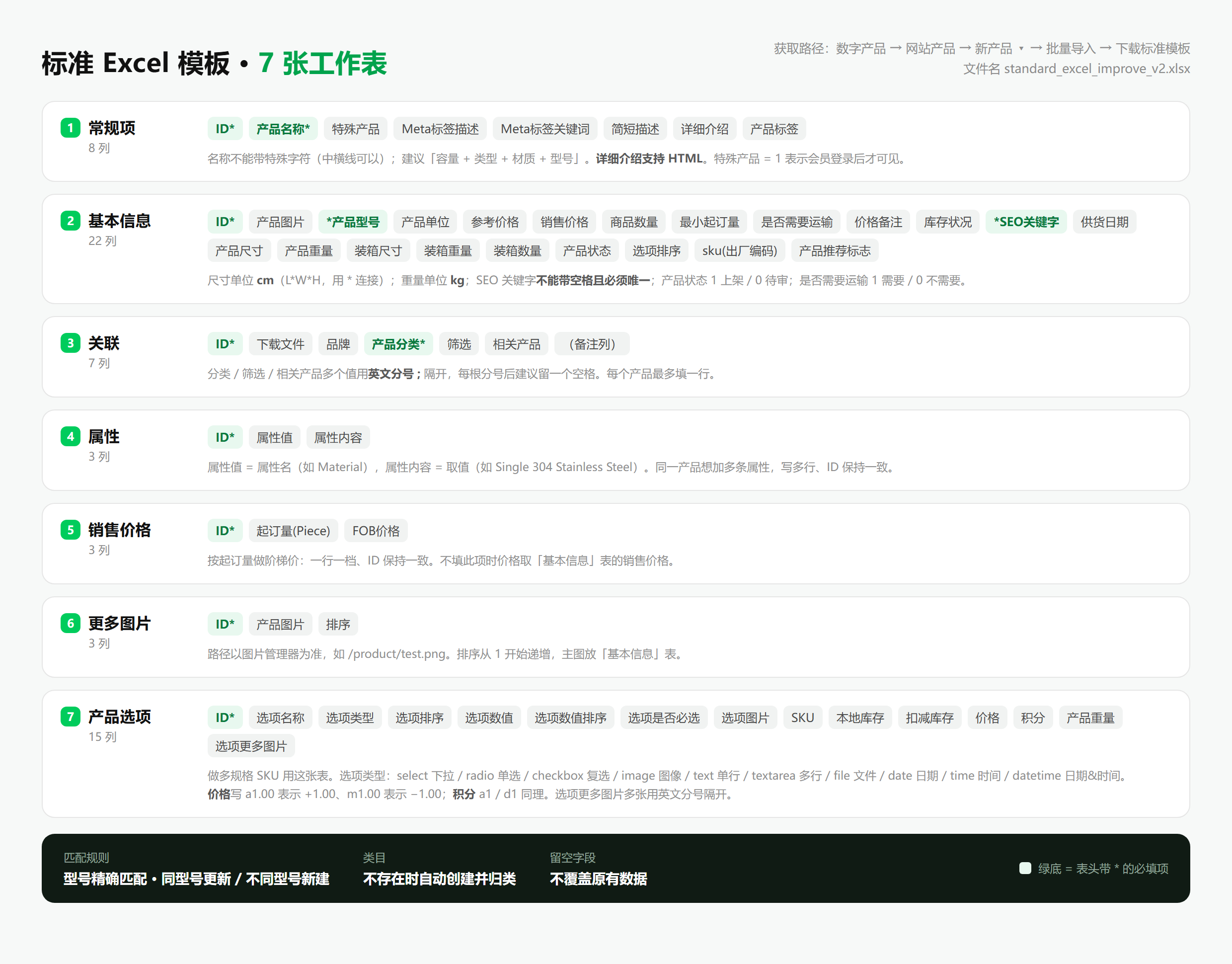
标准模板一共 7 张工作表,对应一个产品的 7 个数据面。
7 张表分别管什么、哪些列必填、ID 怎么编,都在下面这张图里 —— 先建立整体印象再动手填。
5. 逐表填写:基本信息与另外五张表
这一节把六张表的填写要点过一遍。模板里每个表头都带中文注释, 遇到拿不准的字段可以直接看表头说明。
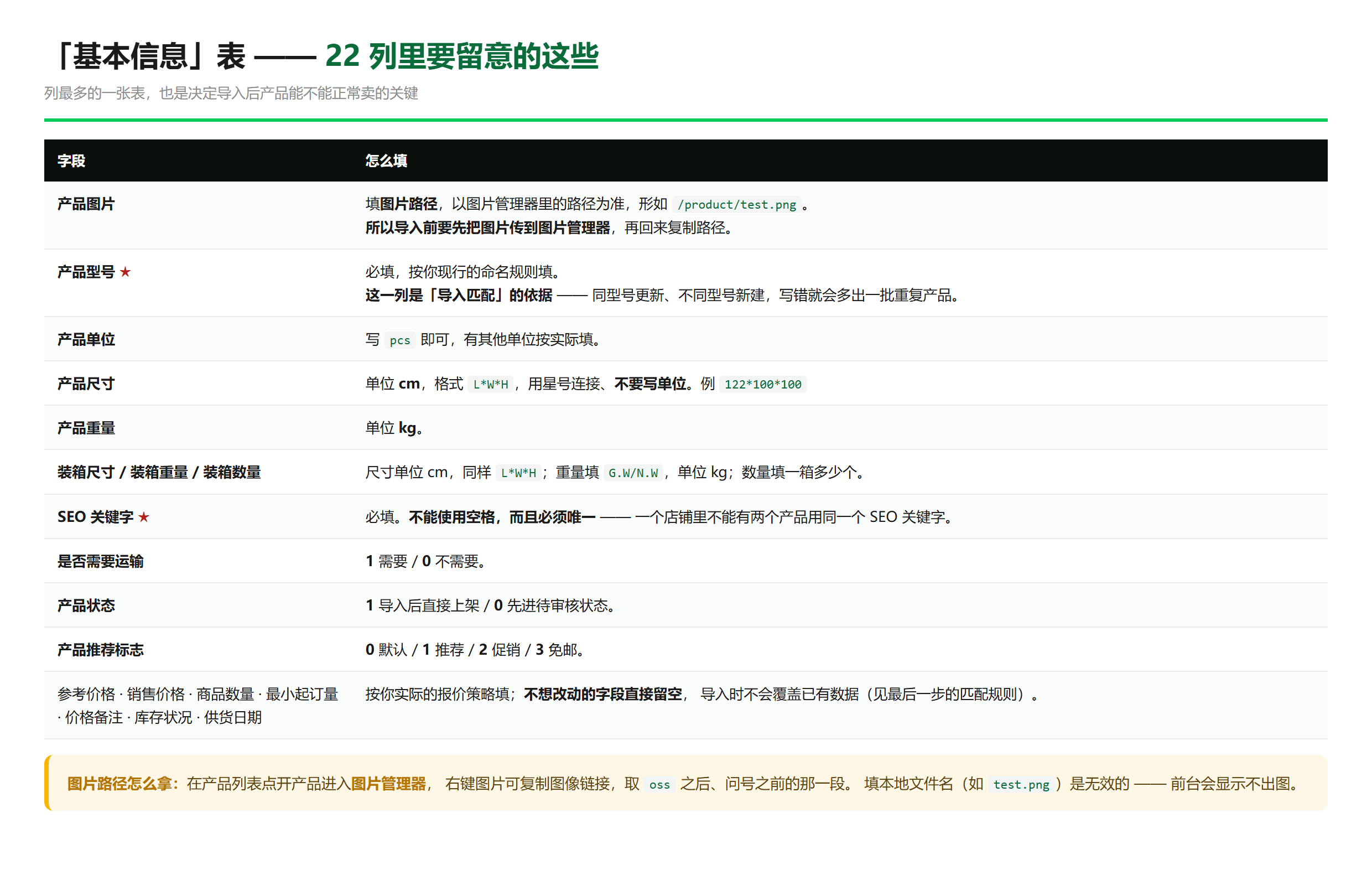
- 基本信息:列最多(22 列),决定产品能不能正常卖
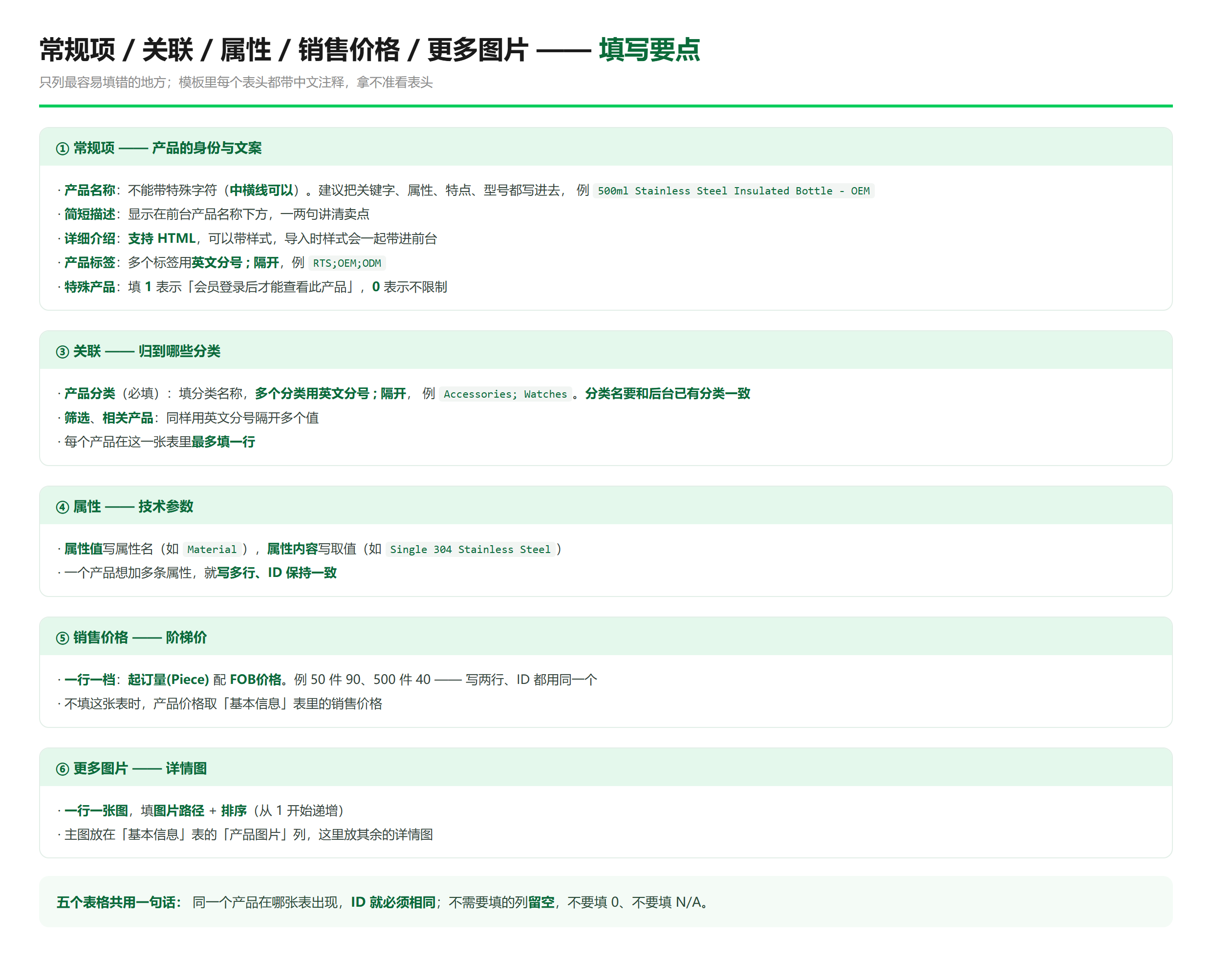
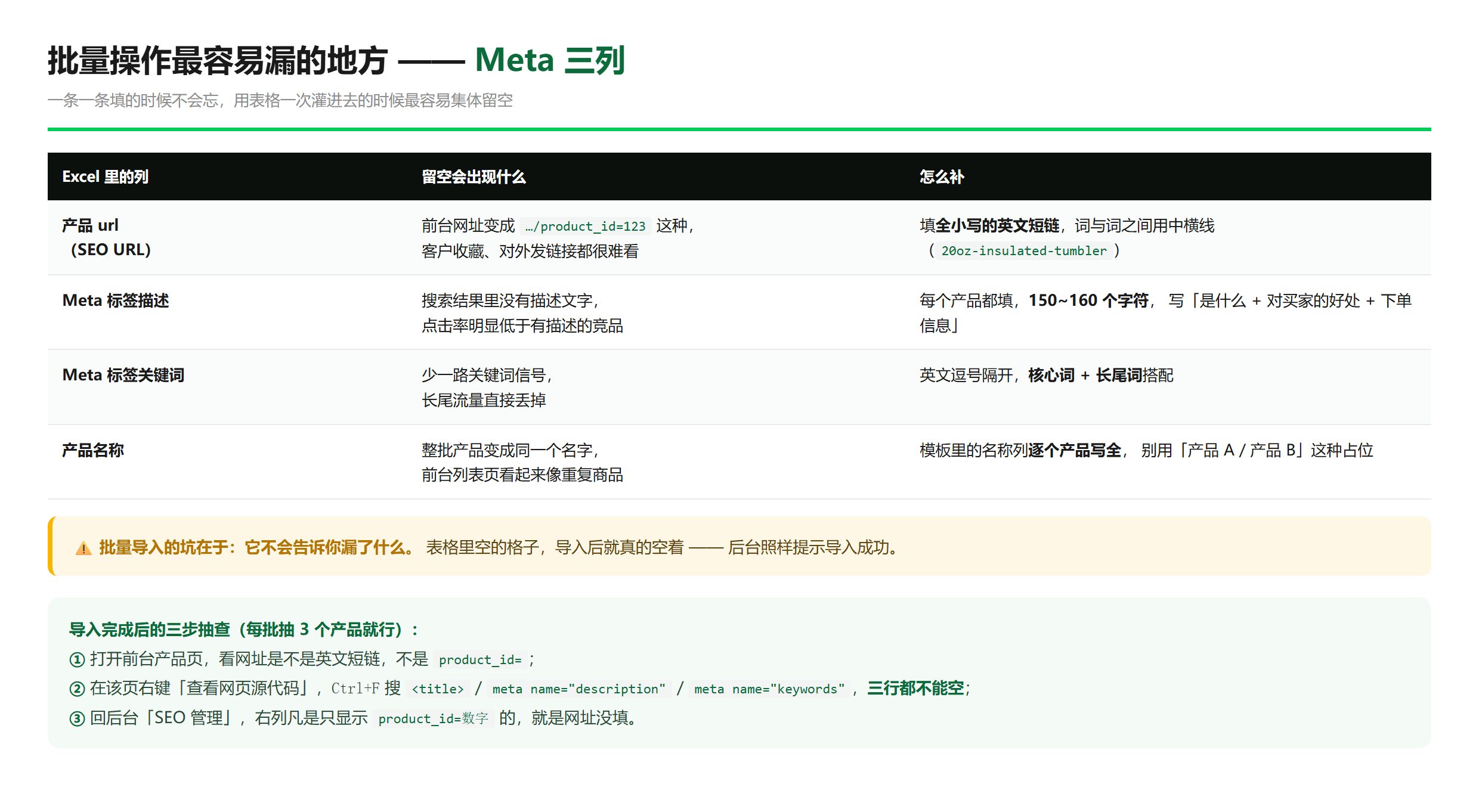
- 常规项 / 关联 / 属性 / 销售价格 / 更多图片:五张表各有分工,容易填错的地方已汇总
6. 填写产品选项,做多规格 SKU
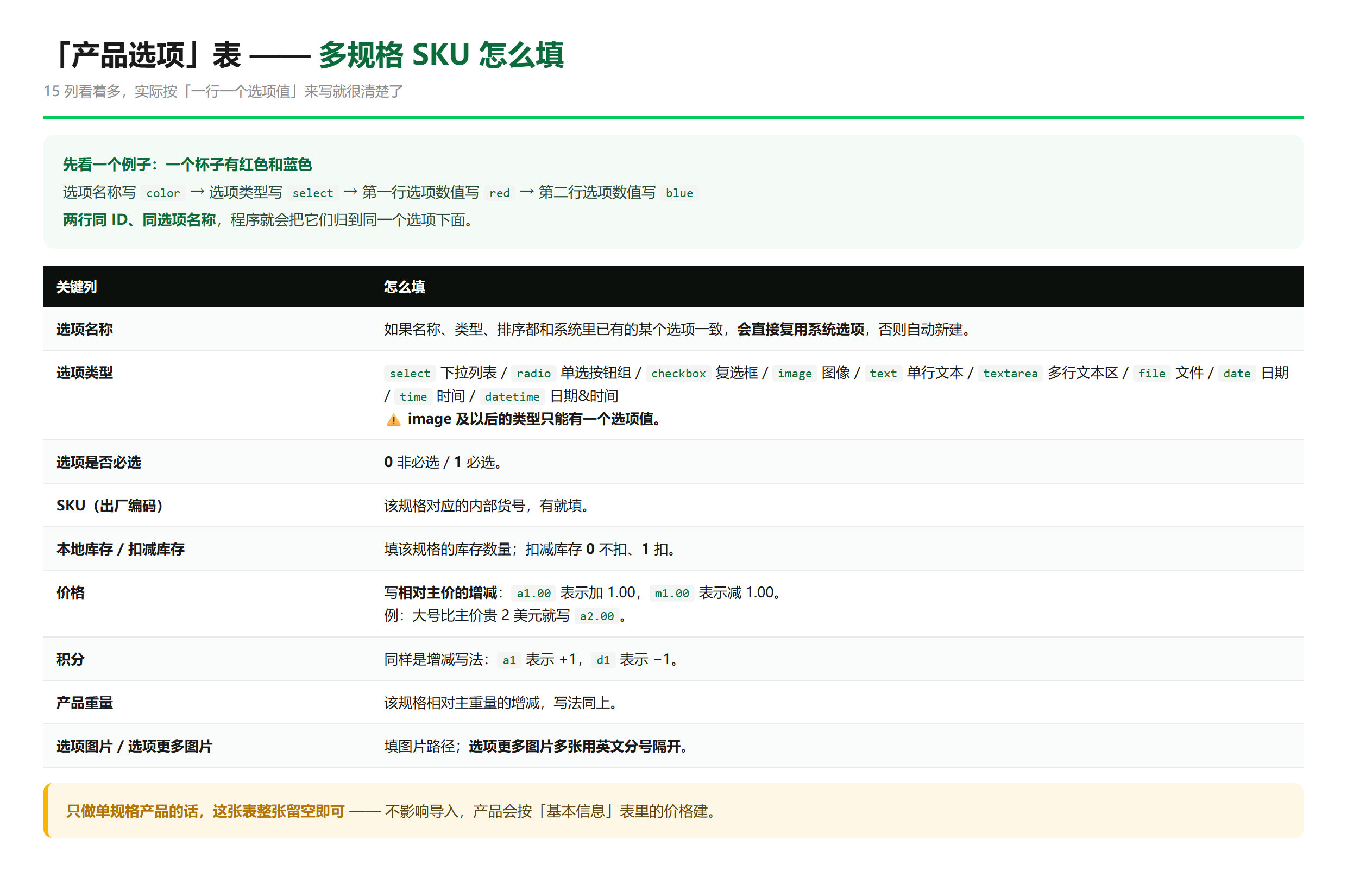
「产品选项」这张表用来做多规格 SKU,比如同一个杯子有红色 / 蓝色、350ml / 500ml。
15 列看起来多,实际按「一行一个选项值」来写就很清楚了 —— 具体到每一列怎么填,看下面这张图。
7. 上传文件并完成导入
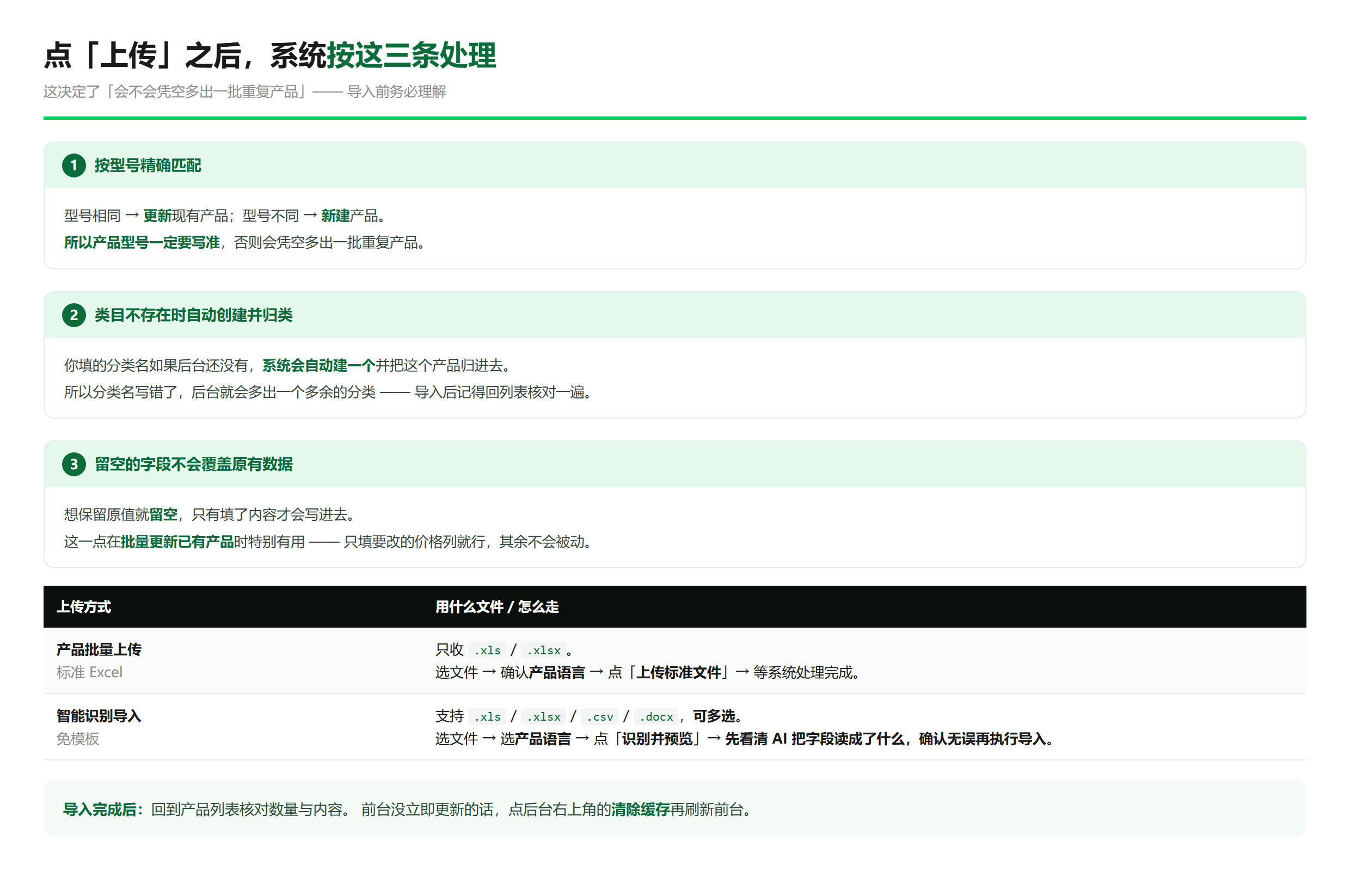
回到页面上传文件,然后等系统处理。上传前先理解三条匹配规则, 它决定了「会不会凭空多出一批重复产品」。
两种方式二选一:标准文件走上面那一栏(只收 .xls / .xlsx); 格式不规整的表走「智能识别导入」,先预览再确认。
四、常见问题
Q1:导入后产品没出现?
先看三处:① 产品状态列是否填了 1(0 是待审核,不会直接上架); ② 产品分类是否漏填;③ 同一产品的 ID 在各张表里是否一致 —— ID 对不上,数据就拼不成一条产品。
Q2:会不会把已有产品搞重复?
不会,只要你把型号写对。系统按型号精确匹配:同型号更新、不同型号新建。 反过来说,型号写错就会多出一条新产品。
Q3:漏填的字段会不会把原来的内容清空?
不会。未提供的字段不会覆盖原数据,想保留原值就留空。
五、接着看哪篇
- 产品 SEO 字段怎么填 —— 导入时 Meta 字段怎么填,有逐条讲过
- 如何手动添加产品 —— 单个产品的完整填写流程
评论 (0)
这篇文章还没有评论者,快来成为第一位!