


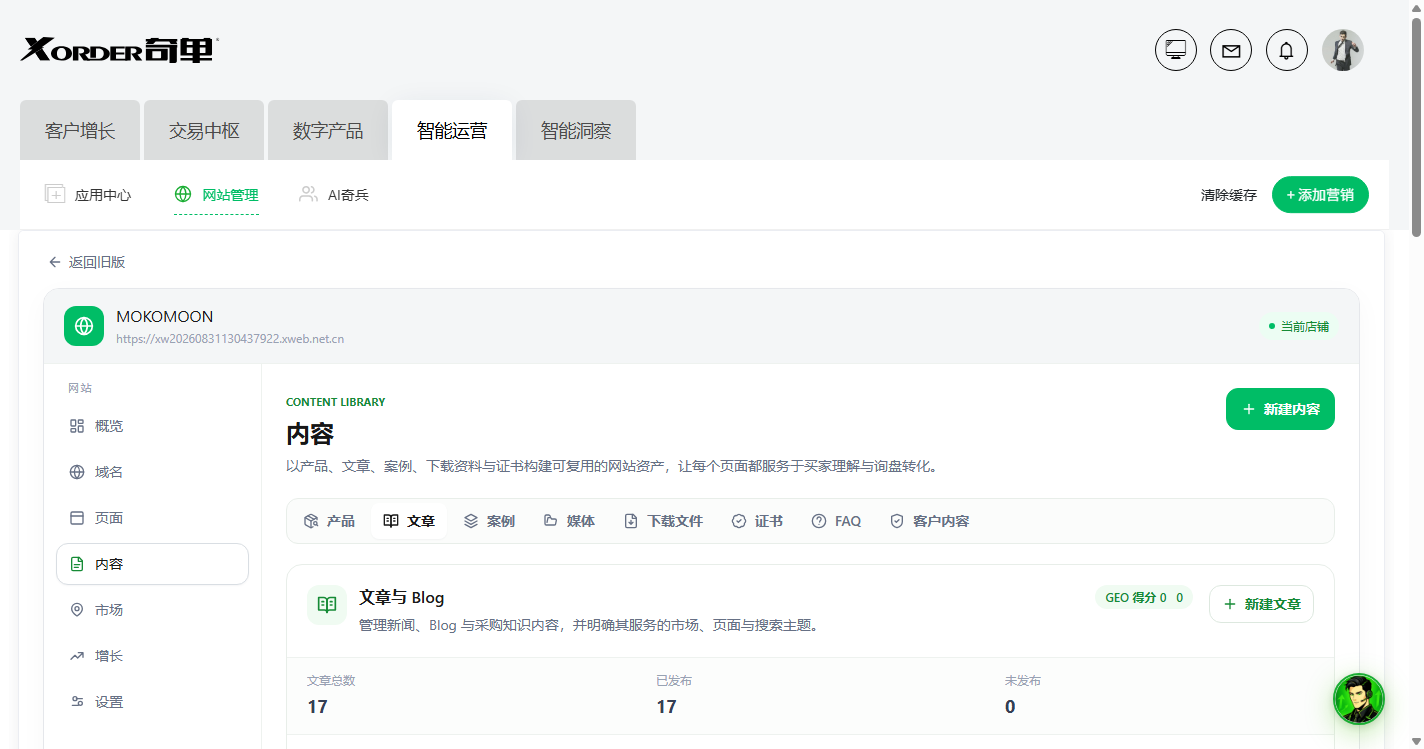
网站的页面和内容,现在都在一个入口里:智能运营 → 网站管理 → 内容。产品、文章、案例、下载资料、证书,全在这一个页面里管。
一、内容库里有 9 个格子
- 产品 —— 网站的商城产品
- 文章 —— 新闻与 Blog(本篇重点)
- 案例 —— 客户案例
- 媒体 —— 图片、视频素材
- 下载文件 / 证书 —— 样本册、认证文件
- FAQ / 客户内容 —— 常见问题与买家评价
点「文章」进去,看到的是「文章与 Blog」:上面是 GEO 得分和新建文章按钮,下面是已发布的文章列表(文章总数 / 已发布 / 未发布三个数字)。
二、发一篇文章:三步
① 内容 → 文章;② 点「新建文章」;③ 填完点「发布」。
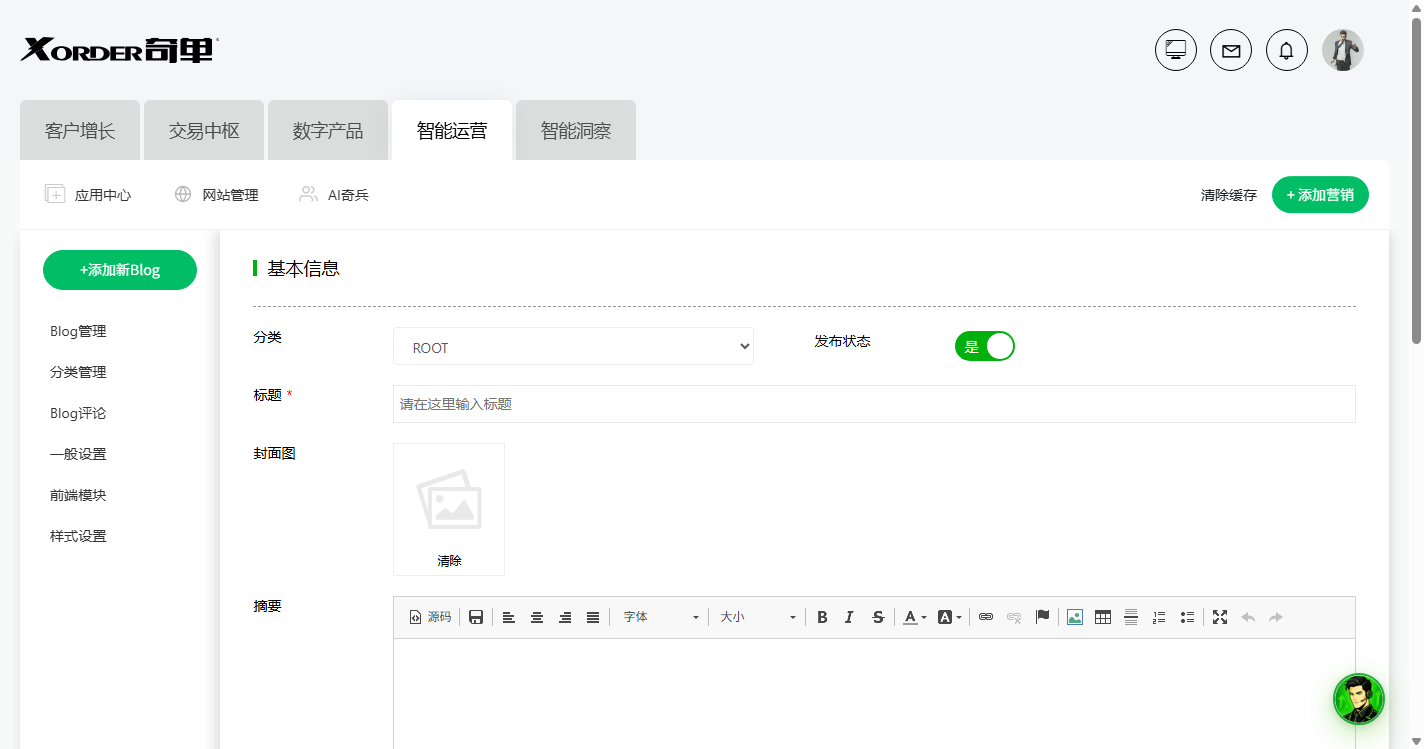
编辑器里有这几项:
- 分类 —— 归到哪一类文章下(默认 ROOT)
- 发布状态 —— 开着就是发布;想先存草稿,关掉再点保存
- 标题 —— 一篇文章只有这一个标题,带买家会搜的关键词
- 封面图 —— 出现在文章列表卡片和分享预览里;点上传区选图,传错了点「清除」重来
- 摘要 —— 列表页的那两行简介,写「这篇能帮买家解决什么」
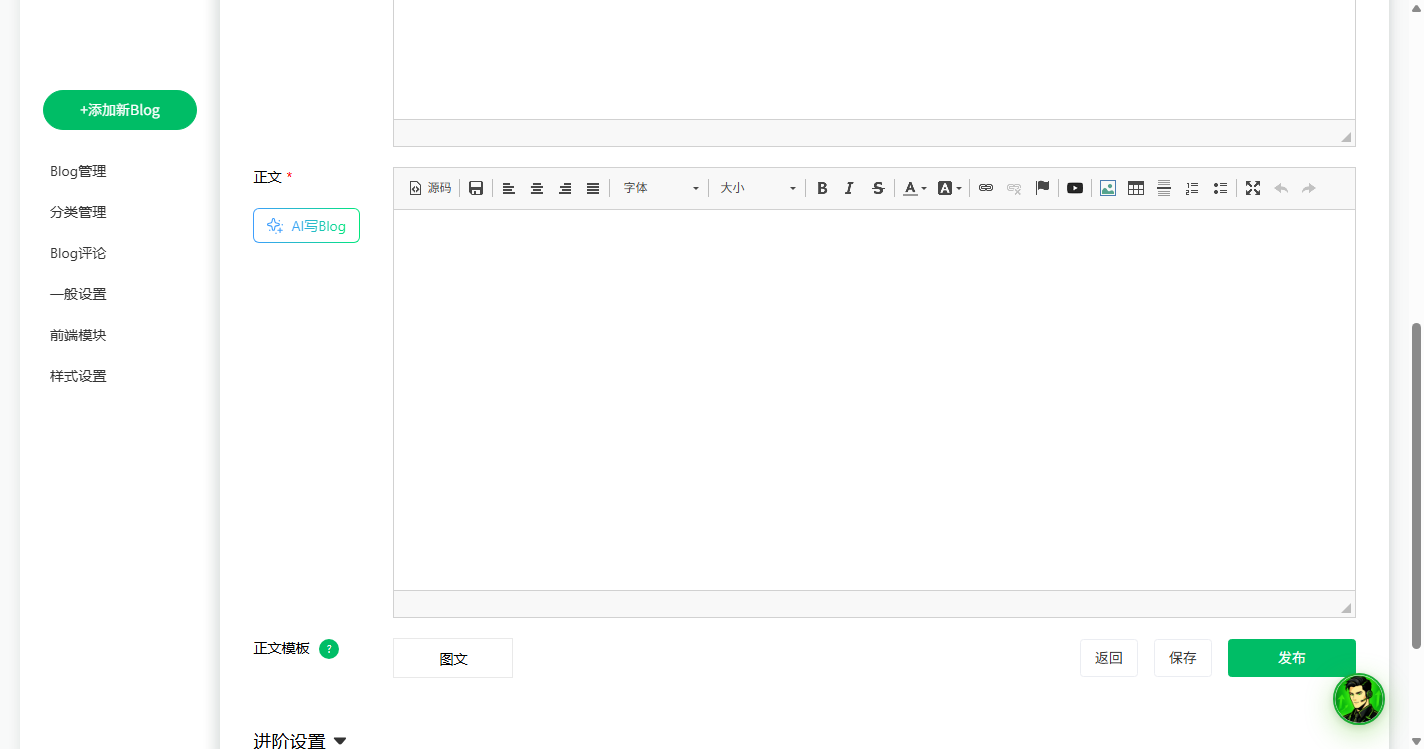
- 正文 —— 买家点进来读的内容。旁边有「AI写Blog」按钮,可以让它先出一版
- 正文模板 —— 默认「图文」,保持开即可
三、保存和发布不是一回事
保存 = 只存下来,前台还不一定看得到(发布状态关着就是草稿);发布 = 直接上线。写完想先放一放,就关掉发布状态点保存。
四、想看老的字段清单:返回旧版
页面左上角有「返回旧版」。旧版是「内容运维」九宫格 —— 新闻管理 / Blog 管理 / 案例管理 / 产品评论 / 电子杂志 / 买家秀 / 登陆页 / 视频管理。
旧版里「新闻管理 → 添加文章」是另一种表单:分「文章 / 多媒体 / 搜索引擎优化」三个页签,能逐项填页面 url、Meta 标题、关键字、Meta 描述。新版编辑器底部的「进阶设置」里还有其他选项 —— 要按老习惯逐项填 SEO 的,走旧版这条更顺手。
五、发完去前台看一眼
点「发布」后回文章列表,打开前台那篇文章:标题、封面图、摘要、正文里的图,四项都对再算完。
前台看不到,先查两件事:发布状态是不是开着、分类是不是前台会展示的那个。
六、接着看哪篇
- 如何在导航栏创建新页面 —— 新建的页面怎么挂到导航上
- 认识产品管理后台 —— 后台各个模块分别在哪儿
评论 (0)
这篇文章还没有评论者,快来成为第一位!