


产品管理是你以后打开次数最多的一个后台。
一、教程适用场景
- 第一次点进「数字产品」,不知道从哪儿看起
- 看着十二列表头,不确定每列是干什么的
具体字段怎么填、分类怎么建、产品怎么导进来 —— 都是另外的教程,见文末。
二、前置说明
- 入口:顶部一级 数字产品 → 二级 网站产品 / 产品分类 / 奇境
- 右上角 「+ 新产品」 三个页面里都有
三、分步看一遍
1. 先认门:产品管理在哪儿
产品管理在顶部一级菜单 「数字产品」 下面,二级入口一共三项:
网站产品 | 产品分类 | 奇境- 网站产品 —— 产品清单。你会待得最久的一页
- 产品分类 —— 货架结构:类目、顺序、分类图
- 奇境(XR) —— 3D / 定制展示位,按需用
右上角的 「+ 新产品」 三个页面里都有,是新增的总入口。

2. 产品列表页:十二列表头
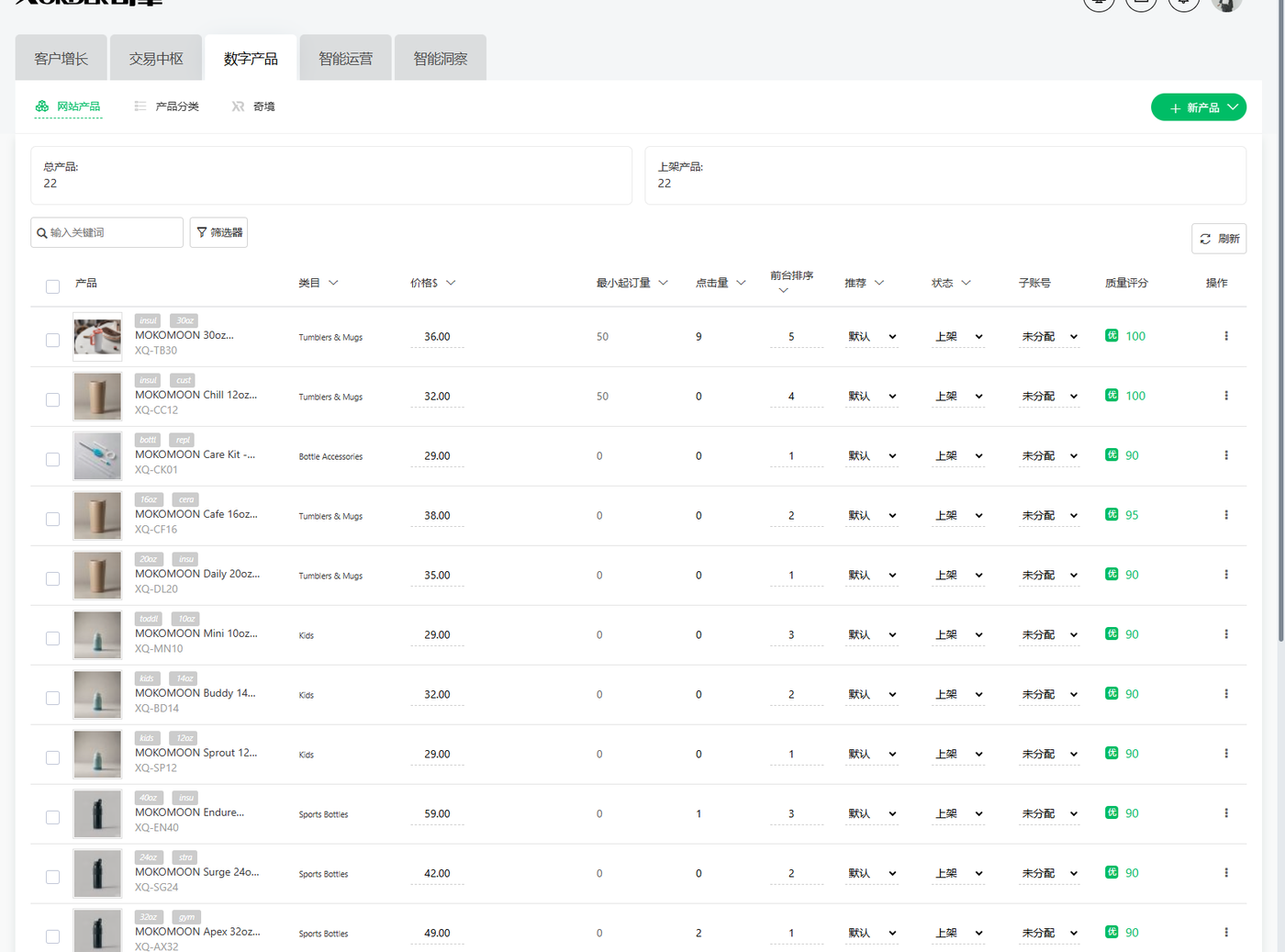
「网站产品」是主页,从上到下四块:页头统计 → 搜索筛选 → 表头 → 数据行。
表头从左到右十二列,带 ▾ 的可以点着排序。
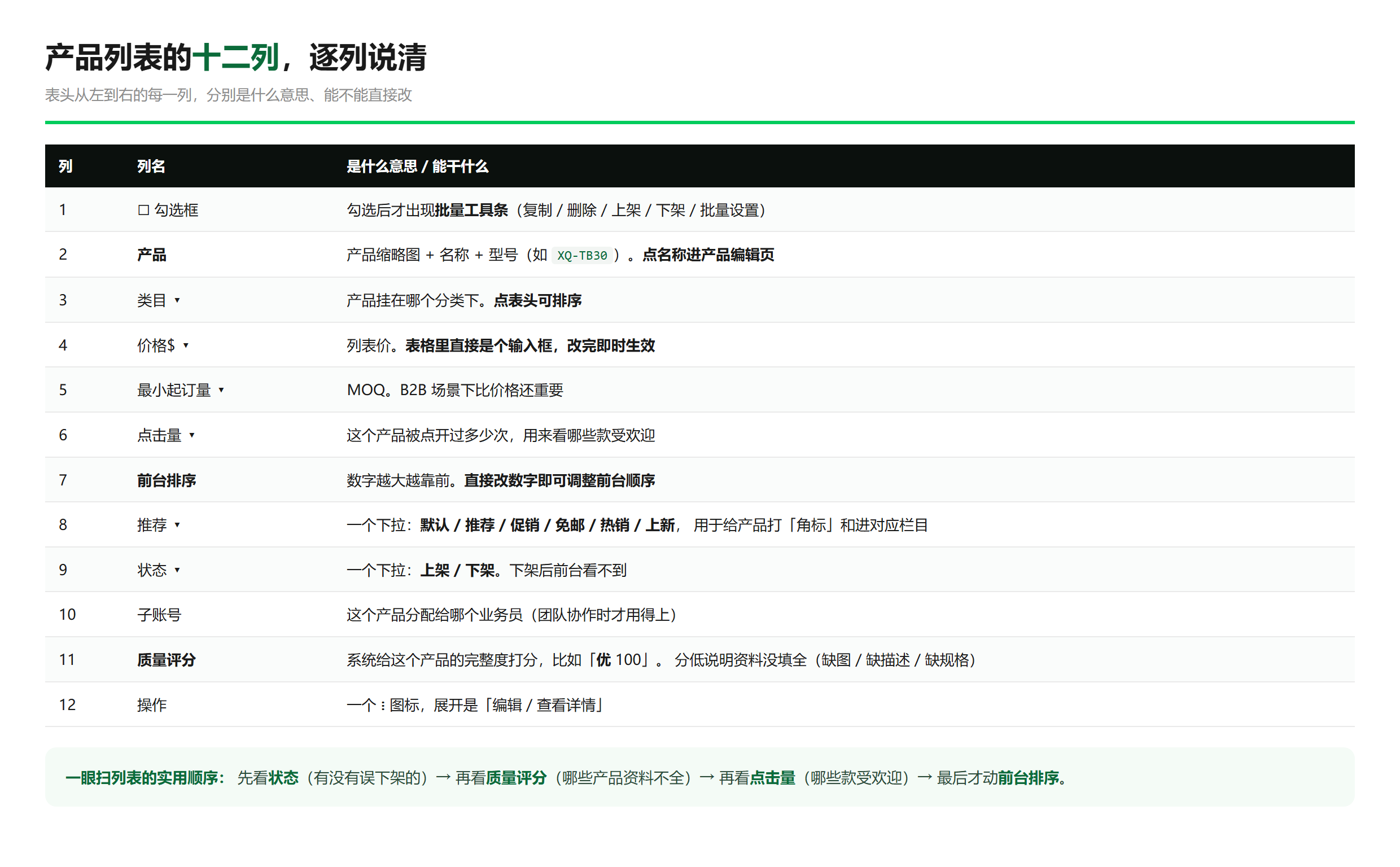
3. 列表页本身也是个工作台
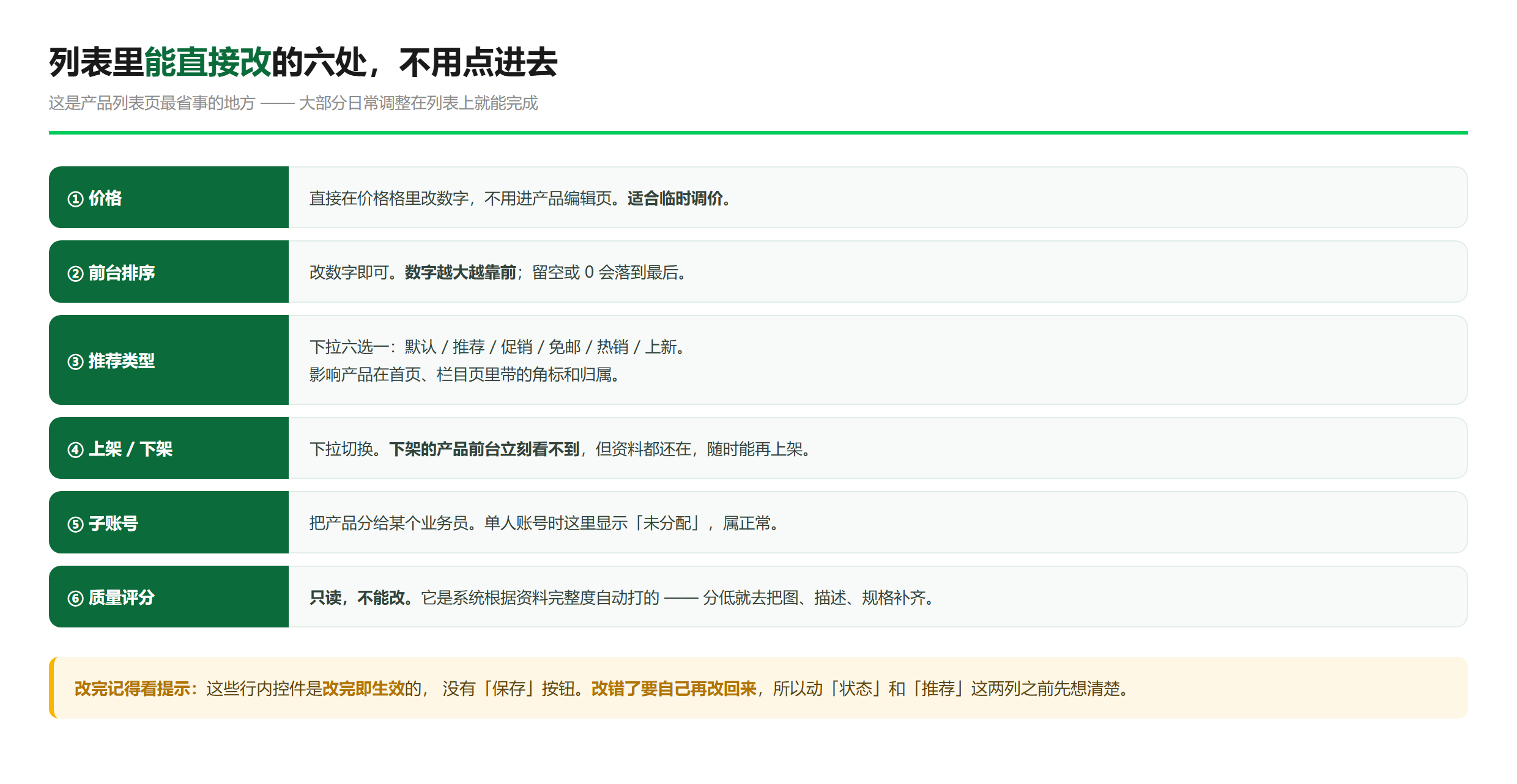
产品列表这一页本身就是个工作台 —— 价格、前台排序、推荐类型、 上架 / 下架、子账号,这五处在行上直接改,不用点进产品里; 勾选产品之后还会多出一条批量工具条。
⚠️ 这些控件改完即生效,没有保存按钮 —— 动「状态」和「推荐」之前,先想清楚后果。

4. 右上角「+ 新产品」
绿色的 「+ 新产品」,默认动作就是新增一个产品 —— 直接点它就行,不用展开下拉。
展开下拉还有一个入口:「批量导入产品」,用 Excel 模板一次导入多条。
⚠️ 批量导入大多数客户其实用不上:产品只有十几个的时候,手工建更快; 产品很多、或者手上已经有一份现成资料,交给右下角的 AI 奇兵,或者用 MCP 接口批量处理更省事 —— 不用自己去啃模板的表头格式。
5. 产品分类页:货架结构在这一页排
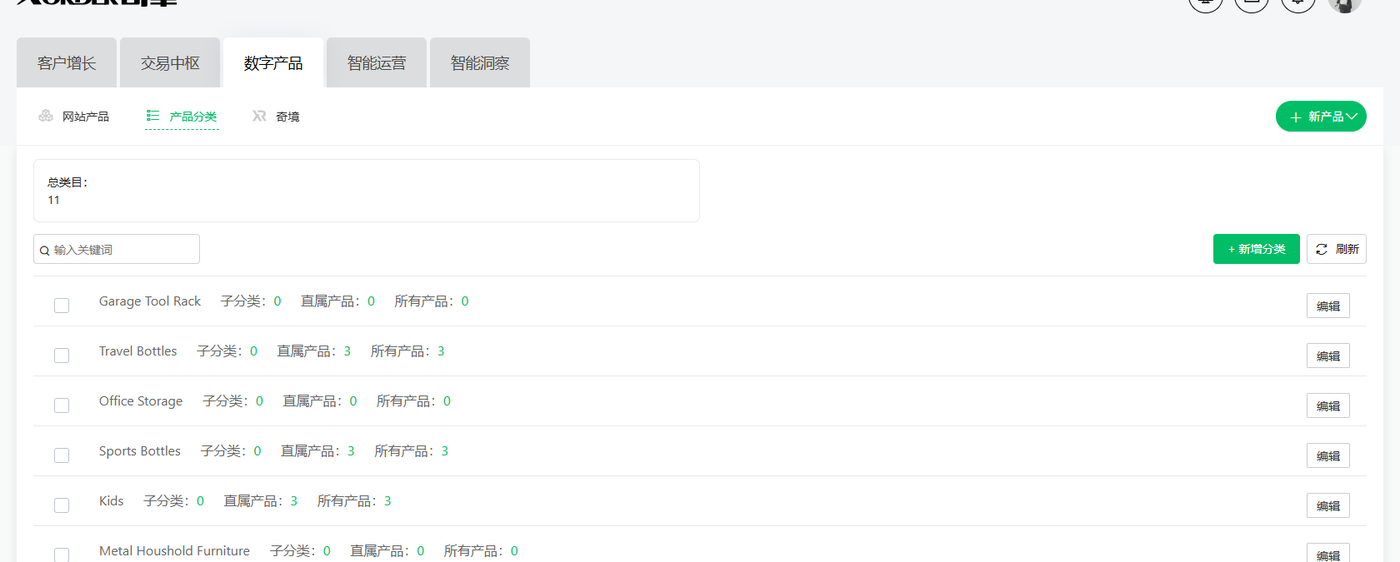
分类页管的是货架结构,不管产品明细。
每行一个分类,右边跟着三个数字,比类目名更值得看:
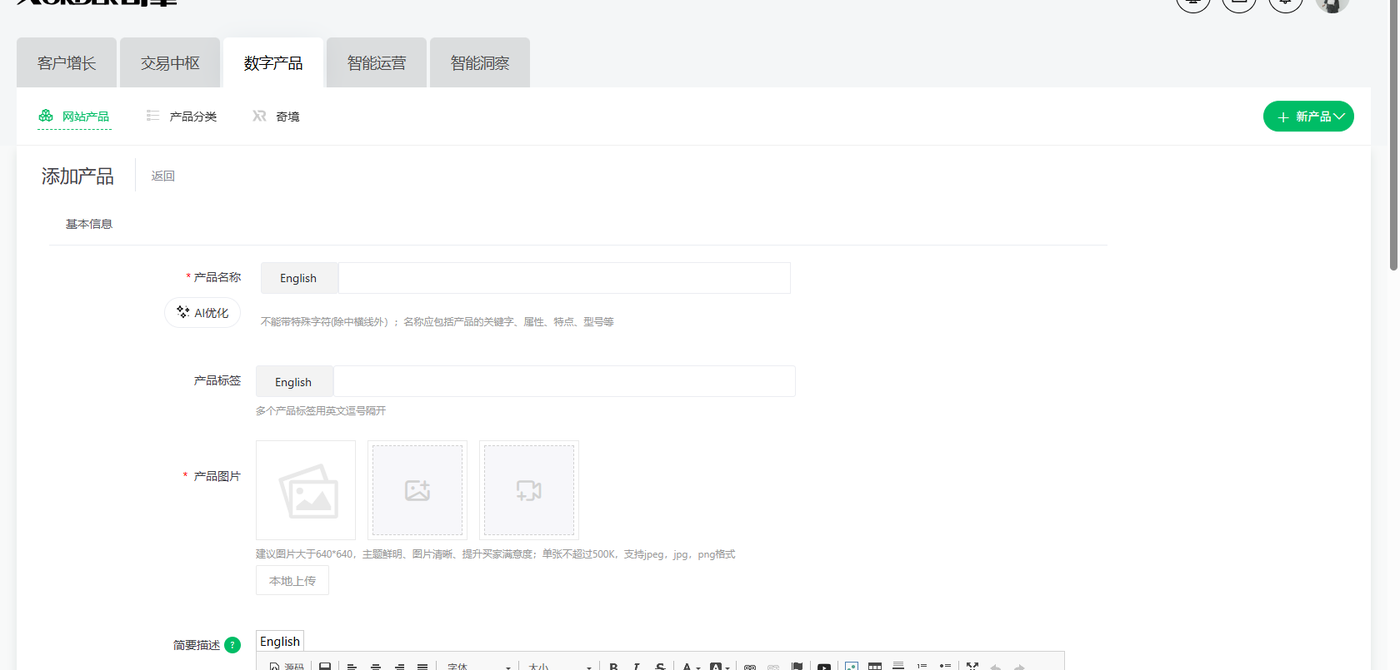
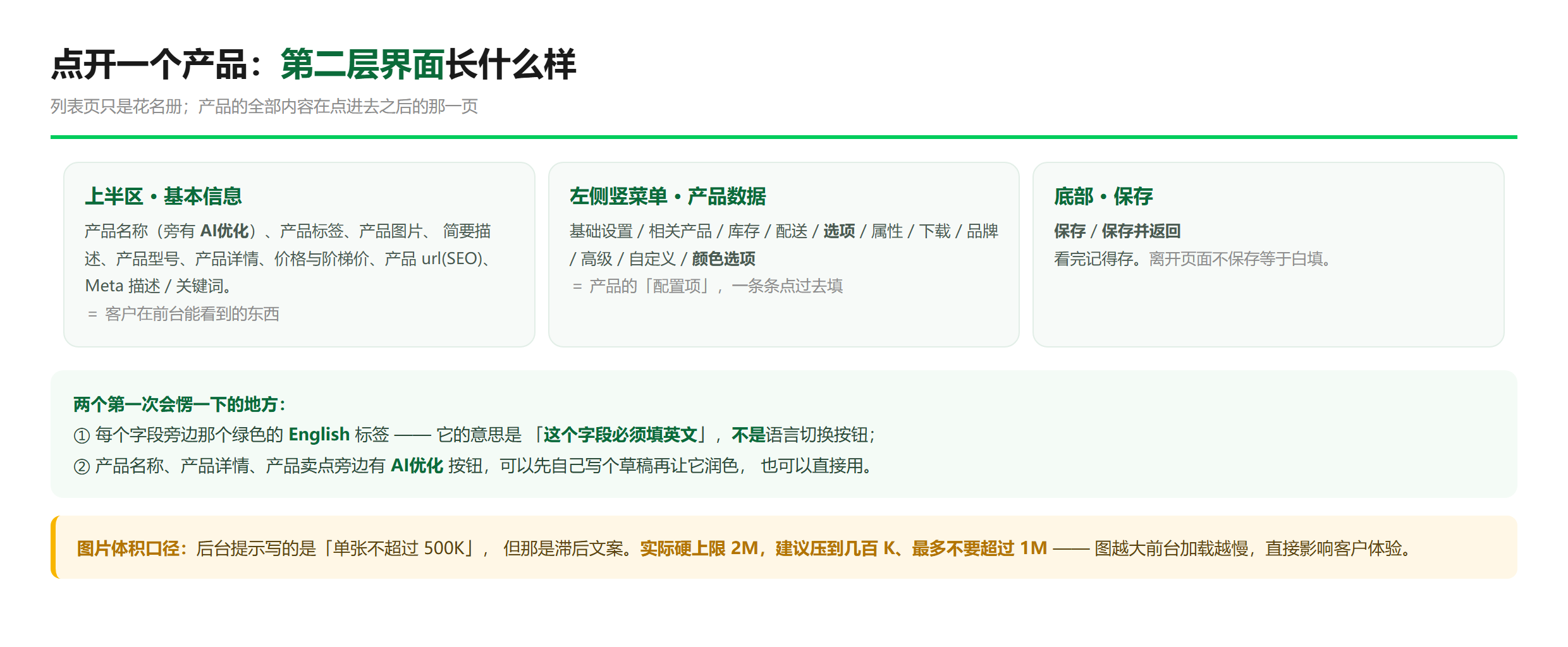
6. 点开一个产品:第二层长什么样
在列表里点产品名称,进到第三层 —— 这个产品自己的编辑页。
分三块:上半区填内容、左侧竖菜单配参数、底部署保存。
7. 奇境(XR)是什么
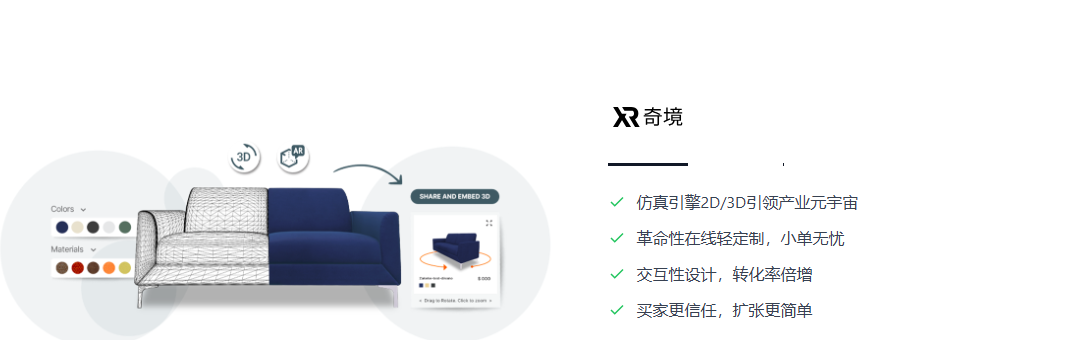
第三个二级入口,是产品管理的「可玩版本」:客户在产品页上直接看 3D 模型、直接换配置, 把「定制」从来回邮件变成自己动手试。
对定制类、多规格类产品特别有用。
四、常见问题
Q1:改了价格,前台还是旧价?
先刷新列表确认改动落盘了。后台是新价、前台是旧价 → 执行一次清除缓存,再用无痕窗口打开。
Q2:质量评分怎么提高?
它是按资料完整度自动算的。分低通常是缺图、缺描述、缺规格 —— 补上就涨。这一列不能手改。
Q3:「未分配」是什么意思?
产品还没指派给具体业务员。单人账号全部显示「未分配」是正常的。
五、接着看哪篇
- 如何手动添加产品 —— 每个字段怎么填
- 如何从阿里国际站导入单个产品 —— 按链接把国际站商品搬过来
评论 (0)
这篇文章还没有评论者,快来成为第一位!