


客户进店第一眼看到的那条横排菜单,就是顶部导航。它决定客户能不能在两步之内找到产品。
网站已经在用的,改导航之前先在企微上找小奇沟通一次。导航是客户正在浏览的路径,改完的链接和层级会直接影响访问,已经收录进搜索引擎的页面也可能受影响。新站可以直接按下面做。
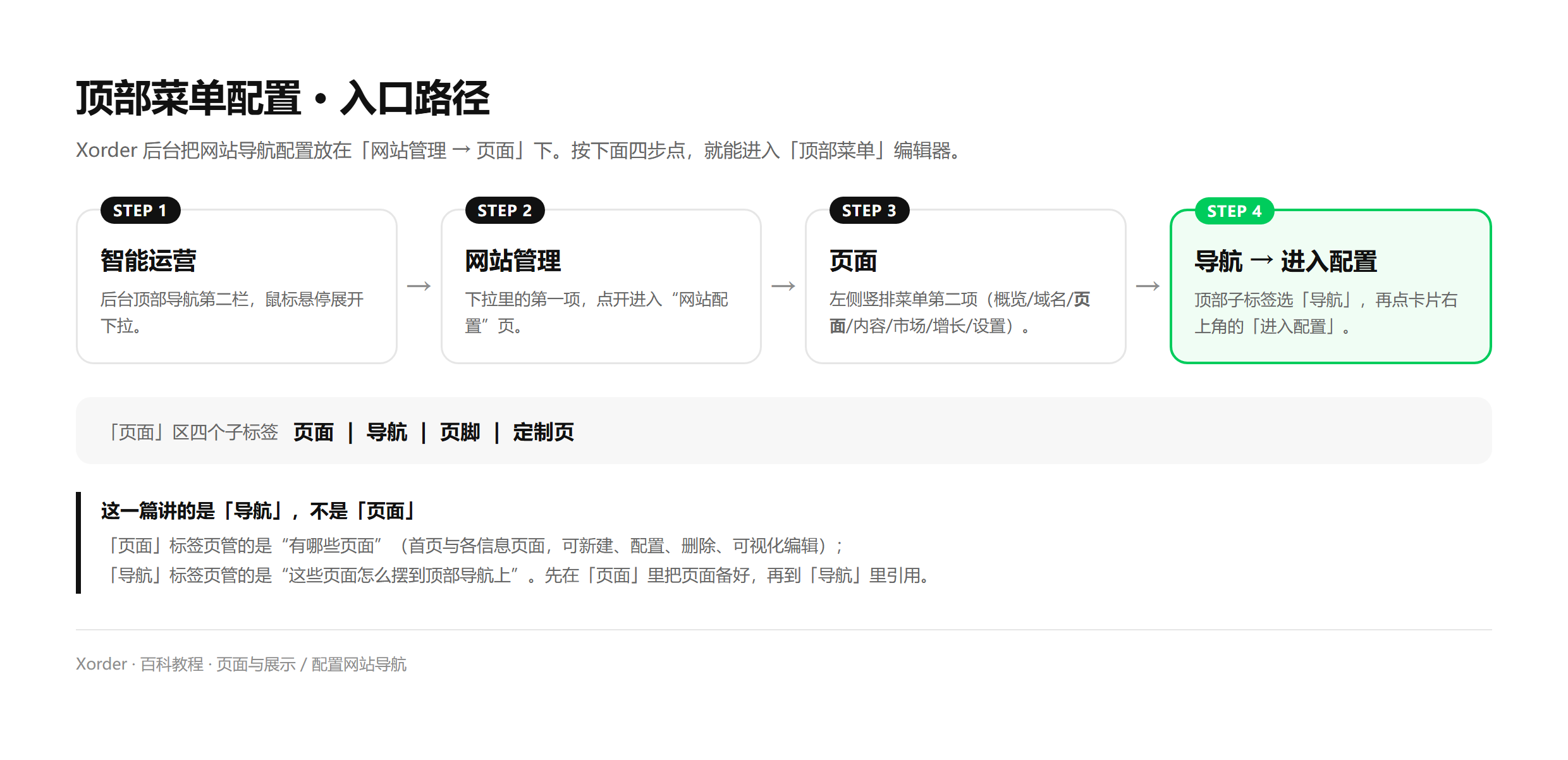
一、入口:四步到「顶部菜单」
智能运营 → 网站管理 → 页面 → 顶部标签「导航」→ 卡片右上角「进入配置」。
⚠️ 注意「页面」区有四个子标签:页面 / 导航 / 页脚 / 定制页。页面管「网站有哪些页面」,导航管「这些页面怎么摆到顶部」,别进错标签。
二、编辑器分三块
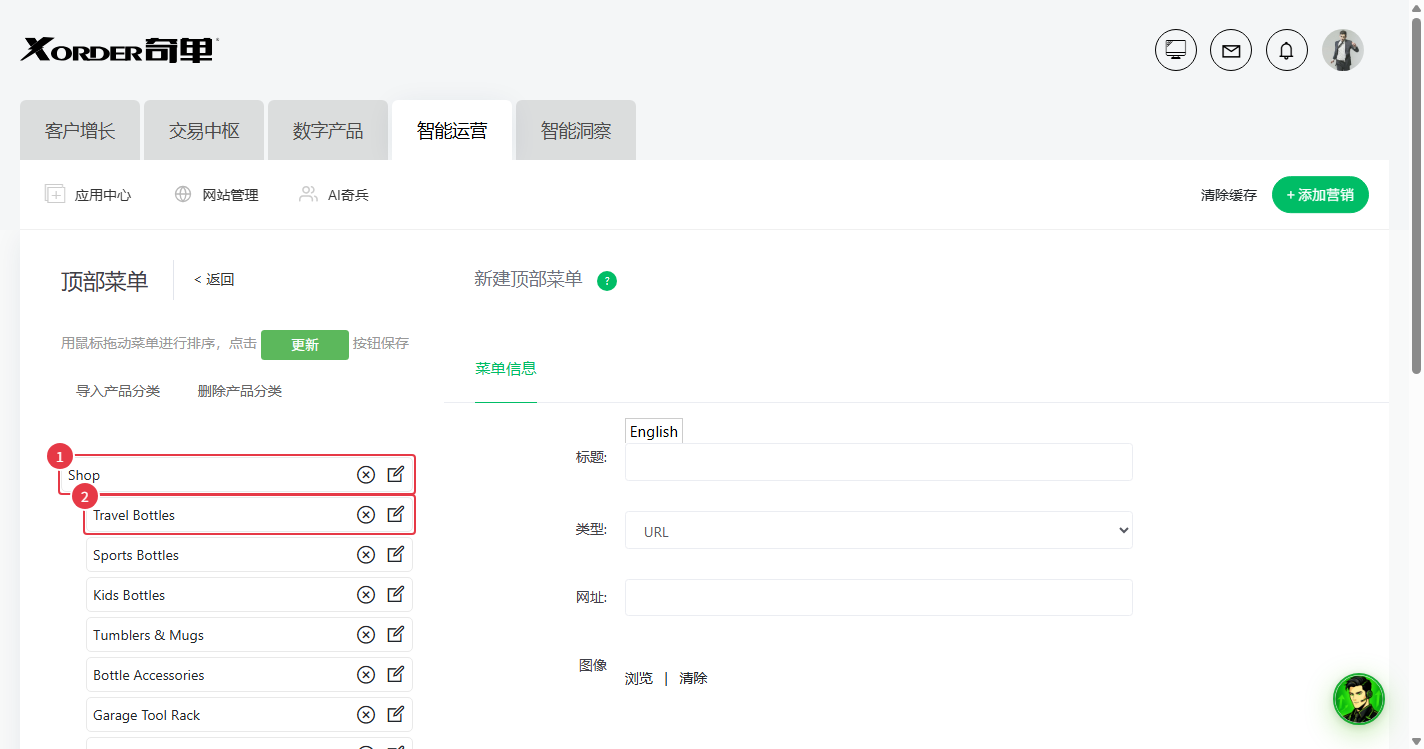
- 左栏菜单树 —— 一级项平铺,缩进显示的就是它的二级;每行右侧两个按钮:⊗ 删除、✎ 编辑
- 右栏表单 —— 点「新建顶部菜单」就清空成新表单:标题 / 类型 / 网址 / 图像
- 上方操作区 —— 导入产品分类、删除产品分类,以及绿色的「更新」
三、加一个导航项
点「新建顶部菜单」→ 填标题(建议首字母大写的短语:Customize / About Us / Contact)→ 选类型→ 填网址或选图像 → 右栏底部点「保存」。
标题上方的 English 不是语言切换,是提醒这一栏要填英文。
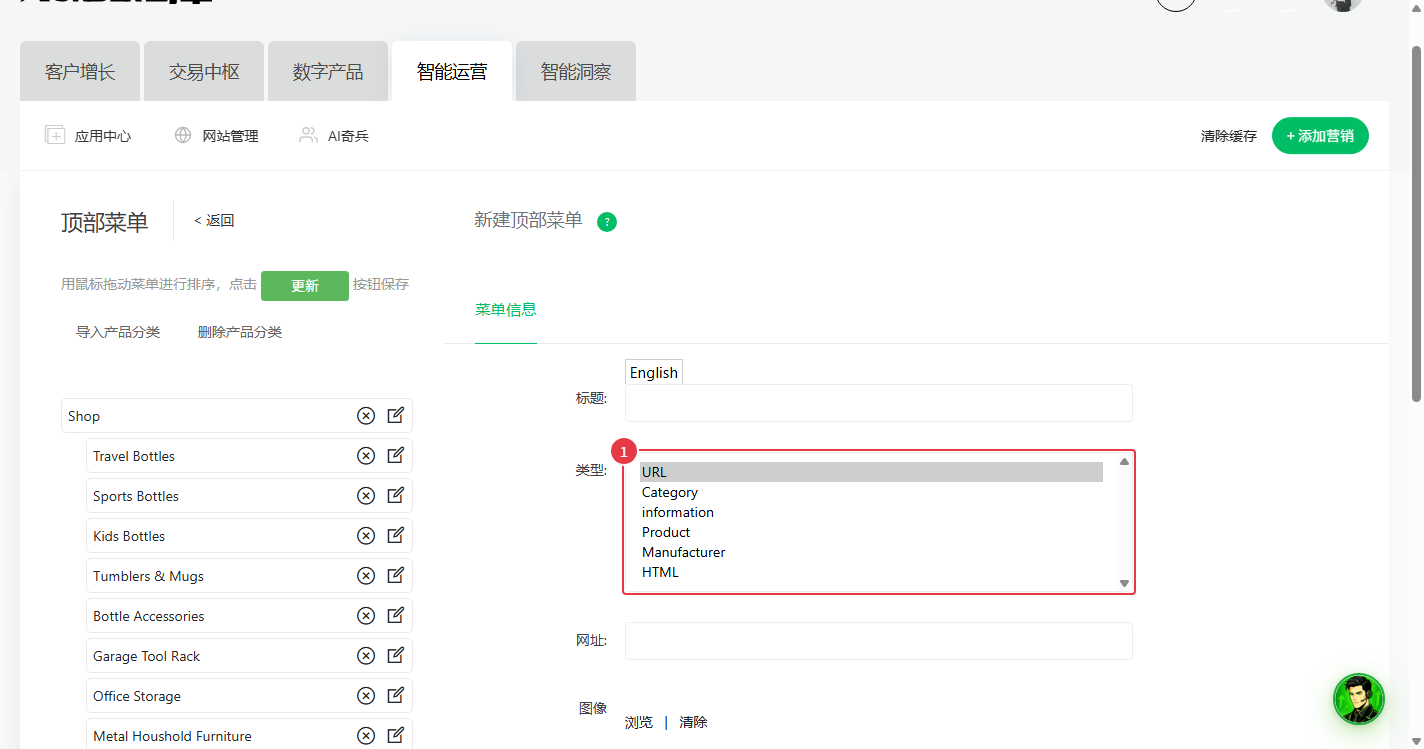
四、六种类型怎么选
- URL —— 最常用,自己填完整网址
- Category —— 指向某个产品分类,选分类就行,不用记网址
- information —— 指向信息页面(About us、Payment 这类)
- Product / Manufacturer / HTML —— 分别指向单个产品、品牌页、或一段自定义 HTML
五、几十个分类不用一个个加
点左栏上方的「导入产品分类」,它会把你的产品分类一次性挂成导航项。分类顺序改过之后,也要回来点一次,导航才会跟着变。
点了左栏还是空的?这是数据卡住了 —— 多点几次「删除产品分类」把左栏清空,再点一次「导入产品分类」。
六、排序和保存:两个按钮别按错
排序:按住某一行上下拖动。松手后位置变了,但还没保存。
- 改某一项的内容(标题 / 类型 / 网址 / 图像)→ 按右栏底部的「保存」
- 改整棵树的顺序(拖动过之后)→ 按页面上方的「更新」
- 两样都动过 → 两个都按一次
七、前台验收
点后台右上角的「打开网站」,看顶部导航条:一级项从左到右的顺序应该和左栏一致,点下去能跳到对应页面。
八、接着看哪篇
- 如何调整分类的排序 —— 导航里的分类顺序跟着分类顺序走
- 如何管理网站页面和内容 —— 先把页面备好,再来这里挂导航
评论 (0)
这篇文章还没有评论者,快来成为第一位!