


一批产品要换分类,不用一个一个点 —— 先在产品列表里把范围筛出来,全选,再一次改完。
一、什么时候用
- 新建了一个分类,要把老产品整批挪过去
- 一批产品挂错了类目
- 产品线调整,整批重新归类
二、四步改完
1. 先把范围筛出来
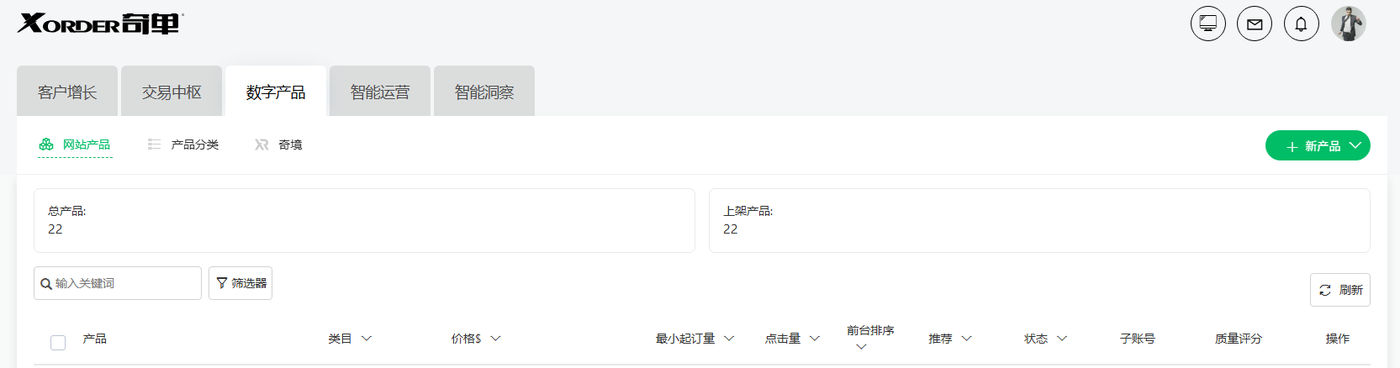
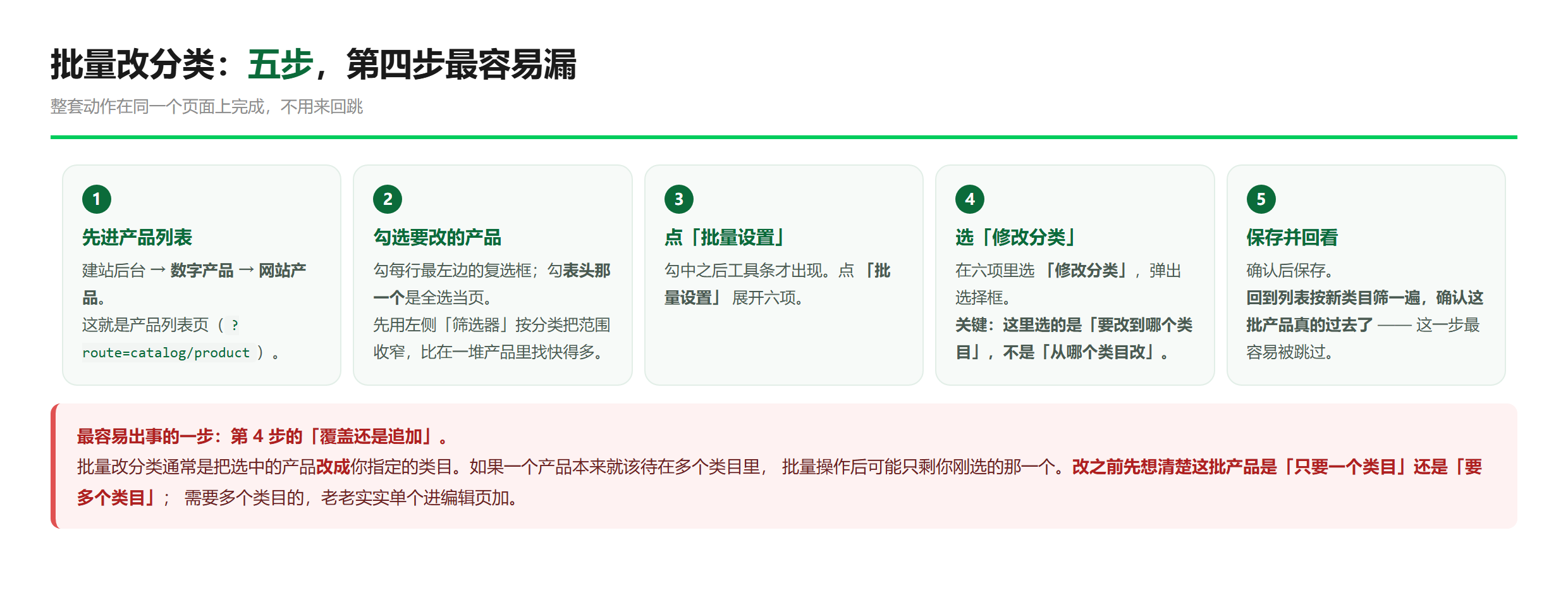
数字产品 → 网站产品,点开筛选器,「分类」选你要动的那一类 —— 列表里就只剩这个分类下的产品。
这一步别跳过。先按分类收窄范围,后面全选才不会误伤其他产品。
2. 全选
勾表头那个复选框,当前列表的产品会一起选中;只想改其中几个,就一个个点产品前面的小方框。
3. 批量设置 → 修改分类
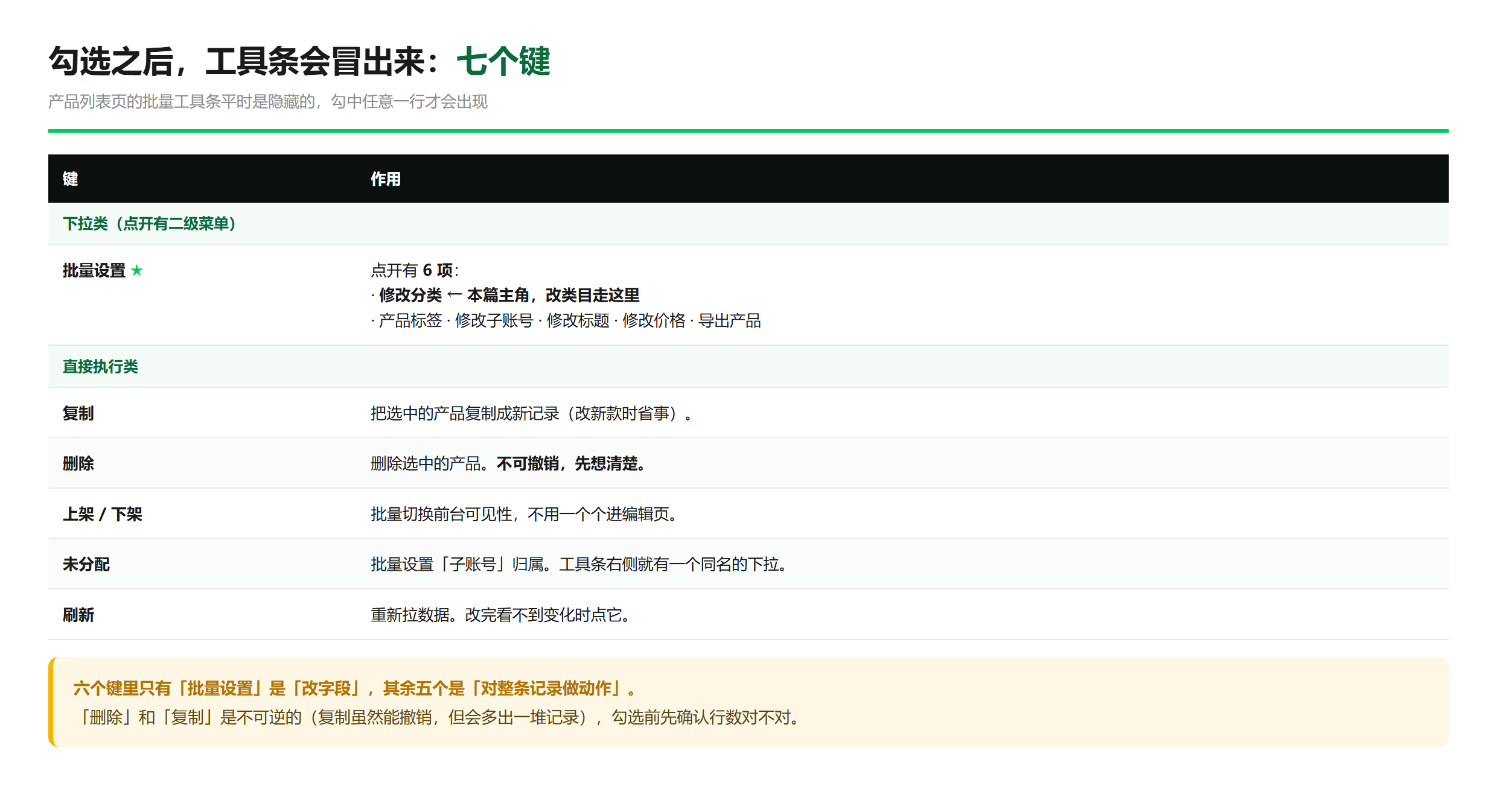
勾选后列表上方出现工具条,点「批量设置」,找到「修改分类」,选好目标分类,确定。
4. 验收
后台右上角点「清除缓存」,到新分类的产品页看一遍。产品的网址不会变,之前发给客户的链接照样能打开。
三、两个容易出事的地方
- 父分类要一起勾。目标是「A 下的 B」时,A 和 B 都要选 —— 只选 B,从 A 的分类页进去就看不到这些产品。
- 批量设置是「换」不是「加」。只保留你选的类目,原来挂的会被覆盖掉。
四、接着看哪篇
- 如何创建和修改产品分类 —— 分类怎么建、层级怎么设
- 如何设置产品分类与产品的对应关系 —— 单个产品怎么改归属、能不能挂多个分类
评论 (0)
这篇文章还没有评论者,快来成为第一位!