


一、功能说明
修改产品分类分两种场景:
①单个产品调整类目
②批量多款产品统一改类目,两套操作逻辑完全一致。
操作入口:后台「数字产品 → 网站产品」产品列表页
二、操作统一流程(单产品 / 多产品通用)
步骤 1:选中需要修改的产品
- 进入产品列表,找到目标产品
- 点击产品左侧小方框勾选,勾选成功后会出现绿色选中标识
- 单款修改:只勾选 1 个产品
- 批量修改:同时勾选多款需要调整的产品
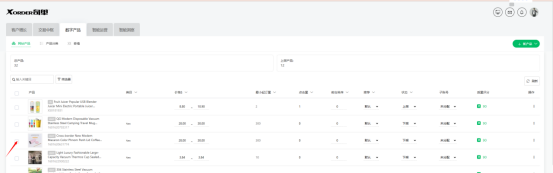
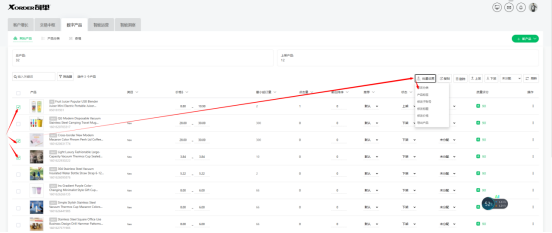
步骤 2:打开批量分类修改面板
勾选完成后,点击页面上方【批量设置】,下拉菜单选择【修改产品分类】
步骤 3:选择目标产品类目
弹出「批量选择分类」窗口,在分类列表里勾选需要绑定的类目,一款产品可同时勾选多个分类
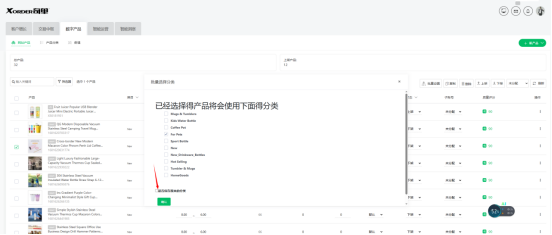
步骤 4:选择是否保留原有分类
窗口底部有「保留原有分类」开关
- 开关蓝色开启:保留产品原本绑定的旧分类,叠加新增类目
- 开关灰色关闭:清空原有所有分类,只保留本次新勾选的类目
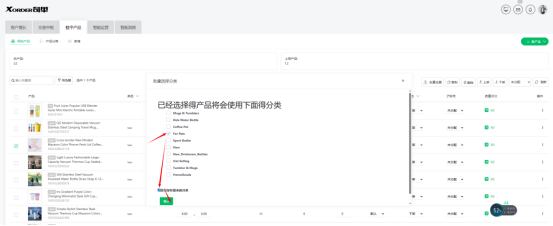
步骤 5:确认完成修改
全部设置完毕,点击弹窗底部【确认】按钮,产品所属类目修改立即生效。
三、新手避坑提示
- 支持一产品多类目:同一个产品可以勾选多个分类,前端多个导航栏都会展示该商品
- 批量操作无数量限制:一页内所有产品可全选批量更换分类,节省重复操作时间
- 修改后同步前端:完成产品类目调整,记得执行【分类同步前端】操作,网站导航才会更新展示
四、10 秒速记流程
产品列表勾选产品 → 批量设置→修改产品分类 → 勾选目标类目 → 选择是否保留旧分类 → 确认完成
评论 (0)
这篇文章还没有评论者,快来成为第一位!