


网站首页编辑调整
简介
本文面向有网站装修自助需求的客户,讲解后台可视化编辑器完整使用流程,指导您完成页面模块的添加、拖拽、修改与参数设置,无需编写代码,即可完成首页及站内页面的装修调整。
操作步骤
进入可视化编辑页面
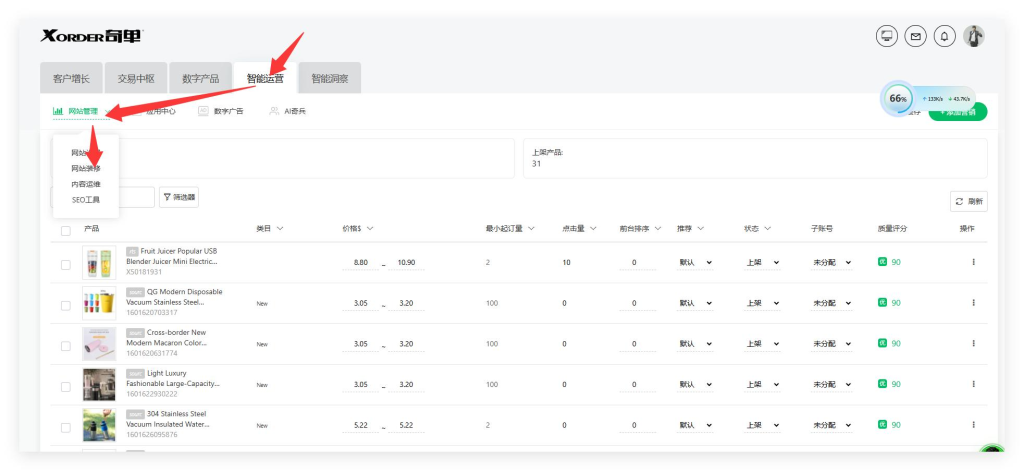
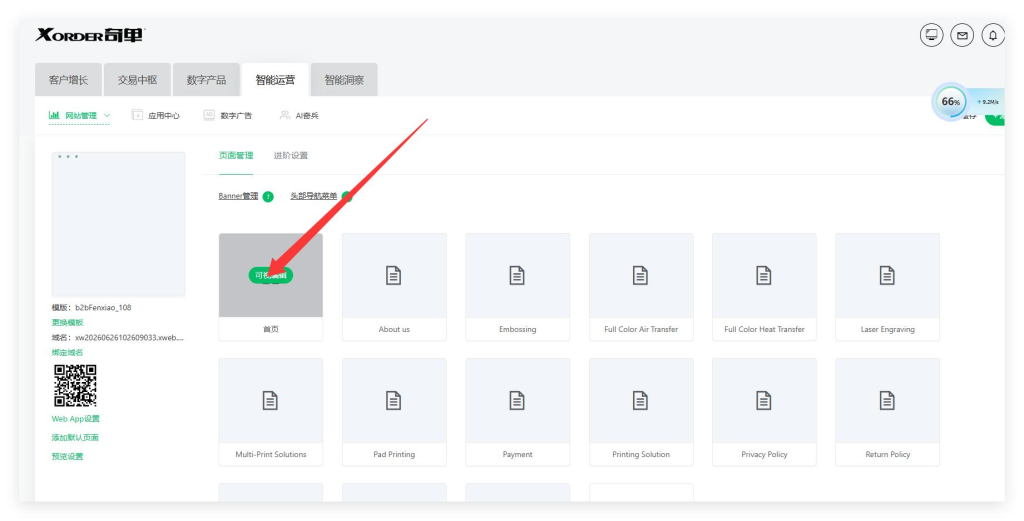
登录奇单后台,顶部切换至【智能运营】标签页,在左侧菜单选择【网站管理】→【网站装修】。 在页面管理列表中,选中需要编辑的页面(如首页),点击【可视化编辑】按钮,进入可视化编辑器操作界面。
添加页面模块
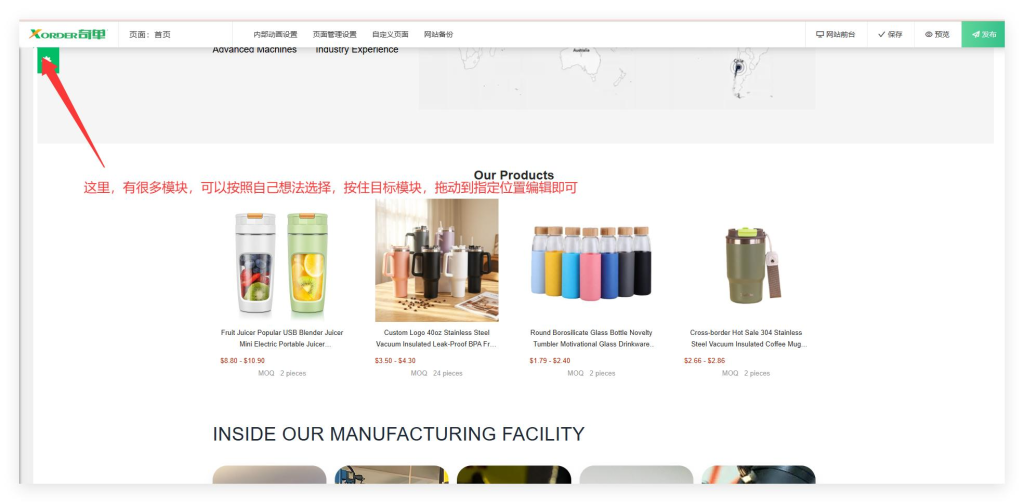
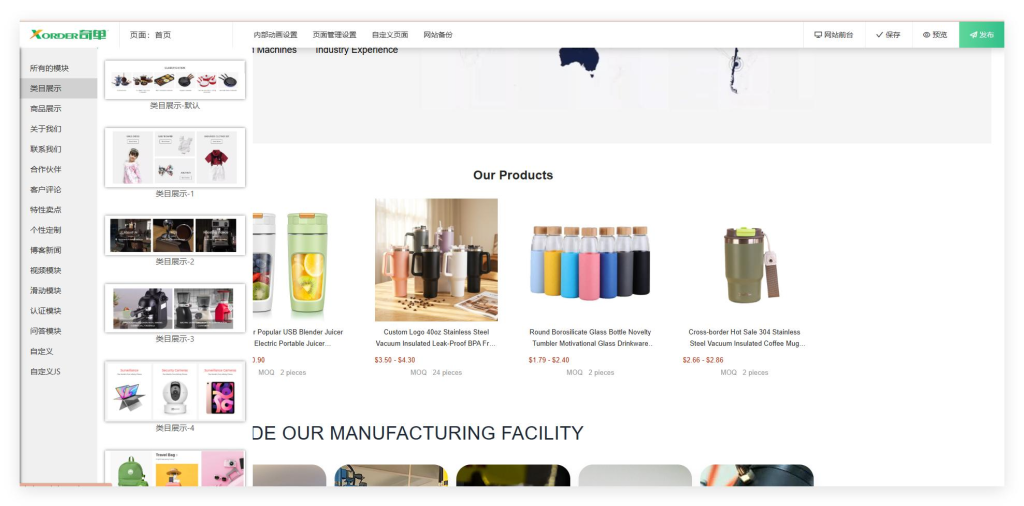
点击编辑器左上角绿色模块图标,调出模块侧边栏。 侧边栏提供类目展示、商品展示、关于我们、客户评论、视频模块等多种组件。 鼠标选中目标模块,按住鼠标拖动,放置到页面目标位置,即可完成模块添加。
修改模块文字内容
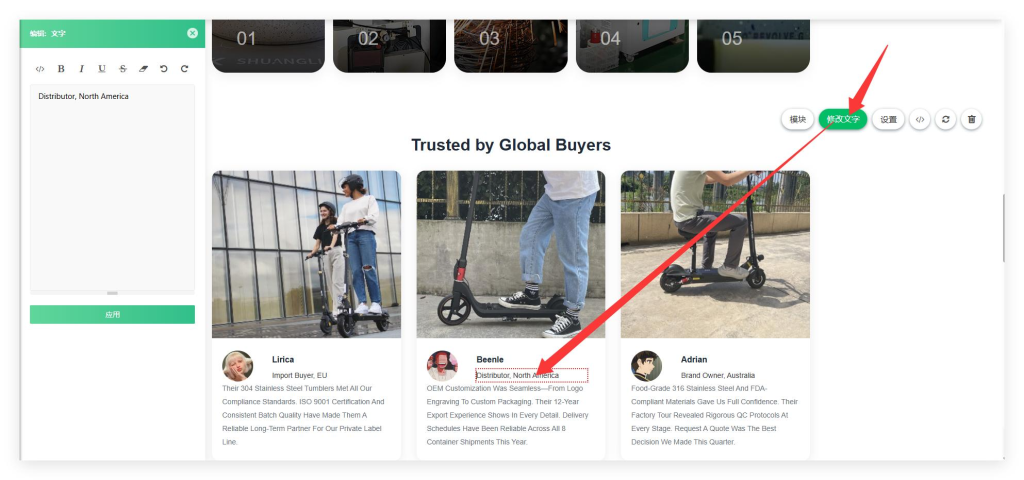
点击页面上任意模块,弹出操作工具栏,点击【修改文字】,再点击模块内需要修改文案的地方。 左侧就会弹出相应的文字编辑面板,直接修改文本内容,支持字体加粗、斜体、下划线等基础排版,编辑完成点击【应用】保存。
修改模块图片与样式
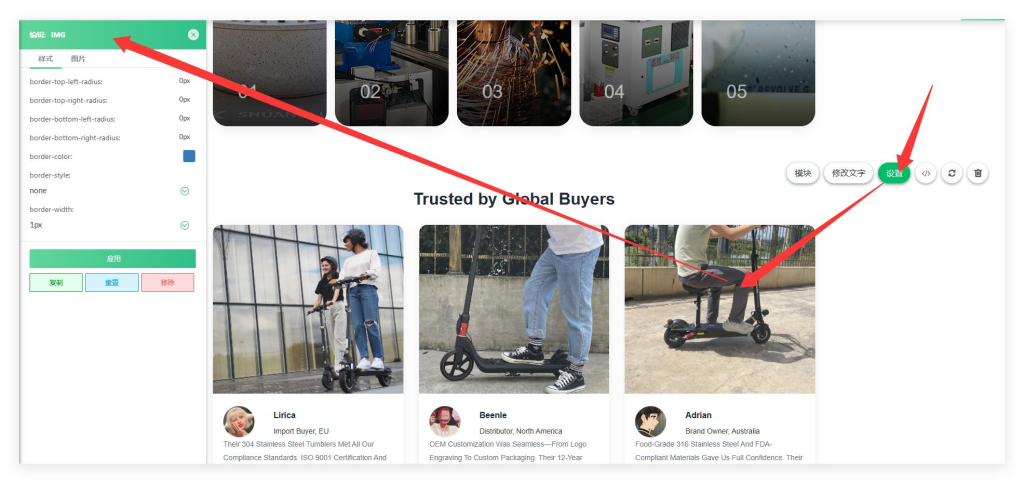
选中对应模块,点击工具栏【设置】按钮。 左侧切换到【图片】标签,可上传替换模块图片;切换到【样式】标签,能够调整圆角、边框颜色、边框粗细等样式参数,调整完成点击【应用】。补充:工具栏同时支持重置、移除模块功能,可还原模块默认样式、删除无用模块。
保存、预览与发布
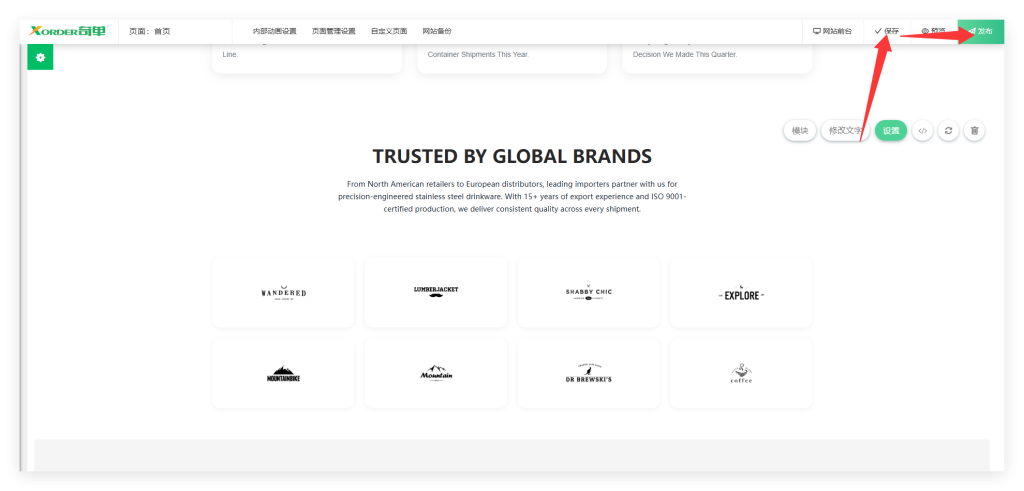
页面所有内容调整完成后,点击页面右上角【保存】,留存当前编辑草稿; 点击【预览】,在新窗口查看网站前端展示效果; 确认效果无误,点击【发布】,修改内容将正式同步至网站前台。
常见小提示
- 模块支持自由拖拽调整上下顺序,拖拽过程留意页面占位虚线,确认放置位置。
- 保存≠发布:保存仅储存后台草稿,必须执行发布操作,外部访客才可以看到页面改动。









评论 (0)
这篇文章还没有评论者,快来成为第一位!