


业务员通过产品分享链接 / 二维码邀请客户注册下单,跟着下面 7 步走完全流程。
流程:进入产品档案 → 复制分享链接/二维码 → 分享给客户 → 客户注册下单 → 后台执行收款 → 完成
一、教程适用场景
- 对应 Xorder 三种交易模式中的「业务员协同交易」:业务员分享产品专属链接/二维码,客户自主注册、浏览并下单;
- 系统自动记录客户来源并绑定业务员,业绩归属清晰;
- 适合新客户开发、复杂采购与大客户跟进。
二、前置说明
- 权限说明:通过分享链接创建的订单以及建立的客户档案,只有当前业务员和管理员可以看到,其他同级别业务员无法查看;
- 客户付款到账后,需在后台执行收款(单次或多次)。
三、分步标准操作流程
步骤 1 进入产品档案
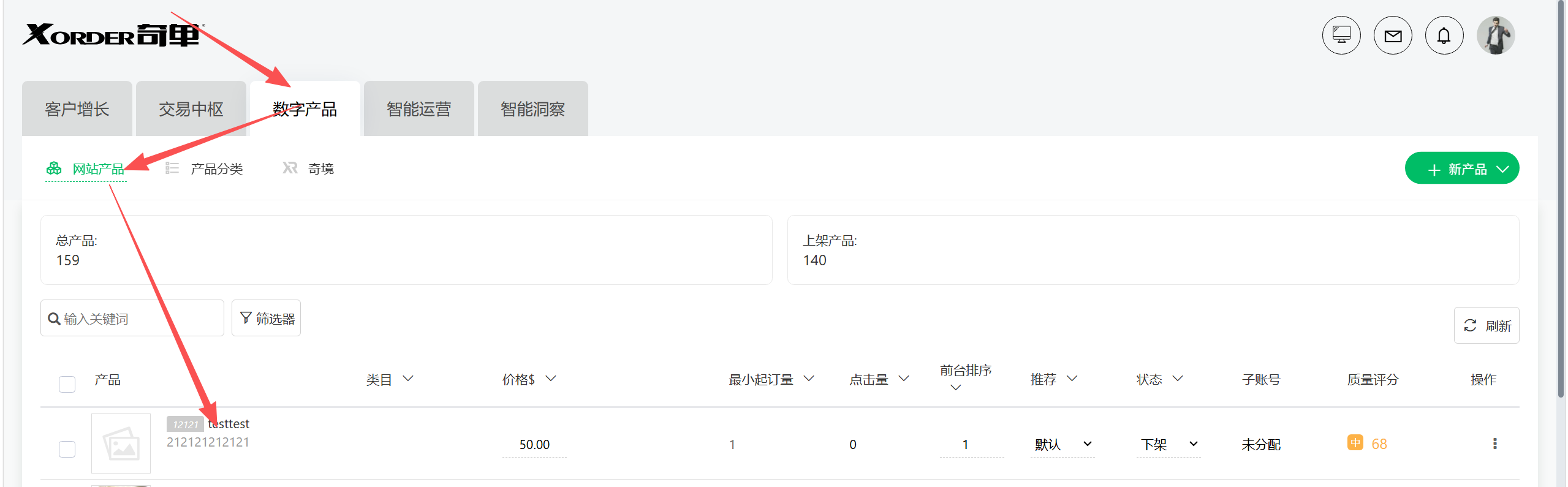
进入后台,点击「数字产品」→「网站产品」,再点击产品名称进入产品档案。
步骤 2 点击「分享链接/二维码」
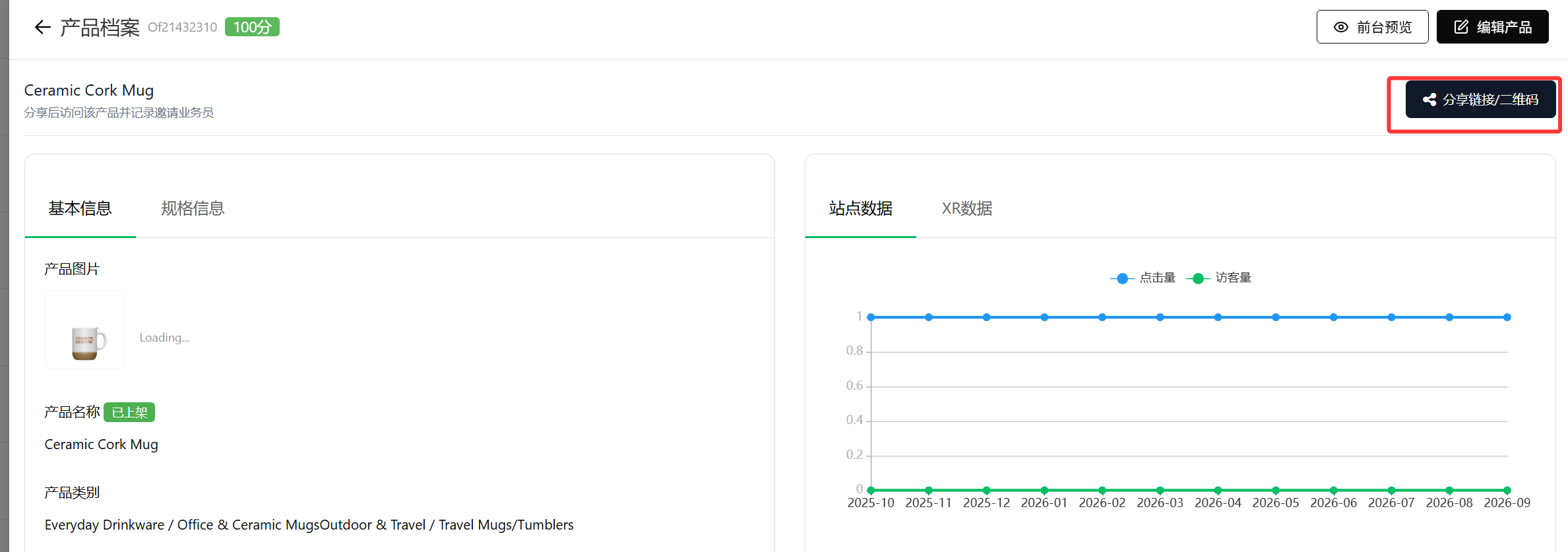
在产品档案页右上角,点击「分享链接/二维码」。
步骤 3 分享给客户
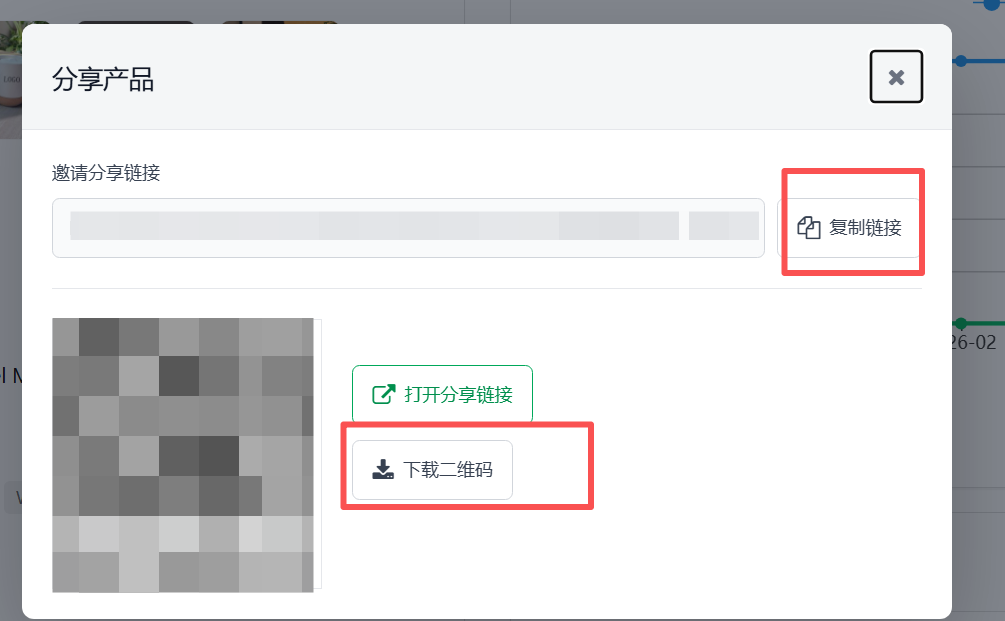
在弹出的「分享产品」窗口中,点击「复制链接」或「下载二维码」,通过链接/二维码分享给客户。
步骤 4 客户注册浏览
客户打开分享链接或扫描二维码,注册账号后即可浏览产品。
步骤 5 客户正常下单
客户选好产品后正常提交订单并支付。
步骤 6 后台执行收款
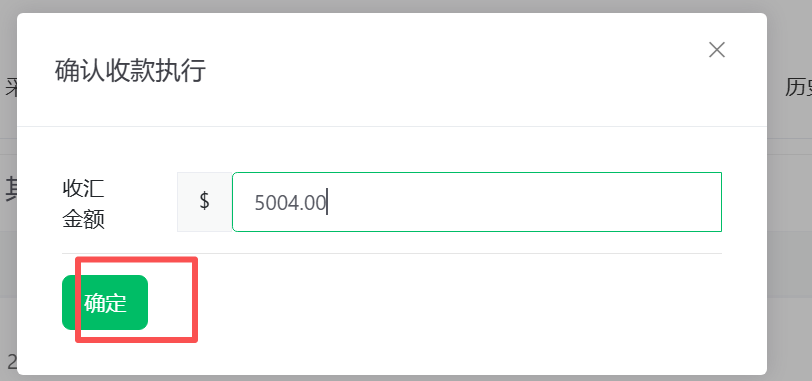
客户付款到账后,进入订单详情页「收款执行」,点击「确认收款」并填写收汇金额(单次或多次执行收款)。
步骤 7 订单完成
收款/发货完毕之后,订单即结束。
四、常见问题
分享链接带来的订单,其他业务员能看到吗?
不能。通过分享链接创建的订单与客户档案,只有当前业务员和管理员可见。
客户下单后怎么归档?
系统自动记录客户来源并绑定业务员,客户档案沉淀在企业 CRM。
五、运营提示
通过分享链接成交的客户与交易记录会自动沉淀在企业 CRM,而非业务员的个人通讯录——谁带来的客户、谁跟进、谁成交一目了然,方便持续跟进与复购运营。
评论 (0)
这篇文章还没有评论者,快来成为第一位!