


业务员在后台直接创建订单并通知客户付款,跟着下面 7 步走完全流程。
流程:添加订单 → 填写订单信息 → 生成付款链接 → 客户支付 → 确认收款 → 完成
一、教程适用场景
- 客户 SKU 复杂、采购量大,不方便自己在线上下单;
- 电话 / WhatsApp 沟通中直接代客成单,从「手工录订单」升级为「线上协助成交」;
- 对应 Xorder 三种交易模式中的「业务员代客交易」:业务员选好产品与价格后代客下单,客户只需确认并支付。
二、前置说明
- 账号权限:需要可进入「交易中枢 → 添加订单」的后台账号;
- 客户未建档时,填写订单信息时直接新建一个客户即可;
- 客户有多个地址时,建议选择本次发货的准确地址,方便客户后续下单;
- 订单分多笔支付时,每到账一笔执行一次收款。
三、分步标准操作流程
步骤 1 进入后台,添加订单
进入后台,点击顶部导航「交易中枢」→「添加订单」。

步骤 2 填写订单信息并保存
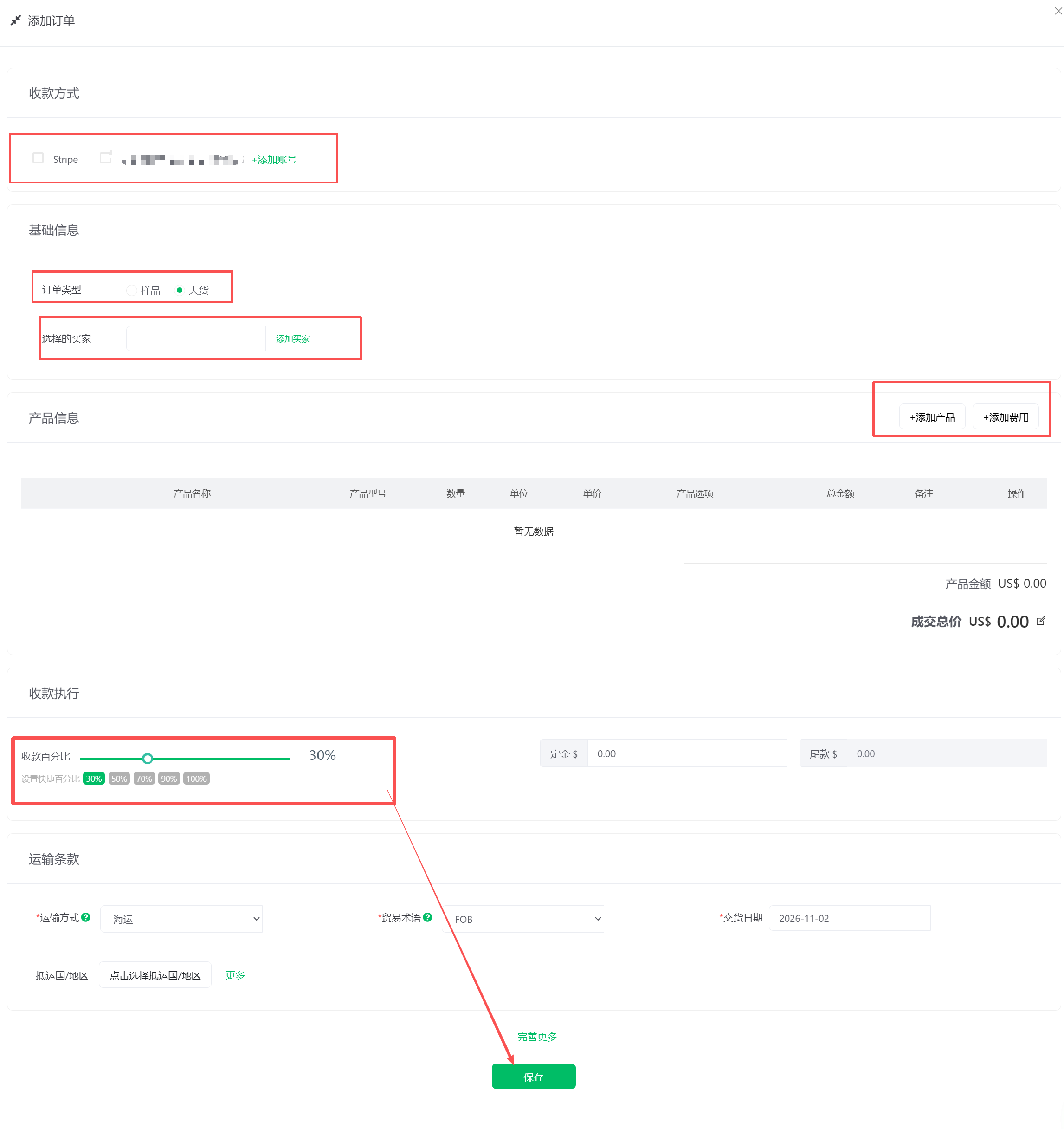
依次选择收款方式 → 选择订单类型 → 添加买家 → 添加产品/费用(列表支持修改单价和总价)→ 选择收款百分比,最后点击「保存」。
步骤 3 生成付款链接
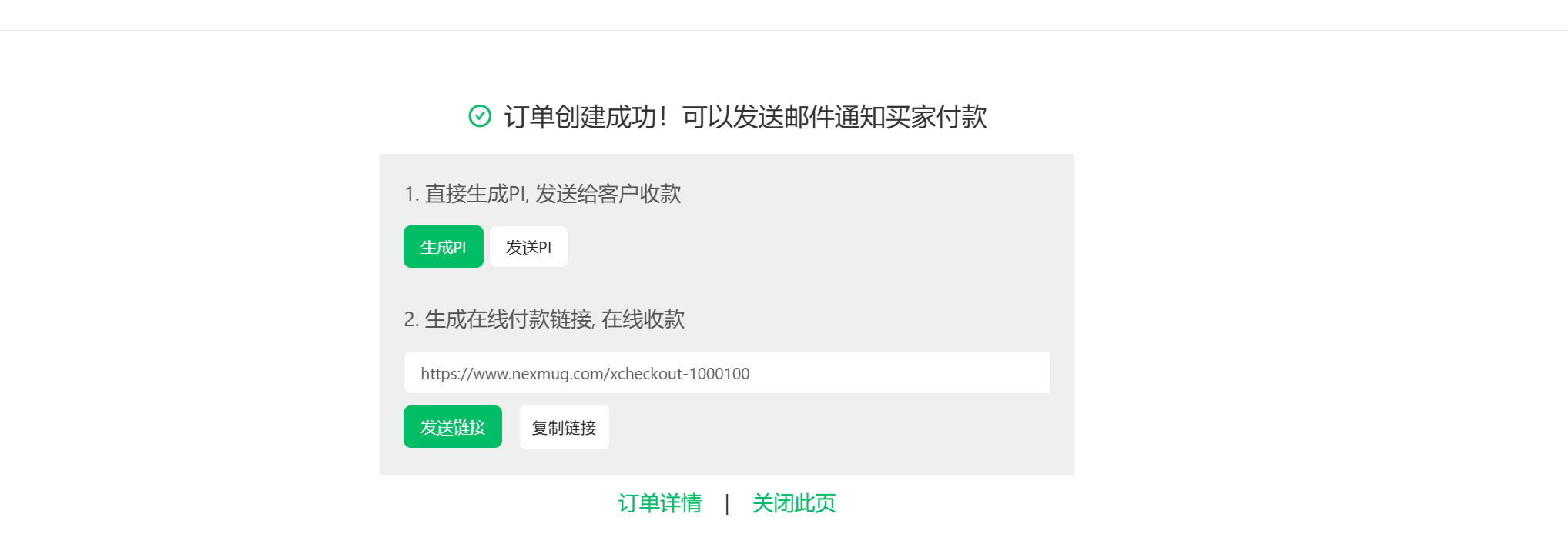
保存之后有两种方式将订单发给客户:直接生成 PI 发送,或生成在线付款链接。本教程演示第二种:在弹窗中点击「生成链接」。
步骤 4 发送链接给客户
点击「复制链接」,将付款链接发给客户即可。
步骤 5 客户打开链接支付
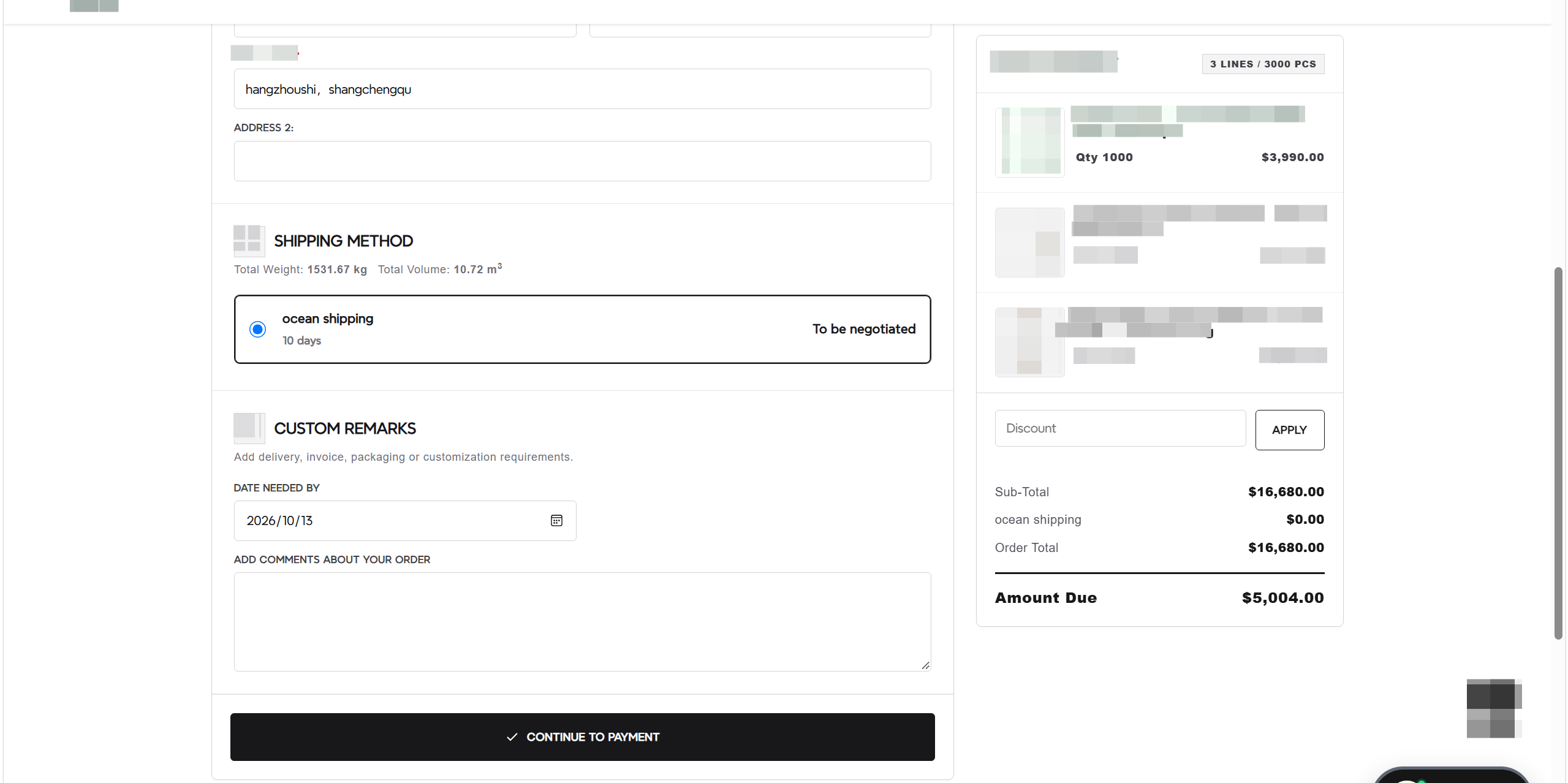
客户打开链接后确认地址、物流方式与金额,点击「CONTINUE TO PAYMENT」完成支付。
步骤 6 执行收款
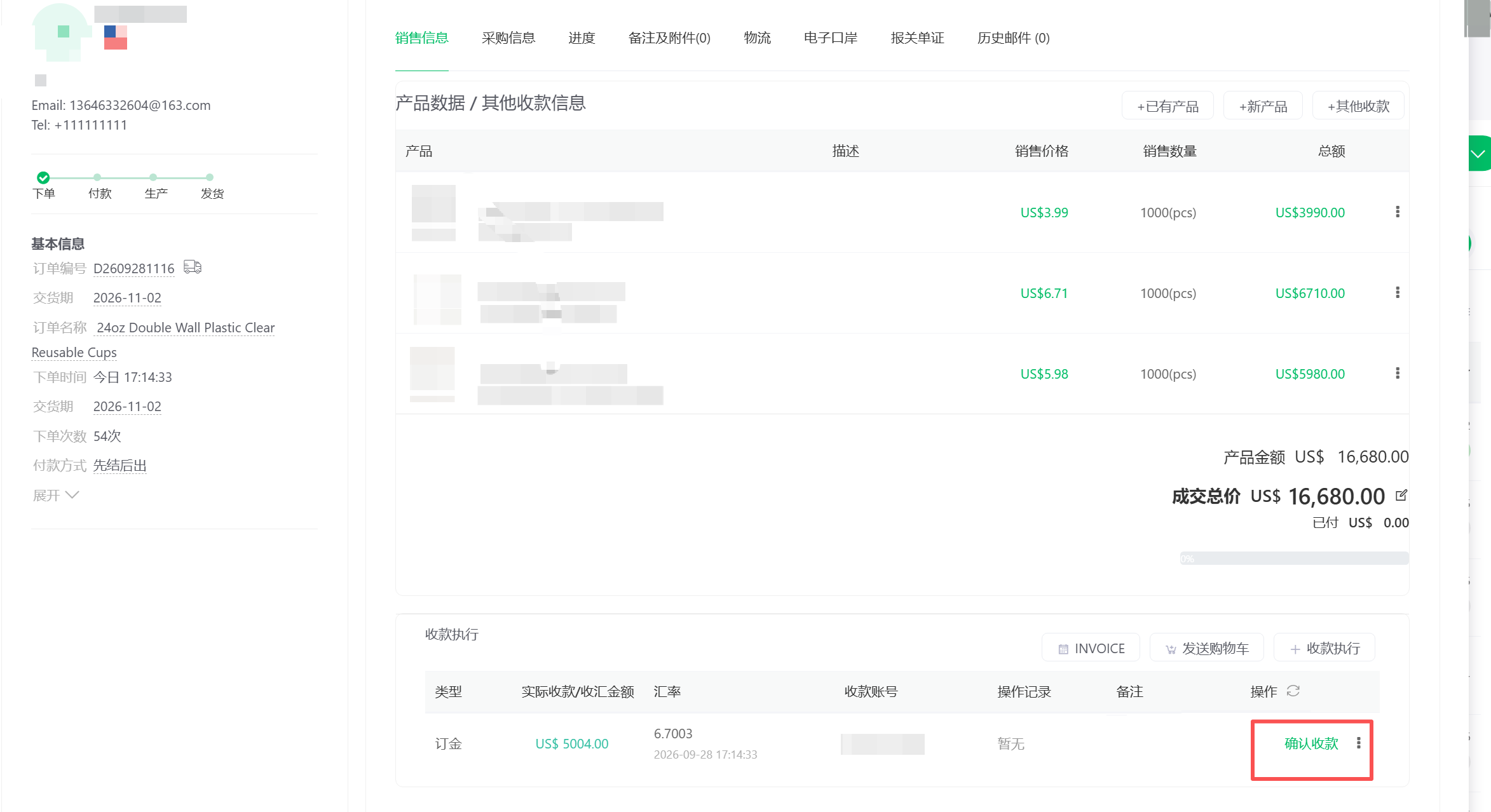
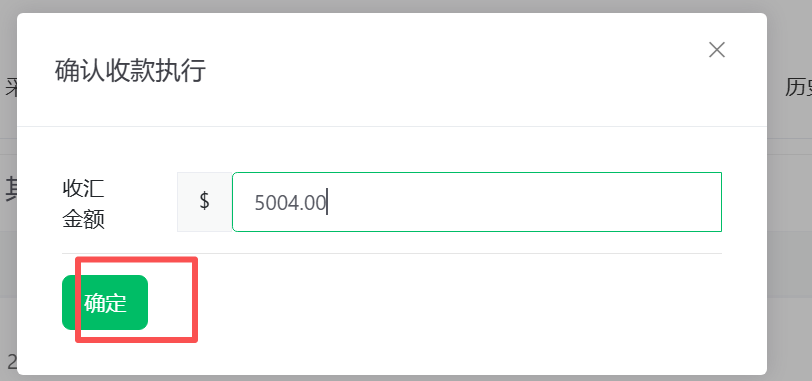
确认钱款到账后,进入订单详情页「销售信息」→「收款执行」,点击「确认收款」,填写收汇金额并点击「确定」。如果订单分多笔支付,则需要多次执行收款。
步骤 7 订单完成
收款/发货完毕之后,订单即结束,客户可在前台查看订单状态与物流信息。
四、常见问题
客户未建档怎么办?
填写订单信息时直接新建一个客户即可。
客户有多个地址,选哪个?
选择本次发货的准确地址,方便客户后续下单。
订单分多笔支付怎么处理?
每到账一笔,执行一次「确认收款」,直到全部收齐。
五、运营提示
订单完成后,客户信息与交易记录会自动沉淀在企业系统中,形成可跟踪、可复购的客户资产,不依赖某一位业务员个人维护。
评论 (0)
这篇文章还没有评论者,快来成为第一位!