


教程概述
本教程分为单个产品上下架、批量产品上下架两种操作方式,操作完成后需要清除缓存,网站前端页面才会同步更新商品状态。
一、单个产品上下架操作(少量商品调整使用)
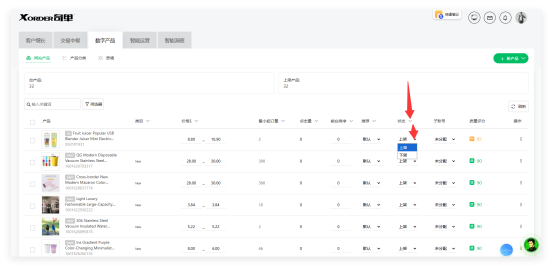
- 登录后台,进入【数字产品】页面,找到需要调整的目标商品
- 在商品列表「状态」列,点击下拉框,一键切换商品上架 / 下架状态
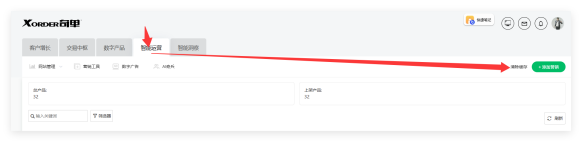
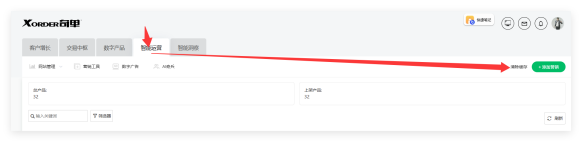
- 单品状态修改完成后,顶部菜单点击【智能运营】→【清除缓存】
- 清除缓存后,网站前端同步刷新,下架商品会从前端分类页面自动隐藏
二、批量产品上下架操作(大批量统一调整,推荐筛选分类批量处理)
场景示例:将「new」分类下全部商品批量下架
步骤 1:筛选指定分类商品
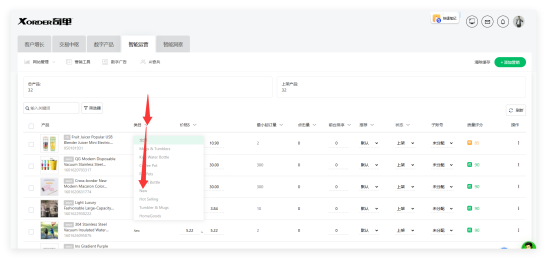
- 在数字产品列表页,找到分类筛选下拉箭头并点击
- 在弹出分类列表里,选中「new」分类,页面自动筛选出该分类下所有商品
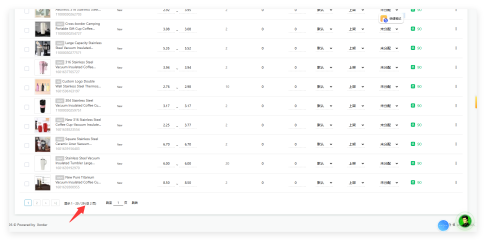
- 页面底部可查看当前分类商品总数量(示例共 29 个商品,分 2 页展示)
步骤 2:第一页商品批量下架
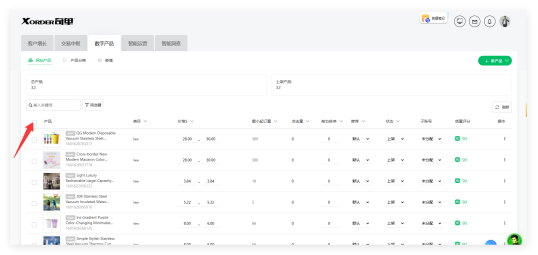
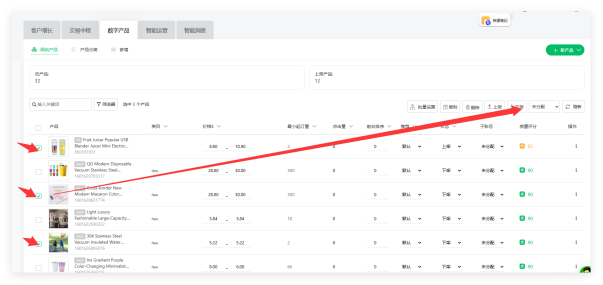
- 勾选列表左上角全选框,选中当前页面全部商品(示例一页 20 个)
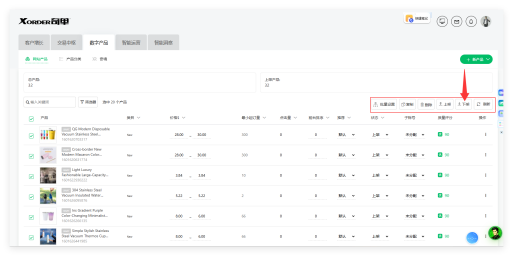
- 列表上方出现批量操作工具栏,点击【下架】按钮
- 当前页面所有商品统一变更为下架状态
步骤 3:分页处理剩余商品
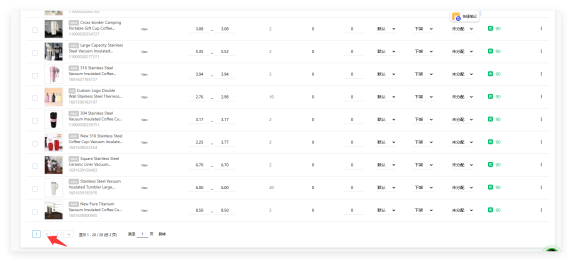
- 滑动到页面最底部,切换分页,打开第二页剩余商品(示例剩余 9 个)
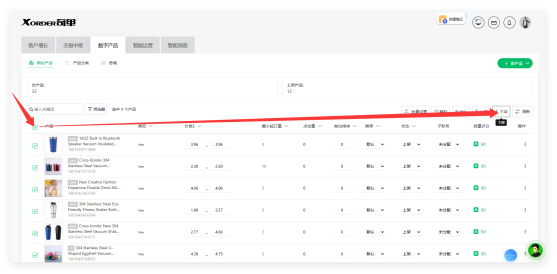
- 重复全选、点击【下架】的操作,完成该页商品批量下架
补充:自定义少量商品批量下架
无需按分类筛选时,可直接在商品列表手动勾选多个目标商品,再点击批量操作栏的【上架 / 下架】即可。
三、操作收尾(必做步骤)
全部商品上下架调整完成后,必须执行缓存清理: 顶部菜单栏点击【智能运营】→【清除缓存】,网站前端页面才会同步更新商品展示状态。
四、操作注意事项
- 上下架修改后不清除缓存,前端网站可能不会立刻生效,下架商品依旧能被客户看到;
- 批量操作仅对当前页面勾选商品生效,多页商品需要分页分别处理;
- 上架 = 客户可在网站浏览购买;下架 = 客户前端无法搜到、看不到该商品;
- 筛选分类批量操作,适合换季、活动清仓等大批量统一调整场景
评论 (0)
这篇文章还没有评论者,快来成为第一位!