


本教程面向已经开通奇单后台、希望用 AI 助手直接操作店铺的运营人员。跟着下面 5 步走完,你就能在对话里让 WorkBuddy、ChatGPT、Claude 等 AI 助手帮你查商品、改页面、发布内容、生成预览,而不用再一步步手动点后台。
一、教程适用场景
- 想让 AI 助手直接读写店铺数据,而不是手工复制粘贴;
- 团队里有多个人、多个工具需要接入同一家店铺(每人一把密钥,便于单独管理);
- 希望把商品维护、页面调整、Blog 发布等日常操作交给 AI 代劳。
二、前置说明
- 账号权限:需要能进入「系统设置」的后台账号,一般为主账号或管理员。
- 客户端:ChatGPT、Manus、Codex、Claude、Cursor、WorkBuddy、豆包等支持 MCP 的工具均可。本文以 WorkBuddy 为例演示客户端侧操作。
- 每家店铺一条配置:Server URL 与 Access Key 一一对应,不要跨店混用。
- 密钥只显示一次:完整的 Access Key 仅在创建时可见,请当场保存或立刻交给 AI 助手。
- 按需授权:权限能力遵循最小必要原则,不需要的写权限不要勾选。
三、分步标准操作流程
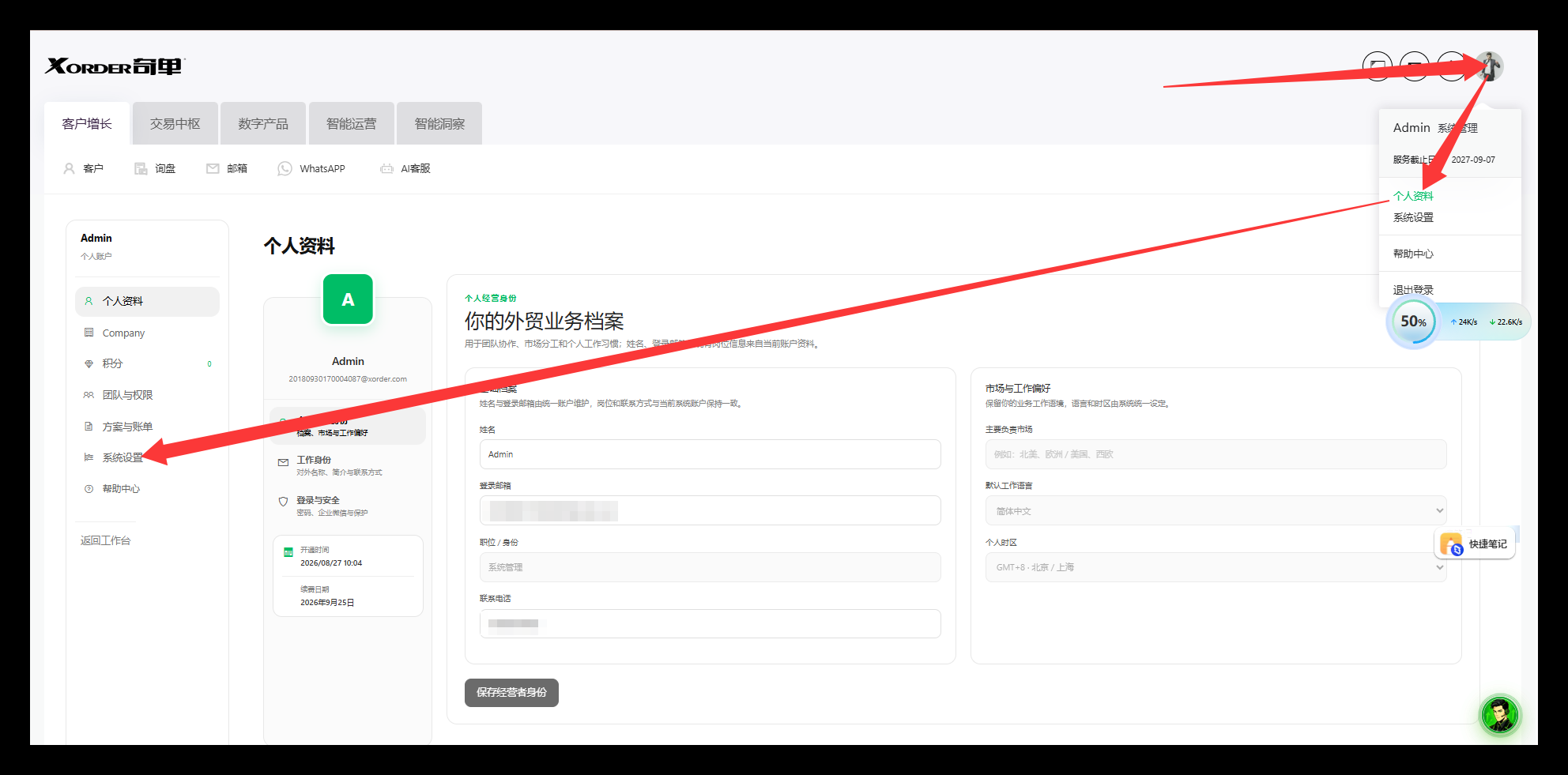
步骤 1:从右上角头像进入「系统设置」
登录奇单后台后,点击右上角头像,在弹出的菜单里选择 系统设置。
顺手也可以在同一个菜单里进「个人资料」,补全你的外贸业务档案(称呼、邮箱、职位、手机、市场与工作偏好)。 这一步不影响接入,但后续用 AI 助手协助业务时,这些信息能让它更懂你的场景。
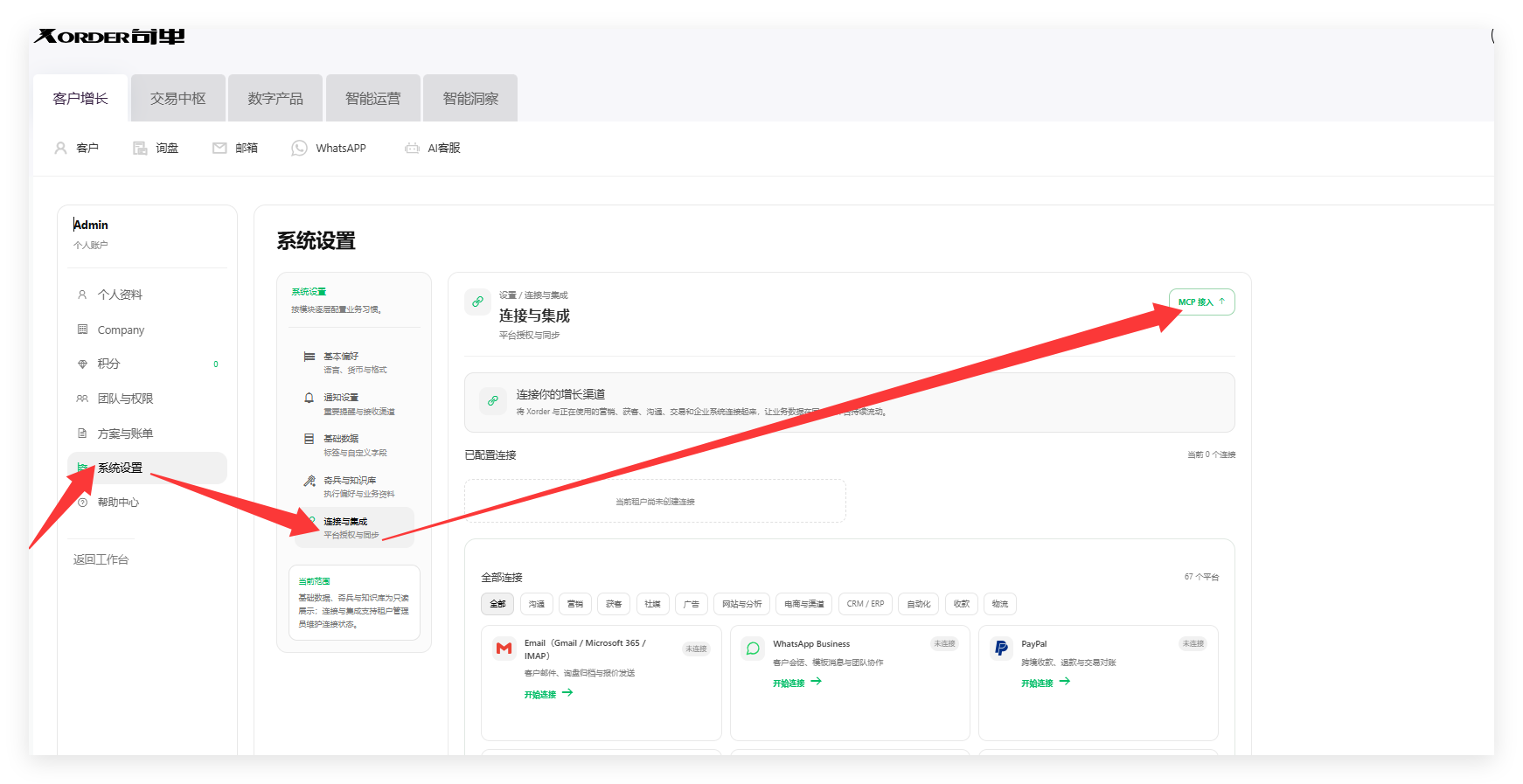
步骤 2:在「连接与集成」里打开 MCP 接入
左侧菜单进入 系统设置,在设置分类里找到 连接与集成 (这里统一存放店铺对外连接的能力,例如邮件、WhatsApp、PayPal 等),点击右上角的 MCP 接入 按钮。
进入后会看到 MCP 远程接入 页面,顶部显示了两项关键信息:
- MCP Server:奇单 MCP,协议为 Streamable HTTP,使用 Access Key 认证;
- Server URL:本店专属的接入地址,点右侧复制按钮即可取用。 每家店铺的地址都不一样,不要跨店混用。
页面下方还列出了当前支持的客户端:ChatGPT、Manus、Codex、Claude、Cursor、 WorkBuddy、豆包以及其他 MCP Clients。
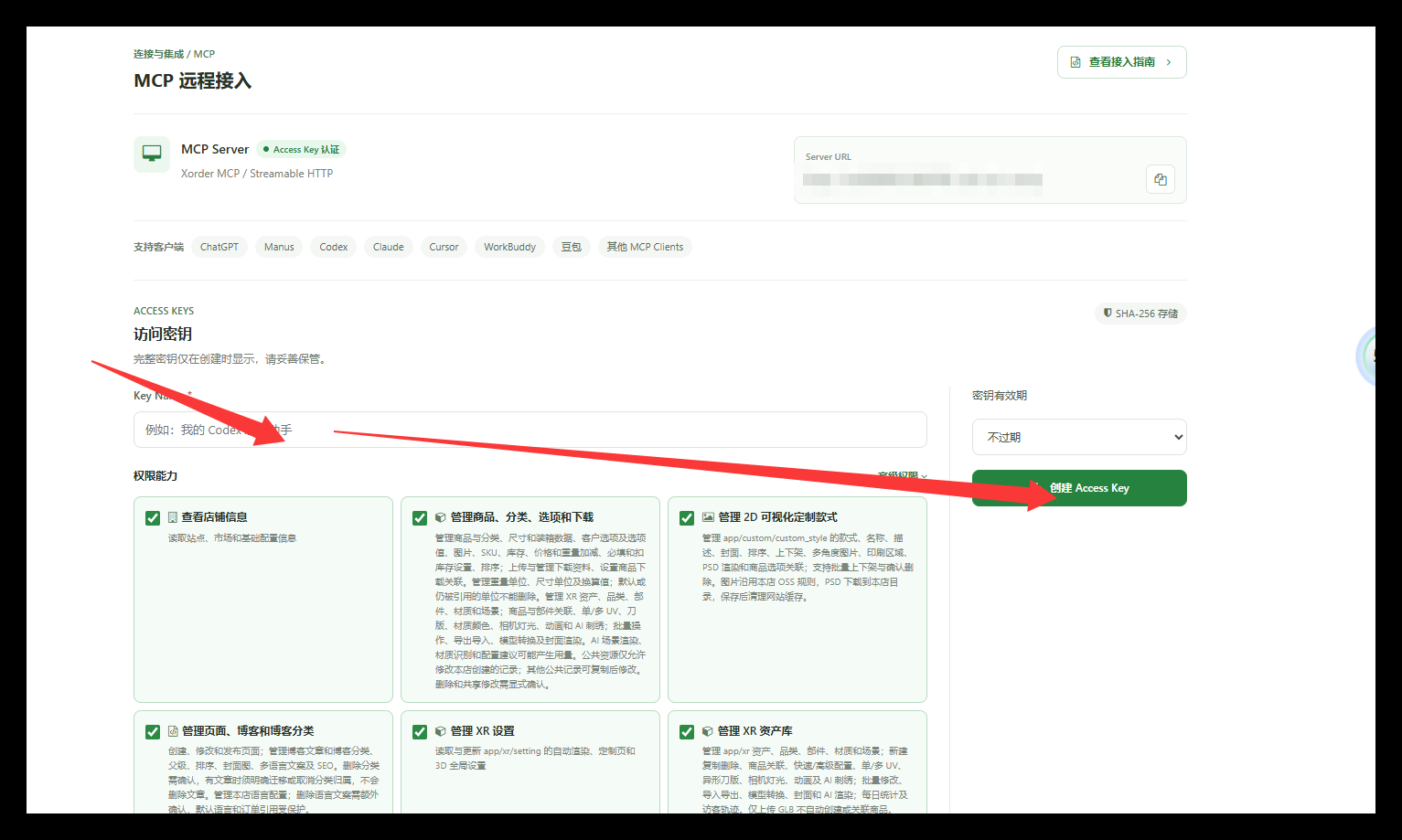
步骤 3:创建 Access Key(访问密钥)
在「访问密钥」区域创建一把钥匙,它决定了 AI 助手能以什么身份、操作哪些数据。
- Key 名称:起一个自己认得的名字,例如「我的 WorkBuddy 助手」。 建议一个工具、一个人各建一把,方便日后单独吊销。
- 密钥有效期:按需选择,可选「不过期」。
- 权限能力:按最小必要原则勾选。可勾选项包括:
- 查看店铺信息(读取店铺资料、基础配置)
- 管理商品、分类、选项和下载(含创建、修改、删除等写操作)
- 管理 2D 可视化定制模式
- 管理页面、博客和博客分类
- 管理 XR 设置
- 管理 XR 资产库
- 创建预览(生成网站预览地址)
- 确认后点击绿色 创建 Access Key 按钮。
只让 AI 助手查数据,就只勾「查看店铺信息」;需要它代你改商品、发内容时, 再放开对应的写入权限。
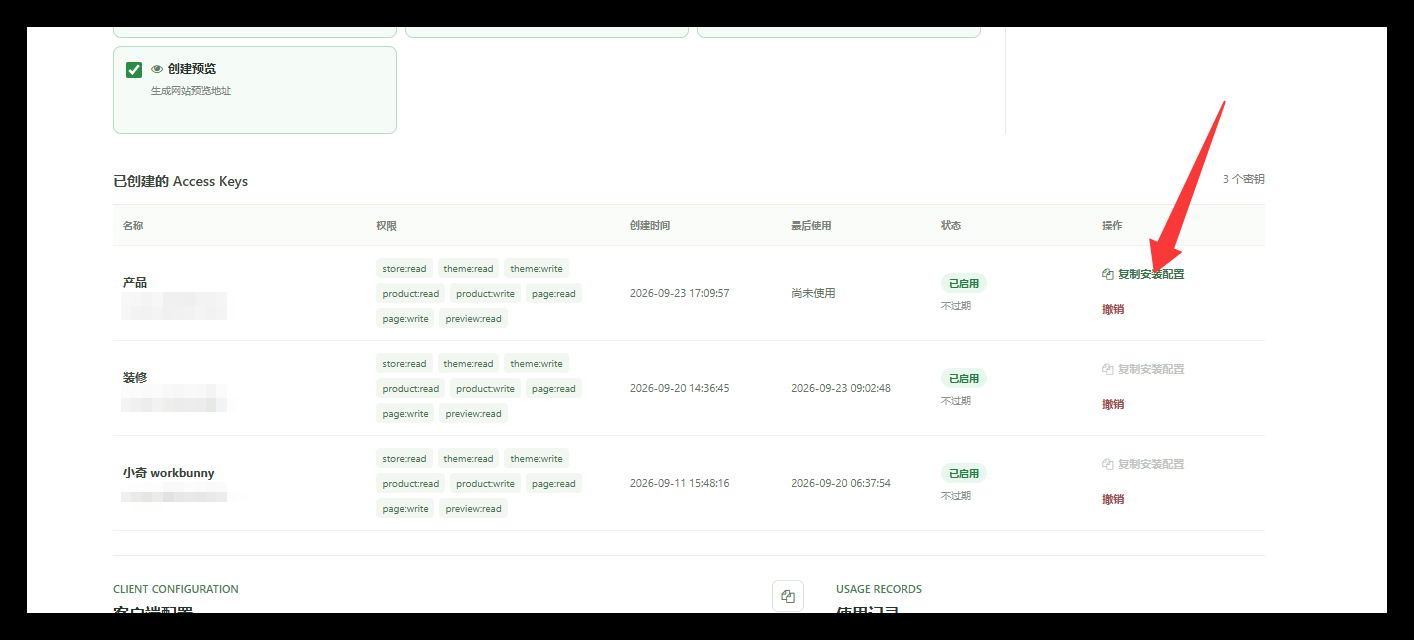
步骤 4:复制安装配置,交给 AI 助手
创建成功后,页面下方「已创建的 Access Keys」列表里会出现这条密钥, 可以看到它的名称、权限、创建时间、最近使用与状态。
点击该行右侧的 复制安装配置,复制出来的就是一段现成的接入配置, 下一步直接粘贴给 AI 助手即可,URL、密钥等参数都不需要你手动填。
步骤 5:在 WorkBuddy 里确认接入并生效
前面四步都在奇单后台操作,接下来切到 AI 助手这边,以 WorkBuddy 为例。
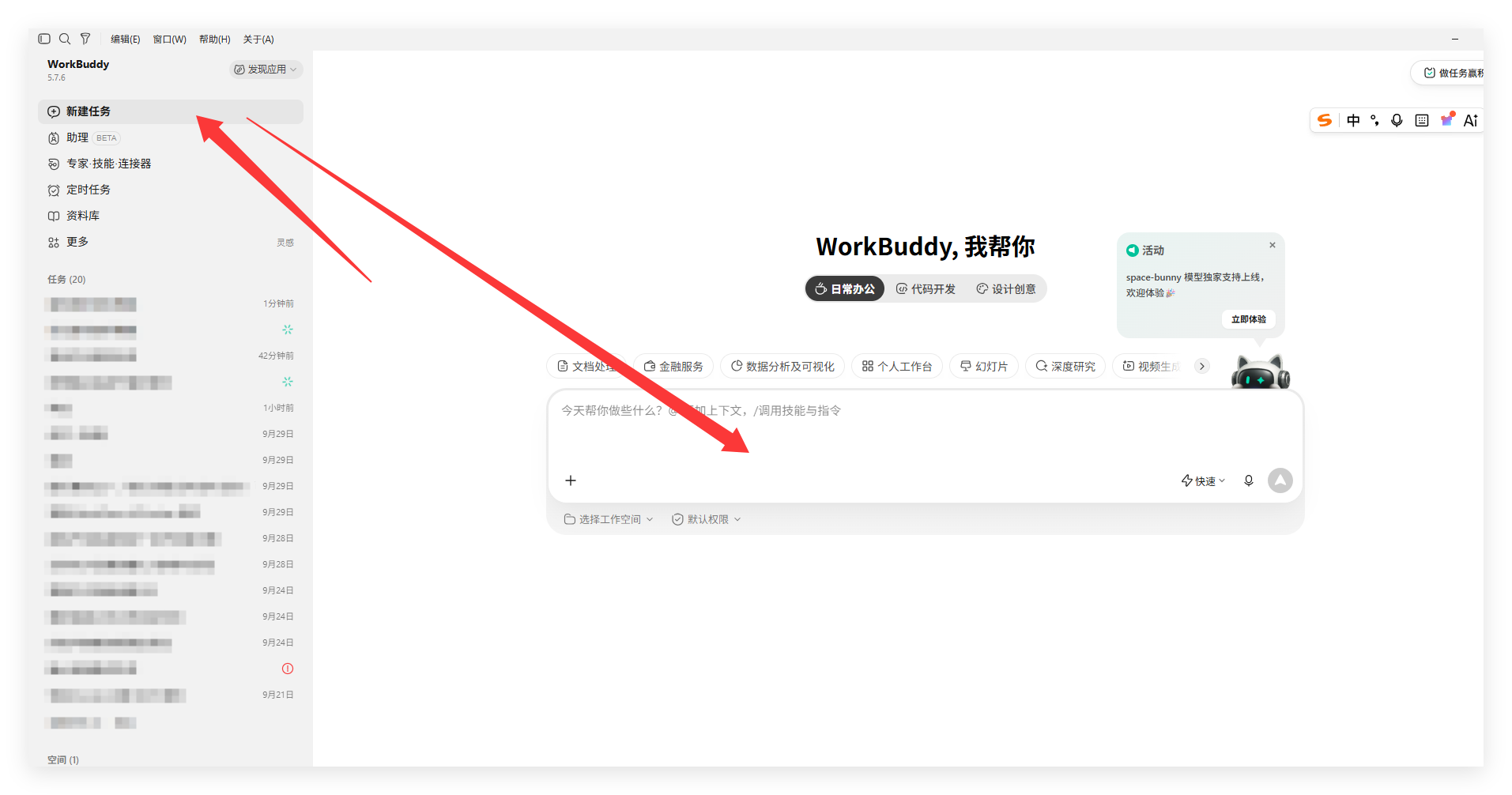
① 粘贴发送安装配置。打开 WorkBuddy,新建任务,把刚才复制的安装配置 直接粘贴到输入框里发送,WorkBuddy 会自动完成接入配置。
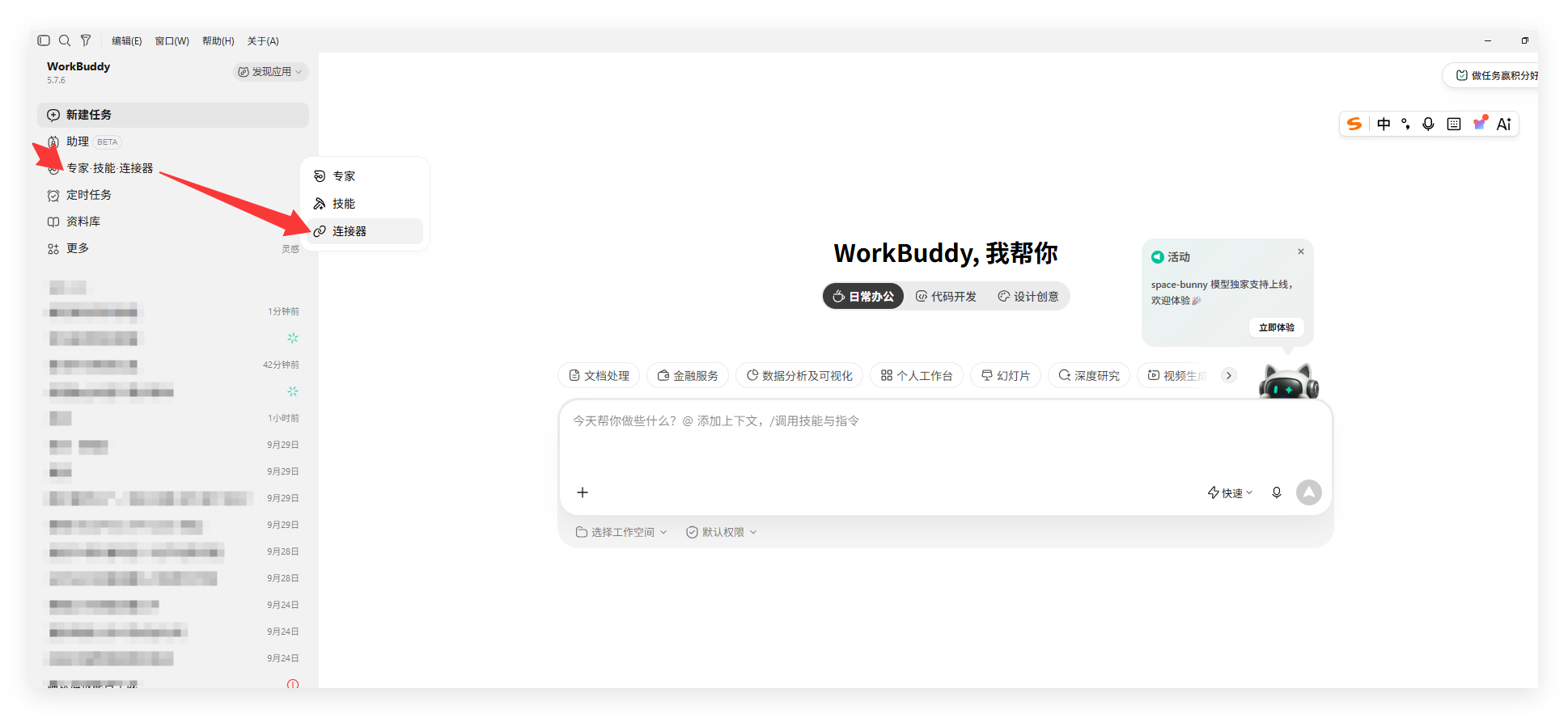
② 打开连接器管理。点击左侧导航的 专家·技能·连接器, 在展开的菜单里选择 连接器。
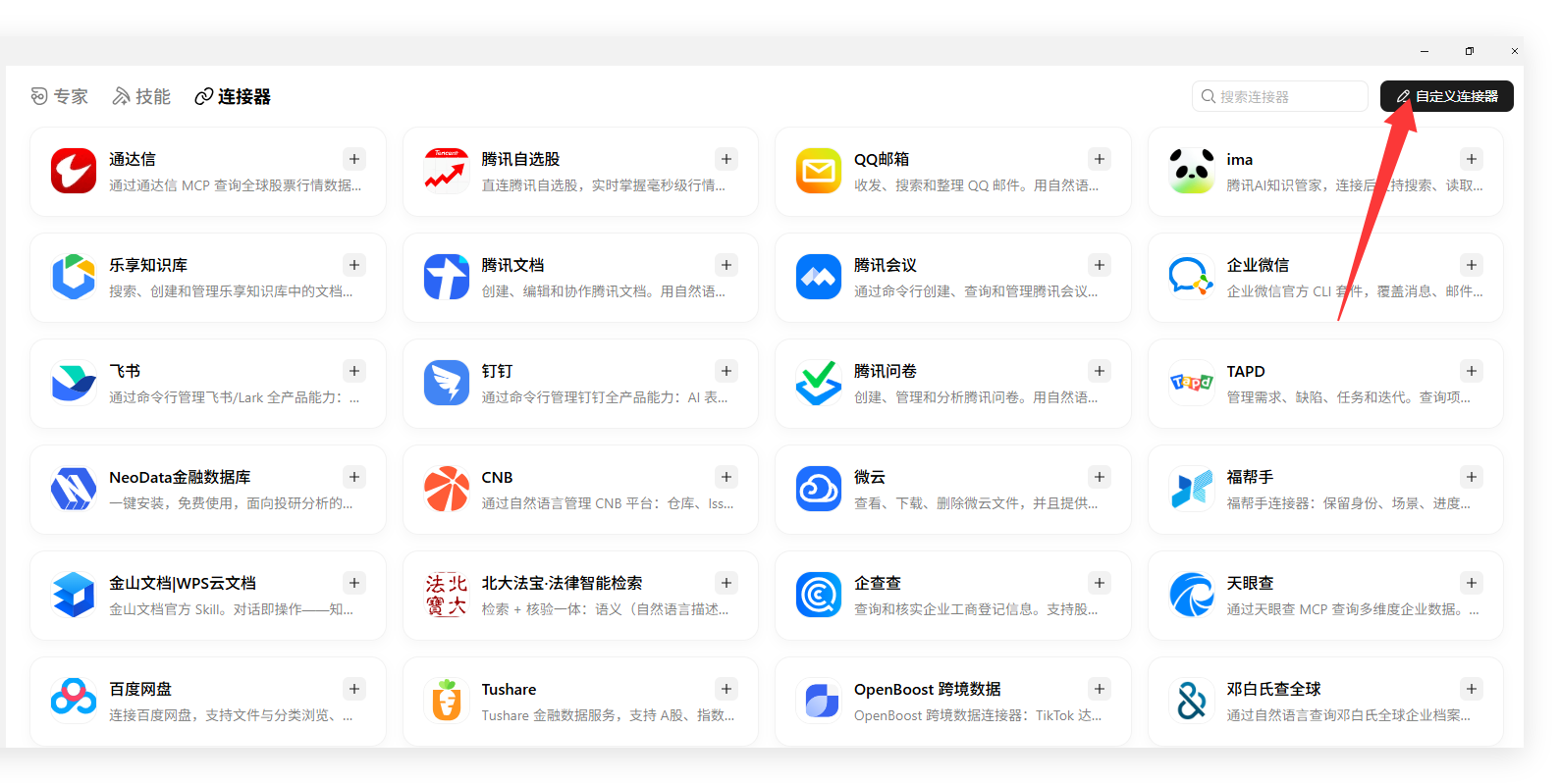
③ 进入自定义连接器。在连接器页面右上角,点击 自定义连接器 按钮。
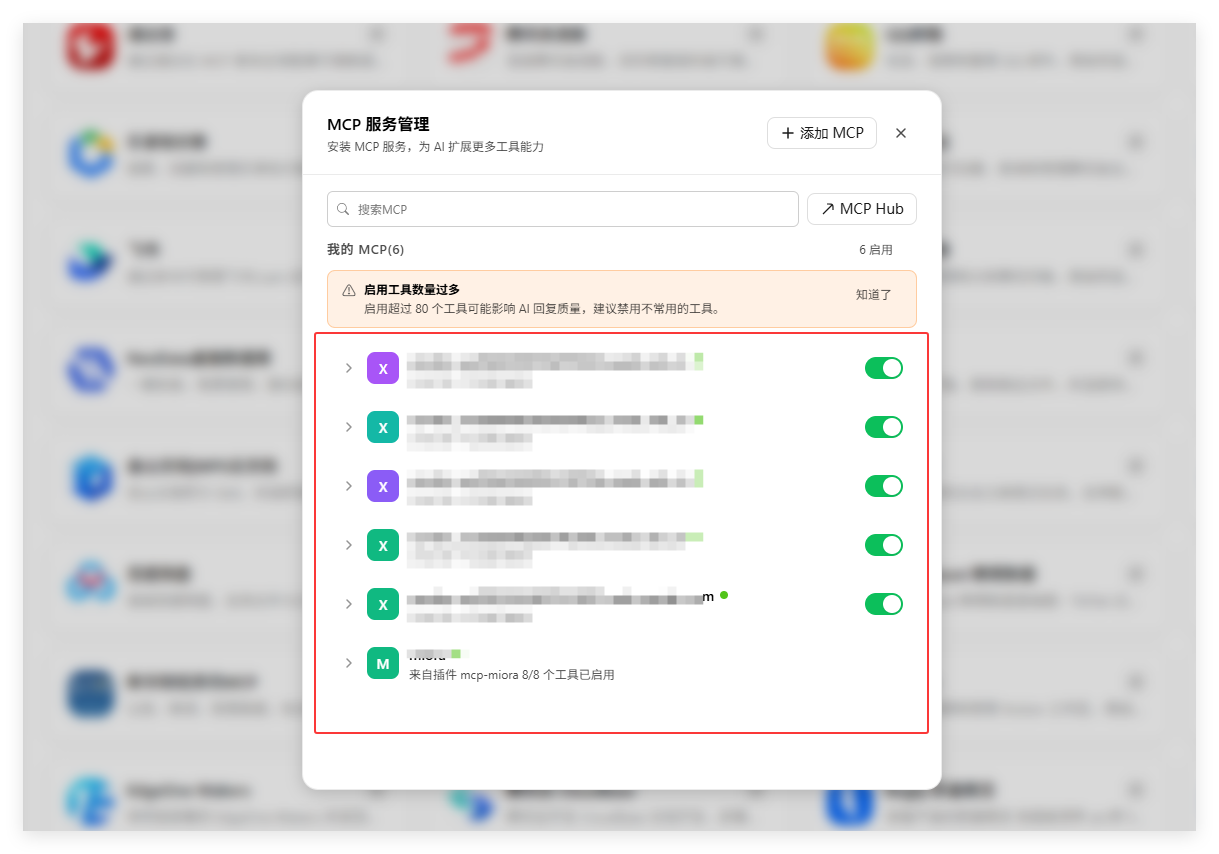
④ 确认服务已启用。在弹出的「MCP 服务管理」窗口里,可以看到刚添加的奇单店铺服务, 确认右侧开关处于启用状态;如果是新添加的服务,按提示信任一次。
之后新开一个会话,店铺工具就会加载生效。验证是否接通:直接问它一句 「我的店铺里有哪些商品?」——能列出真实商品,就说明接入成功,之后商品、页面、Blog、预览等 日常操作都可以用自然语言交给它。
四、常见问题
- 粘贴配置后,AI 助手没有任何店铺工具? 两个常见原因:① 没有在连接器管理里点「信任」; ② 没有新开会话。工具是在会话启动时装载的,信任后必须新开一个对话才会生效。
- 找不到 MCP 接入入口? 路径是「右上角头像 → 系统设置 → 连接与集成 → MCP 接入」, 不在应用中心里。找不到通常是没有系统设置权限,需要用主账号或管理员账号操作。
- WorkBuddy 提示「启用工具数量过多」? 单个会话启用超过 80 个工具可能影响回复质量, 建议在 MCP 服务管理里把暂时不用的服务关掉,只留常用的几家。
- 密钥忘了或怀疑泄露? 完整密钥只在创建时显示一次,无法再查看。 回到 Access Keys 列表点该行的 撤销,然后按需要的权限重新创建一把即可。
- 能连上,但某些操作被拒绝? 说明这把 Key 的权限没勾够。 撤销后按实际需要重新创建;不需要的功能不要顺手勾上。
- 一个 AI 助手能连多家店铺吗? 可以。每家店铺生成一条安装配置分别添加即可, Server URL 与 Access Key 一一对应,不要混用。
- 列表里的「最近使用」有什么用? 用它判断某把 Key 是否还在被使用。 长期空着的密钥建议撤销,减少暴露面。
五、安全建议
- Access Key 等同于店铺后台的操作权限,不要发到公开群聊、不要带进对外截图;
- 按用途拆分成多把 Key(一个工具一把、一个人一把),出问题只吊销其中一把;
- 权限能力里包含删除类与模板写入等写操作,开放前先确认读写范围与店铺隔离;
- 不再使用的密钥及时撤销。
评论 (0)
这篇文章还没有评论者,快来成为第一位!