


批量修改产品阶梯价格
一、功能说明
本教程包含两种批量调价方式:
- 手动勾选零散产品批量改阶梯价;
- 按类目筛选整类产品,统一批量修改阶梯价格,适合同品类大批量统一调价,大幅节省操作时间。 修改后前台产品详情、客户下单结算页面会同步展示阶梯批发价。 统一操作入口:数字产品 → 网站产品
二、阶梯价格作用说明
- 适配外贸批发场景,采购量越大,单件单价越低,提升大客户采购意愿;
- 前台自动展示多档价格区间,清晰给到客户批量采购优惠;
- 系统最多支持设置 4 档阶梯价格。
三、前置操作:按类目筛选同品类全部产品
批量调整整类商品价格时,可先通过类目筛选快速过滤目标产品:
步骤 1:打开类目筛选下拉框
在网站产品列表表头,找到【类目】筛选下拉按钮并点击展开分类列表。 (插入类目下拉筛选指引截图)
步骤 2:选中需要调价的目标类目
在下拉菜单点击对应类目名称,页面自动过滤,只展示该分类下所有产品。
步骤 3:全选筛选出的产品
筛选完成后,可勾选页面左上角全选框,一次性选中当前页面全部同类产品。
四、完整操作流程:按分类筛选后批量修改阶梯价格
步骤 1:筛选并勾选整类产品
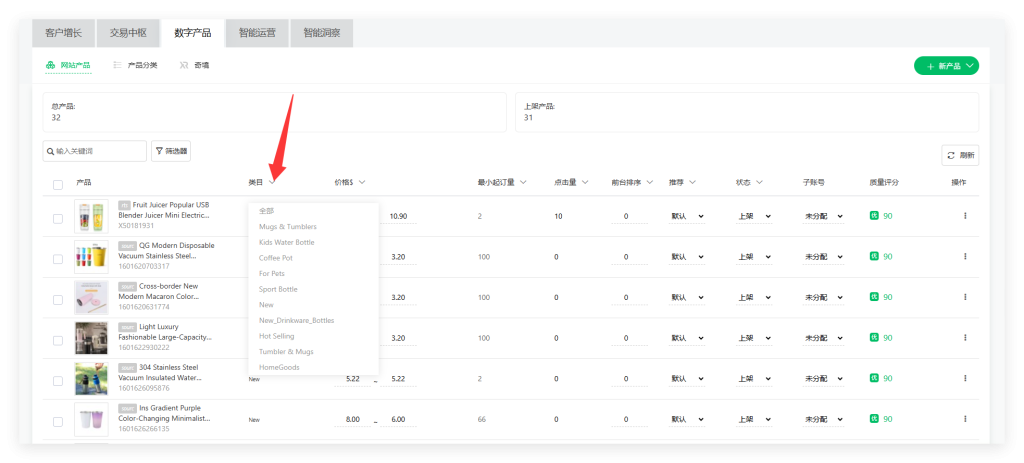
- 使用上方「类目筛选」功能,筛选出需要统一调价的品类;
- 全选 / 手动勾选列表内产品,勾选成功方框显示绿色对勾标识。
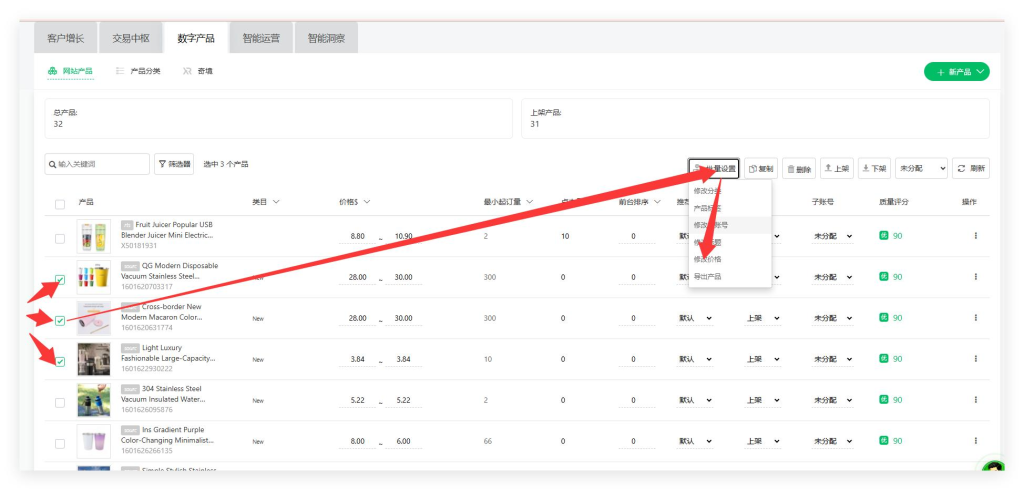
步骤 2:打开批量修改价格弹窗
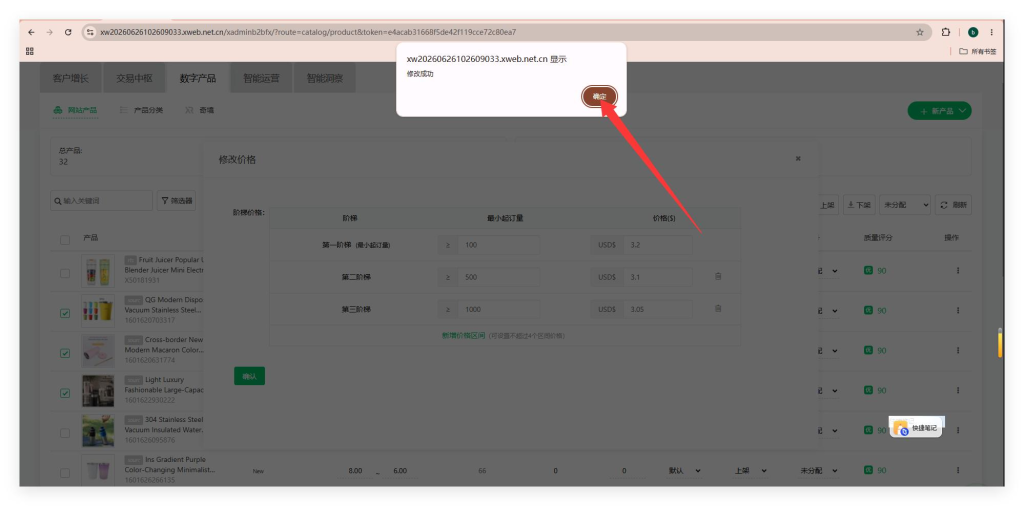
产品勾选完成后,点击页面上方【批量设置】按钮,下拉菜单选择【修改价格】,弹出「修改价格」配置弹窗。
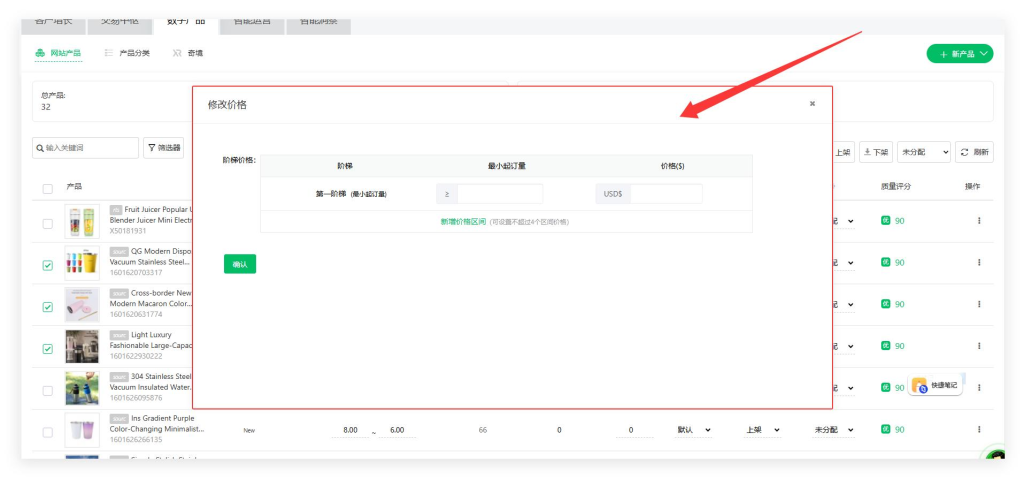
步骤 3:填写多档阶梯价格参数
- 第一阶梯(最低起订量):填写最小采购数量、对应美金单价;
- 如需多档批发优惠,点击绿色文字【新增价格区间】,依次添加第二、第三阶梯; 限制规则:最多可添加 4 个价格区间; 示例参考:
- 第一阶梯:起订量≥100,单价 3.2 USD
- 第二阶梯:起订量≥500,单价 3.1 USD
- 第三阶梯:起订量≥1000,单价 3.05 USD
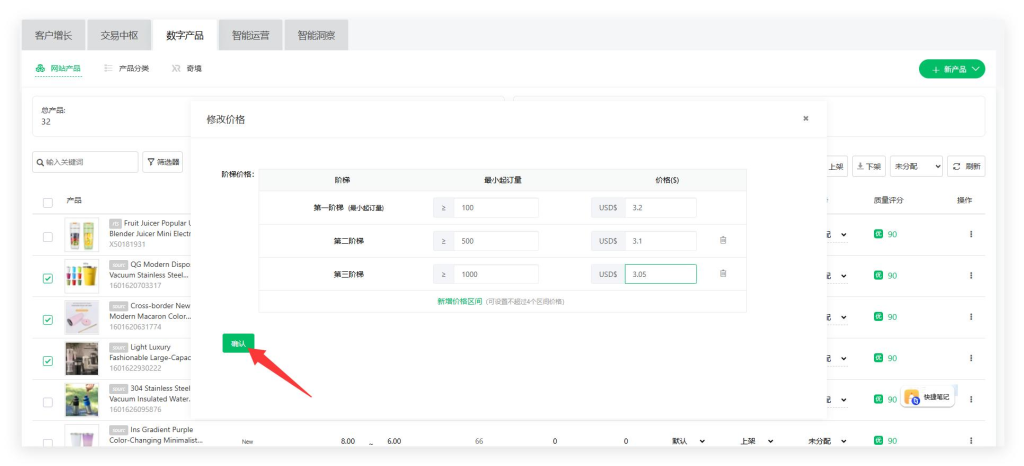
步骤 4:确认提交批量修改
全部阶梯起订量、美金价格填写无误后,点击弹窗左下角绿色【确认】按钮提交; 系统弹出「修改成功」提示框,再次点击提示框内【确定】关闭弹窗。
步骤 5:刷新列表校验修改结果
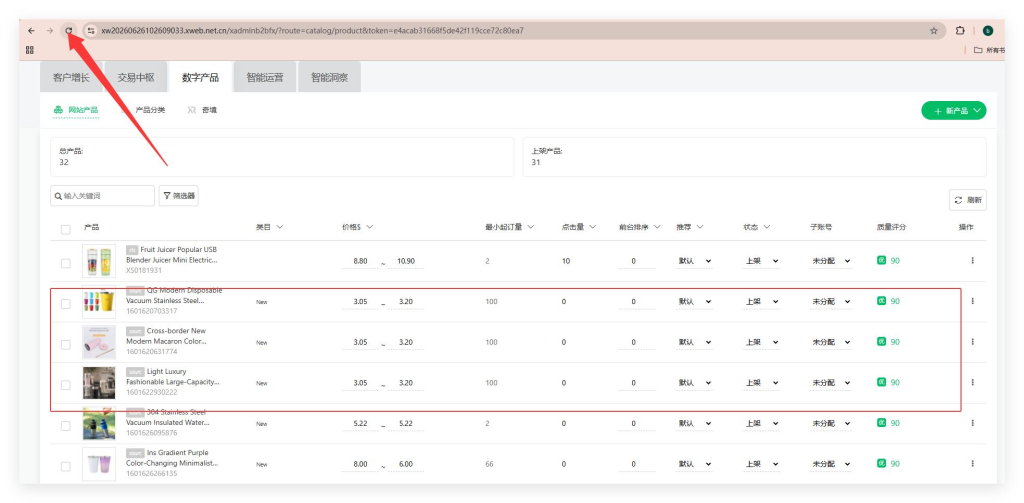
- 关闭弹窗后,点击浏览器左上角刷新按钮,刷新产品列表页面;
- 查看筛选出的类目产品价格列,统一更新为刚设置的阶梯价格区间,代表批量调价完成。
五、补充流程:零散产品手动勾选批量调价
- 无需类目筛选,直接在产品列表左侧方框,单独勾选多款不同类别的产品;
- 后续打开批量设置、填写阶梯价、确认提交、刷新校验步骤,和上文完全一致。
六、新手避坑 & 规范提示
- 阶梯逻辑规范:采购数量越大,单价必须依次降低,避免价格逻辑冲突;
- 数字填写规则:最小起订量仅支持正整数,价格只填数字,无需重复输入美元符号;
- 覆盖提醒:批量调价会覆盖勾选产品原有全部阶梯价格,多档位需要一次性完整填写;
- 筛选功能优势:类目筛选适合同产品线统一调价,不用逐个勾选产品;
- 生效规则:确认修改并刷新页面后,前台网站实时同步最新阶梯价格,无需额外清除缓存。
七、10 秒速记流程
整类产品批量调价速记
数字产品→网站产品→类目筛选目标品类→全选产品→批量设置→修改价格→填写多档阶梯起订量与单价→确认提交→刷新列表校验
零散产品批量调价速记
数字产品→网站产品→手动勾选多款产品→批量设置→修改价格→填写阶梯价格→确认→刷新校验









评论 (0)
这篇文章还没有评论者,快来成为第一位!