


后台分类同步到前端
一、教程适用场景
后台新增 / 修改 / 删除产品分类后,网站顶部导航栏不会自动更新,需通过本流程刷新前端导航菜单,让客户前台看到最新产品类目。
二、前置说明
- 需提前在「数字产品 - 产品分类」模块完成分类新增、编辑、排序;
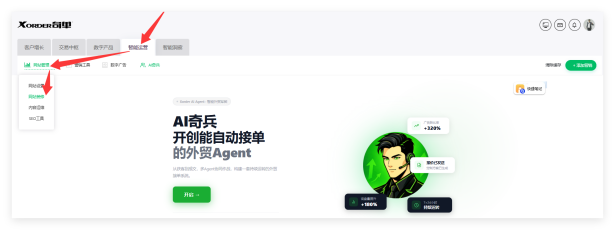
- 操作路径统一:智能运营 → 网站管理 → 网站装修
三、分步标准操作流程
步骤 1:进入网站装修页面
- 后台顶部导航栏依次点击:智能运营 → 网站管理 → 网站装修
步骤 2:打开顶部导航菜单编辑器
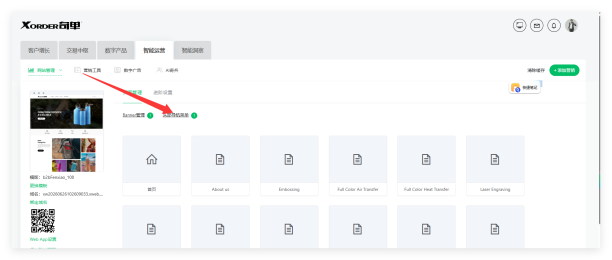
进入网站装修页面后,找到页面内【头部导航菜单】模块,点击进入菜单编辑界面
步骤 3:删除旧的 Products 产品菜单条目
- 在菜单列表中,找到原有「Products」条目,点击条目右侧红色 × 删除按钮
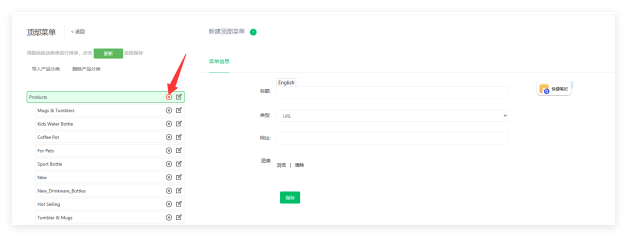
2. 弹窗弹出确认提示,点击【OK】完成旧菜单删除
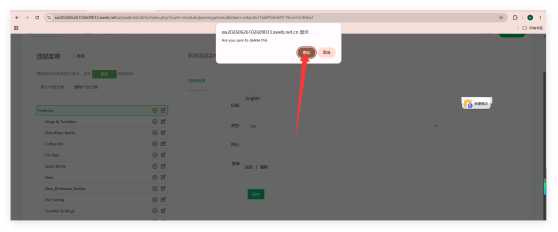
3.页面提示删除成功,原有 Products 类目从导航列表消失 (插入删除成功弹窗截图)
步骤 4:新建产品分类导航菜单
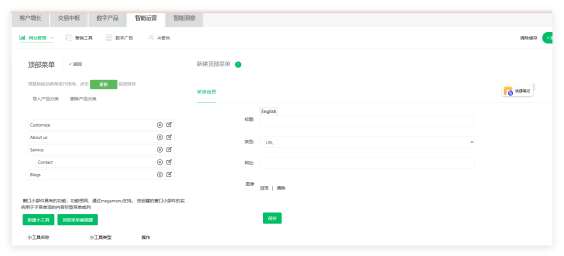
- 点击【新建菜单】按钮,新增一条导航条目
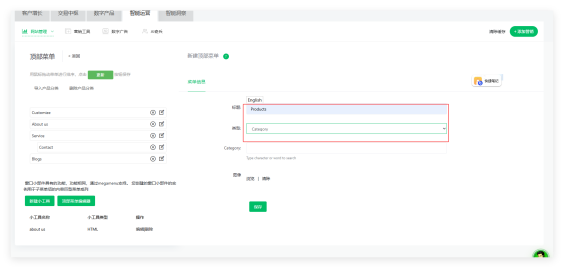
- 菜单名称填写:
Products;菜单类型必须选择 Category(分类)(类型选错无法同步后台类目) - 参数填写完成,点击【保存】→【OK】,新建 Products 菜单创建完成
步骤 5:调整导航菜单展示顺序
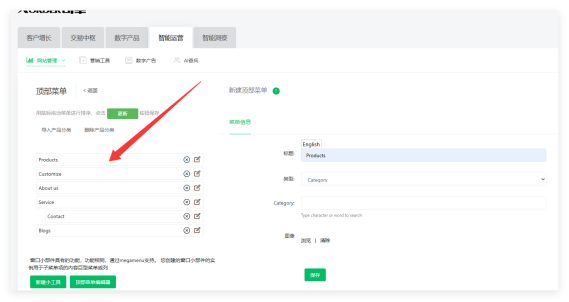
- 鼠标按住新建 Products 条目空白区域,上下拖动调整位置;常规放置在首页 Home 下方、导航最靠前位置
- 拖动到位后,点击【更新】刷新排序,再点击【确定】保存位置
步骤 6:一键同步后台全部产品分类(核心步骤)
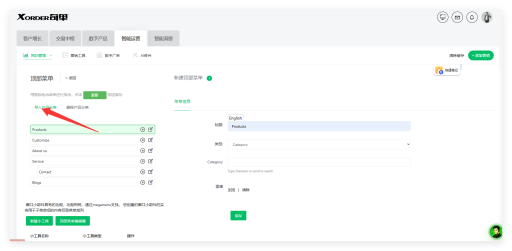
- 在菜单编辑页找到【导入产品分类】按钮并点击
- 弹窗确认同步,点击【确定】,系统自动拉取后台所有一级 / 二级 / 三级分类,挂载到 Products 下拉菜单内
- 同步完成后可在列表预览所有已同步的产品类目;如需调整类目展示顺序,可直接拖动单条分类上下移动
步骤 7:保存全部修改 + 清除缓存生效
- 所有菜单调整、分类导入完成,点击页面底部【更新】保存装修设置
- 返回网站装修页面顶部,点击右上角【清除缓存】
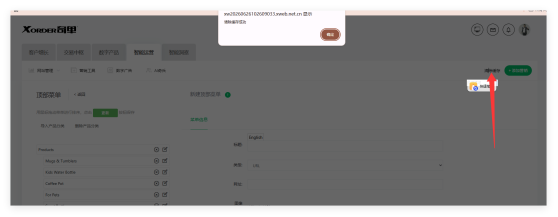
关键提醒:不清除缓存,前端网站不会加载最新导航菜单,客户依旧看到旧分类
步骤 8:前端效果校验
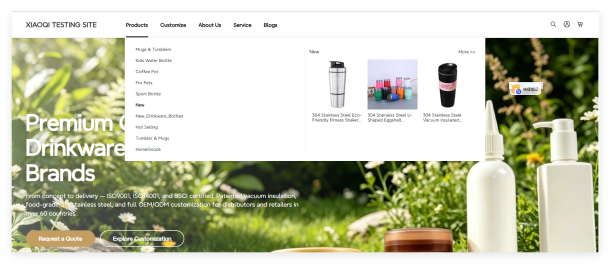
打开网站前台页面,鼠标悬停顶部 Products 导航,下拉菜单显示最新后台所有分类,即同步操作全部完成。
四、新手避坑 & 规范提示
- 菜单类型必填规范
新建 Products 菜单时,类型必须选择
Category;若选错普通页面类型,无法自动同步后台产品分类。 - 修改分类后的重复操作 后台新增、删除、修改分类名称 / 层级后,都需要重复本教程流程:删除旧 Products 菜单→重建 Category 类型菜单→重新导入产品分类→清除缓存。
- 排序调整技巧 导入分类后,可单独拖动每一条类目调整下拉菜单内展示顺序,拖动后必须点【更新】保存排序。
- 缓存不可省略 菜单、分类所有修改保存完成,必须执行「清除缓存」操作,前台才会实时更新。
五、10 秒速记流程
智能运营→网站管理→网站装修→进入头部导航菜单→删除旧 Products 菜单→新建 Category 类型 Products 菜单→拖动调整位置→导入产品分类→更新保存→清除缓存→前台校验









评论 (0)
这篇文章还没有评论者,快来成为第一位!