


产品选项配置
前置准备
- 备好所有产品颜色实拍图,统一存电脑文件夹
- 可选准备:每个颜色对应的独立产品链接(不需要点击色块跳转单品的客户,可跳过此步骤)
步骤 1:打开产品编辑页
- 后台菜单点:数字产品 → 网站产品
- 在产品列表找到要设置的产品,点击产品标题,弹出产品档案弹窗
- 弹窗内点击【编辑产品】,进入编辑页面
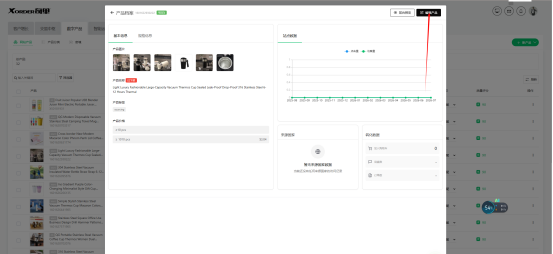
步骤 2:创建颜色总规格(color 图像选项)
- 页面往下滑动,找到【选项】板块并点击展开
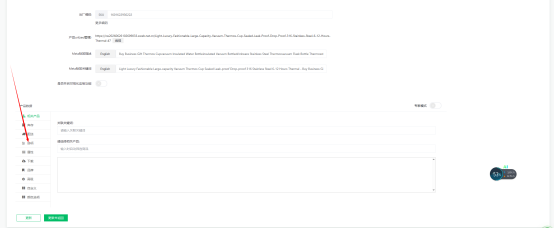
2. 首次操作无规格,点击【新建选项】
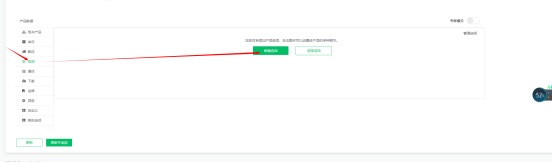
3. 参数填写(建议固定格式,不要改)
- 选项名称:color
- 展示形式:下拉选择「图像」(必须选这个才能展示图片色块)
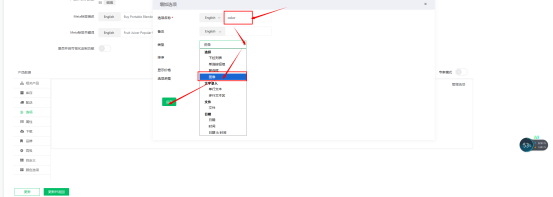
4. 填完点击【保存】,页面出现 color 栏目即创建成功
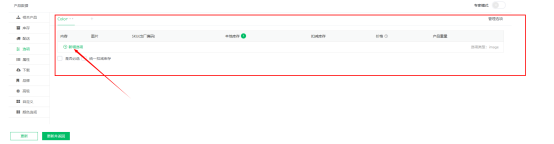
步骤 3:逐个添加单颜色款式 + 上传图片
以粉色 pink 举例,其他颜色操作完全一样
3-1 新增单颜色条目
- 在 color 栏目右侧点【新增选项】
- 选项名称输入对应颜色英文:pink(红色 red、蓝色 blue、黑色 black 以此类推)
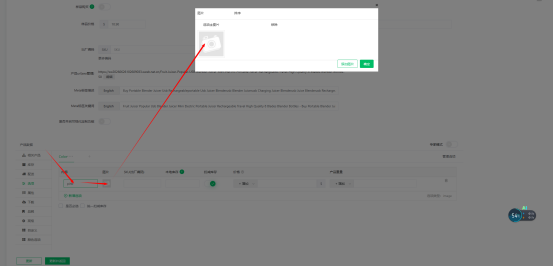
3-2 上传产品实拍图(两种方式)
点击图片框,弹出「图像管理」窗口
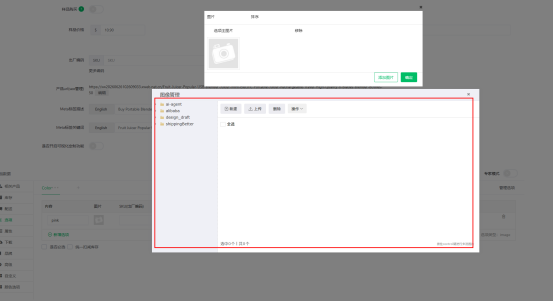
方式① 图片已在后台素材库:找到对应图片,双击选中即可绑定
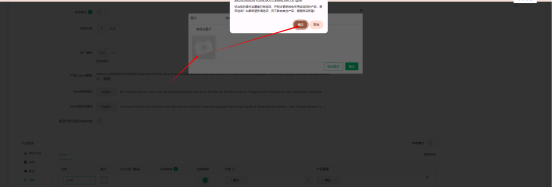
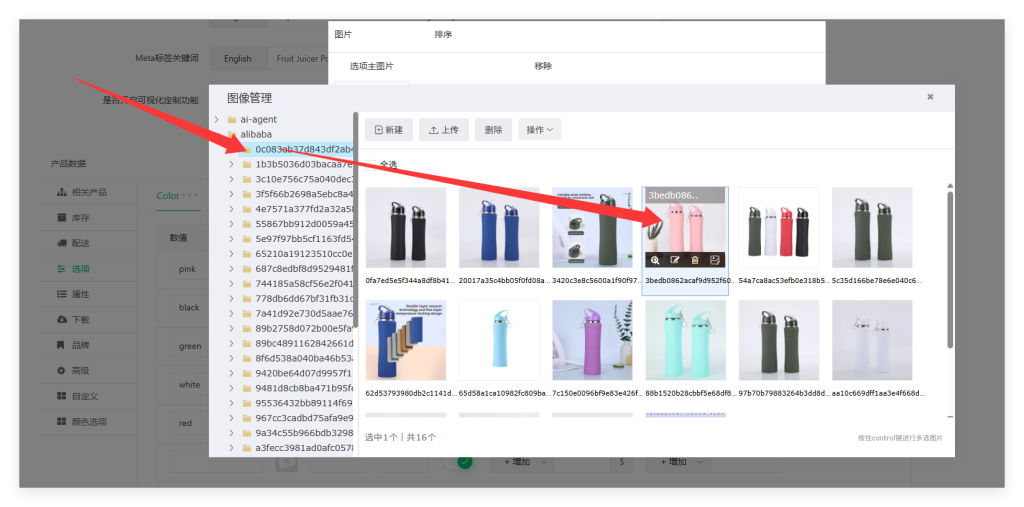
方式② 图片在本地电脑:点【上传】→ 选中电脑里的款式图上传 → 上传完成——双击图片绑定
3-3 一款式多图补充
同个颜色要放多张细节图,点击绿色字体【添加图片】,重复上面上传步骤即可
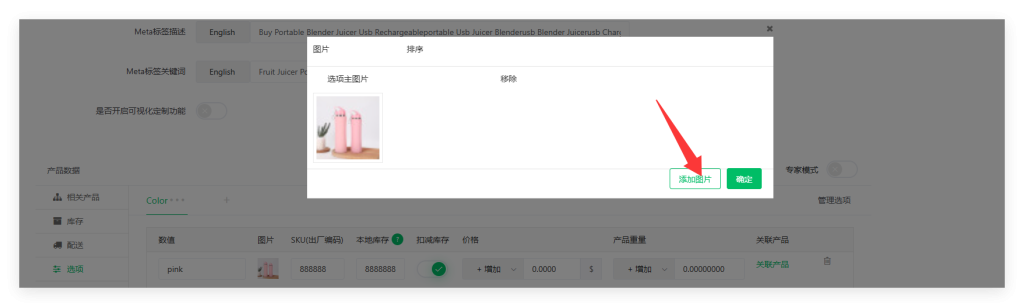
3-4 保存本条颜色
图片全部上传完成,点击【确定】,本条粉色规格添加完毕
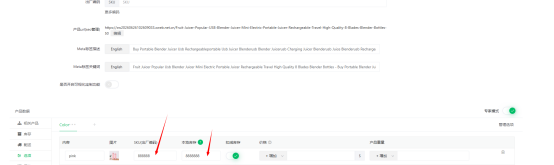
3-5 重复操作
按照 3-1~3-4 流程,把全部在售颜色依次新建、配图
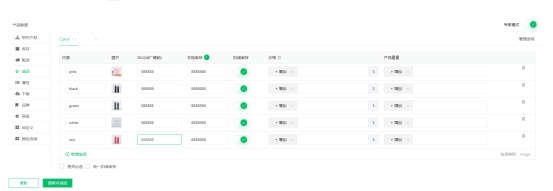
步骤 4:【可选功能】绑定颜色跳转链接(按需设置)
说明:仅需要客户点击颜色图跳转对应单品详情页时再操作;只展示颜色图、无需跳转的客户,直接跳过本步骤!
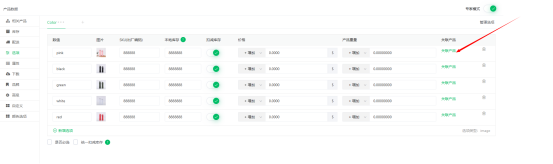
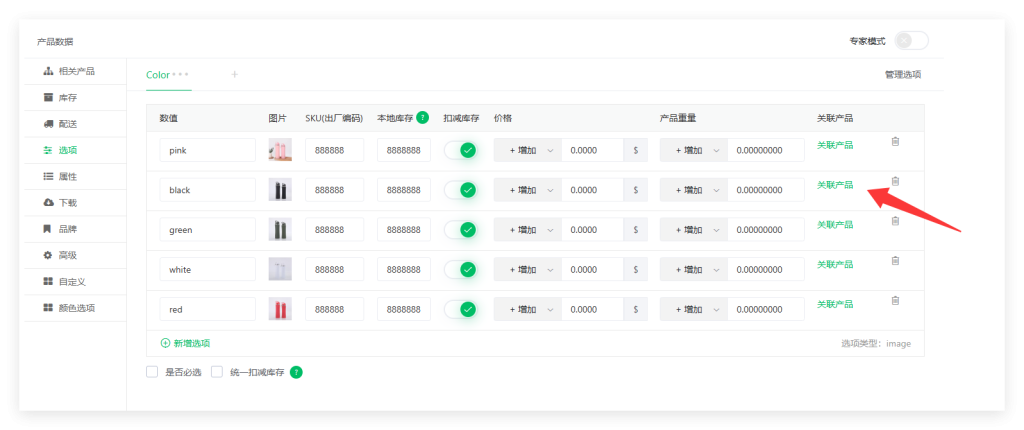
- 所有颜色添加完成后,找到【关联选项】按钮点击
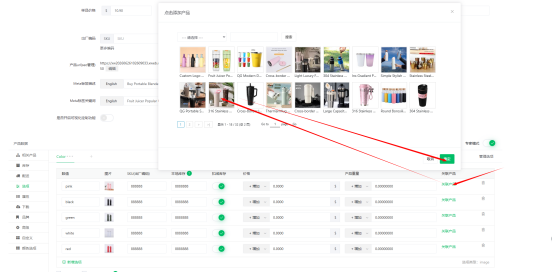
- 弹窗内搜索该颜色对应的独立产品
- 选中匹配产品,点【确定】完成跳转绑定
- 每个颜色都单独绑定对应单品链接
步骤 5:保存设置 + 前端效果检查
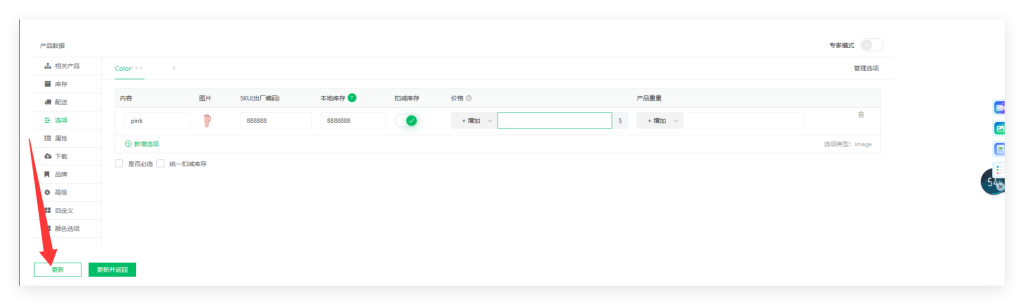
- 全部配置完成,滑到页面底部,点击【更新】 ⚠️ 重点:不点更新,所有设置全部不生效!
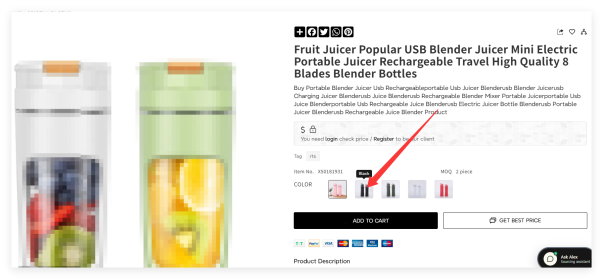
- 更新完成,点击页面产品 URL 链接,打开前端页面校验: ① 产品下方正常显示全部带实拍图的颜色色块 ② 若做了跳转设置:点击任意颜色图片,自动跳转到该颜色专属产品详情页 页面展示正常,代表设置全部完成
新手必看避坑清单
- 命名规范:总规格固定 color,子颜色只用英文小写,禁止中文,避免系统识别出错
- 图片规范:统一白底、尺寸比例一致,前端色块不会大小混乱
- 操作顺序不能乱:先建 color 总规格 → 再加各个颜色子选项 → (可选)绑定跳转链接,顺序颠倒功能失效
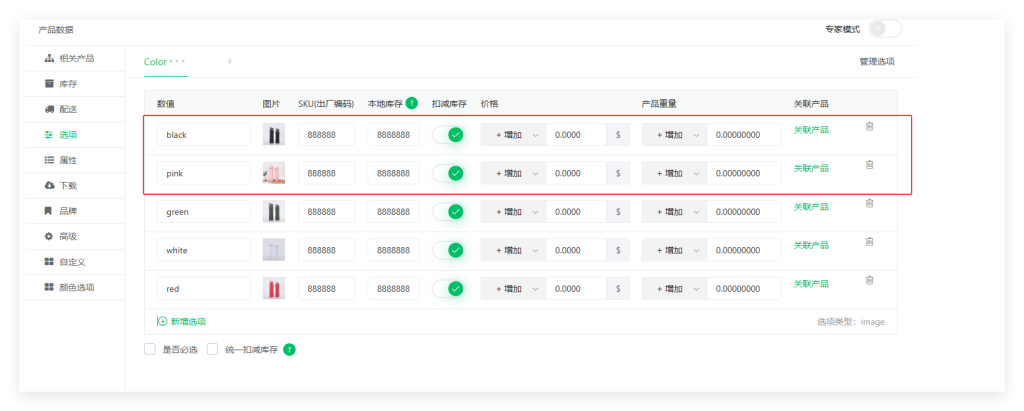
- 选项排序调整方法:选中目标颜色选项空白位置,按住鼠标左键直接上下拖动调整顺序,拖动完成后刷新页面,前端展示顺序同步更新
库存额外提醒
所有规格库存建议填9999,不要填 0 或 1
- 库存 = 0:前端直接隐藏该颜色,客户看不到
- 库存 = 1:客户下单一件后,该颜色立刻下架,容易缺货丢单
10 秒速记流程
进入产品编辑 → 新建 color 图像规格 → 逐个添加颜色 + 上传实拍图 → 【按需选择】绑定单品跳转链接 → 底部更新保存 → 打开链接核对前端展示效果









评论 (0)
这篇文章还没有评论者,快来成为第一位!