

 |B2B交易增长系统

「多规格 SKU」就是同一个产品下的不同颜色、尺寸、工艺 —— 每个规格可以有自己独立的编码、库存和价格。
一、教程适用场景 #
- 产品有多个颜色 / 尺寸 / 工艺,需要客户自己选
- 每个规格要单独管库存、单独定加价
二、前置说明 #
- 入口:添加产品 → 产品数据 → 选项(左侧竖排菜单第四项)
- ⚠️ 选项是产品编辑页里的一个区块,改完必须回页面底部保存
三、分步操作流程 #
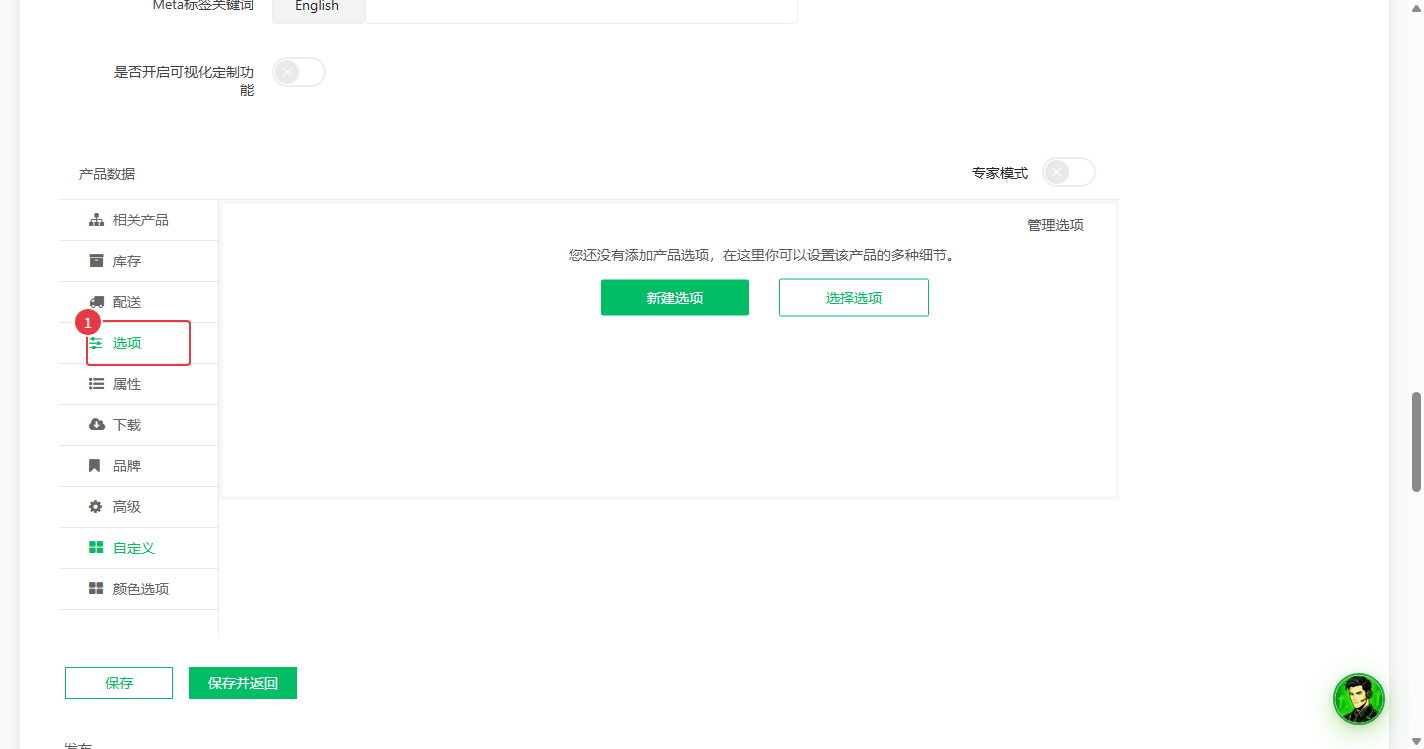
1. 进入「产品数据 → 选项」 #
「选项」就是产品的规格体系。
- 顶部 数字产品 → 网站产品,点产品标题进入编辑页
- 向下滚动越过「产品图片」「产品型号」「产品详情」「阶梯价格」等区块,找到 产品数据 分区
2. 新建一个选项组 #
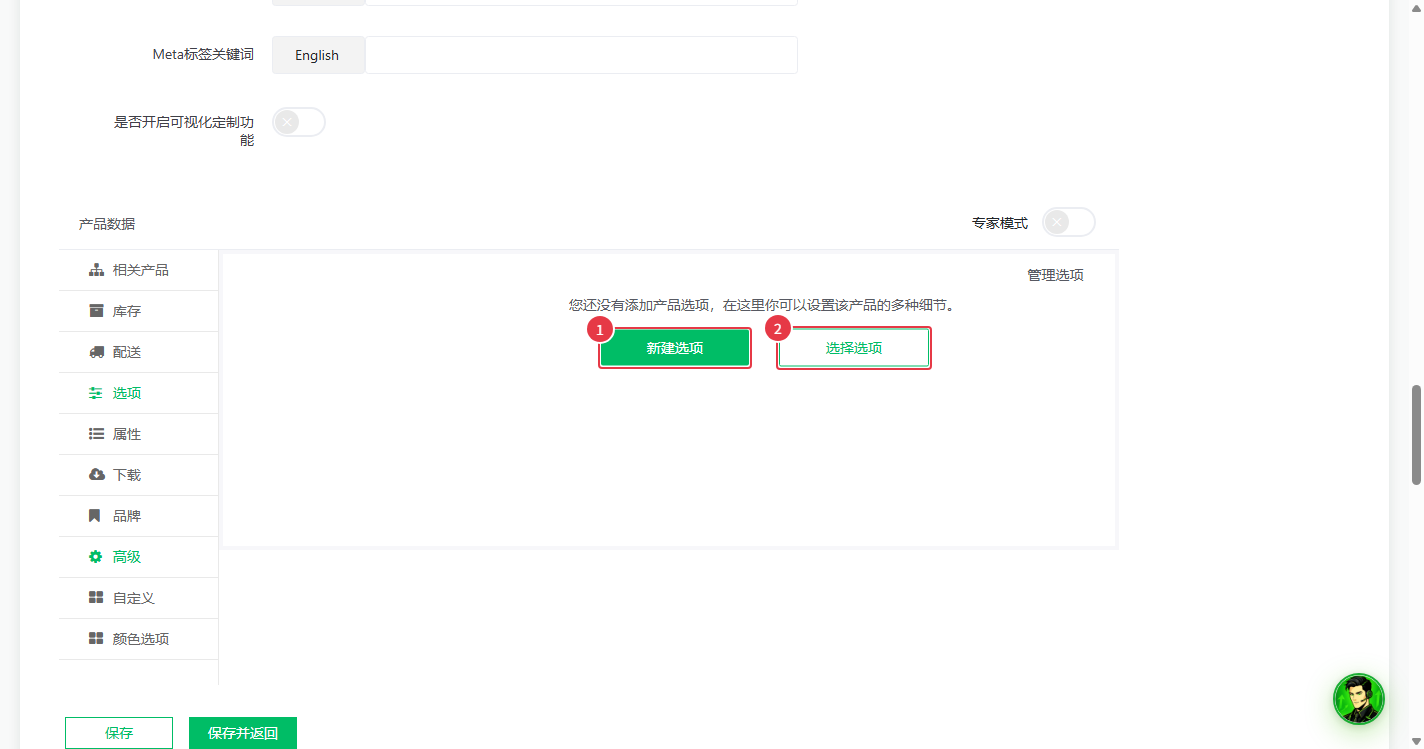
首次进入时,「选项」区块是空的,提示
「您还没有添加产品选项,在这里你可以设置该产品的多种细节。」,
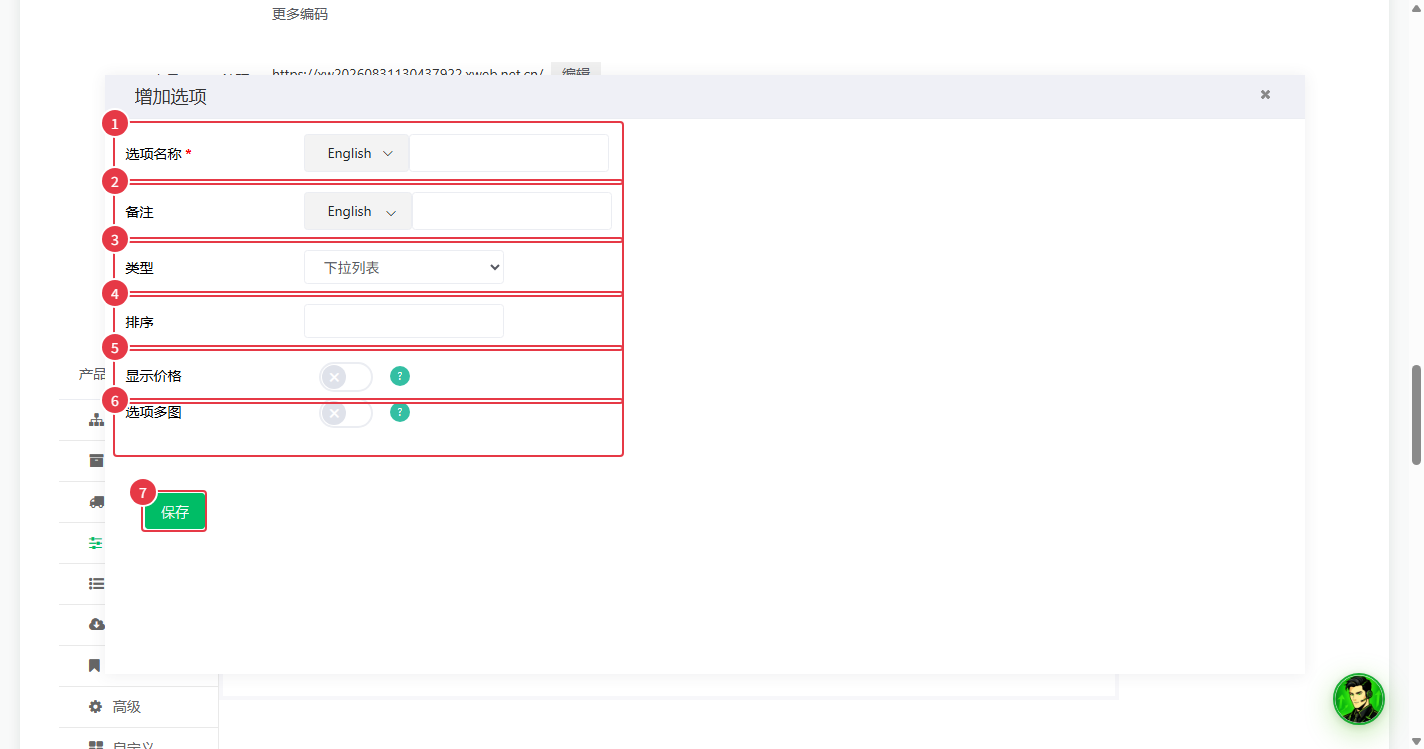
并给出两个按钮 —— 新建选项和选择选项。
前者从零建一个新选项组,后者从全店的选项库里挑一个现成的(下一步讲)。
3. 复用已有的选项组(选项库) #
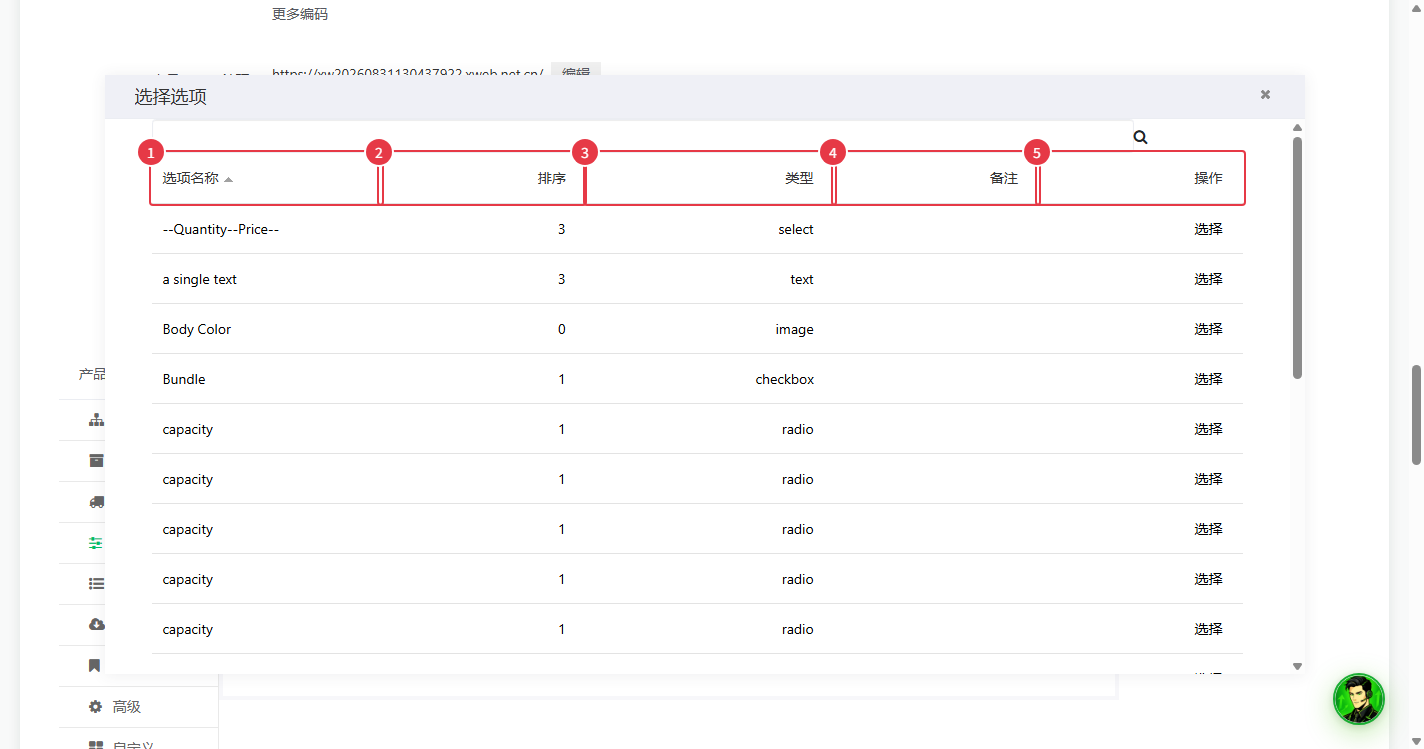
如果全店多个产品用的是同一套规格(比如都是「颜色 + 尺寸」),
不必每个产品都从零新建 —— 可以从选项库里直接引用。
- 在空状态点「选择选项」,弹出「选择选项」窗口,
表头五列依次是 选项名称 / 排序 / 类型 / 备注 / 操作 - 用「选项名称」列排序或顶部的搜索框定位要用的选项组
4. 录入选项值并配图 #
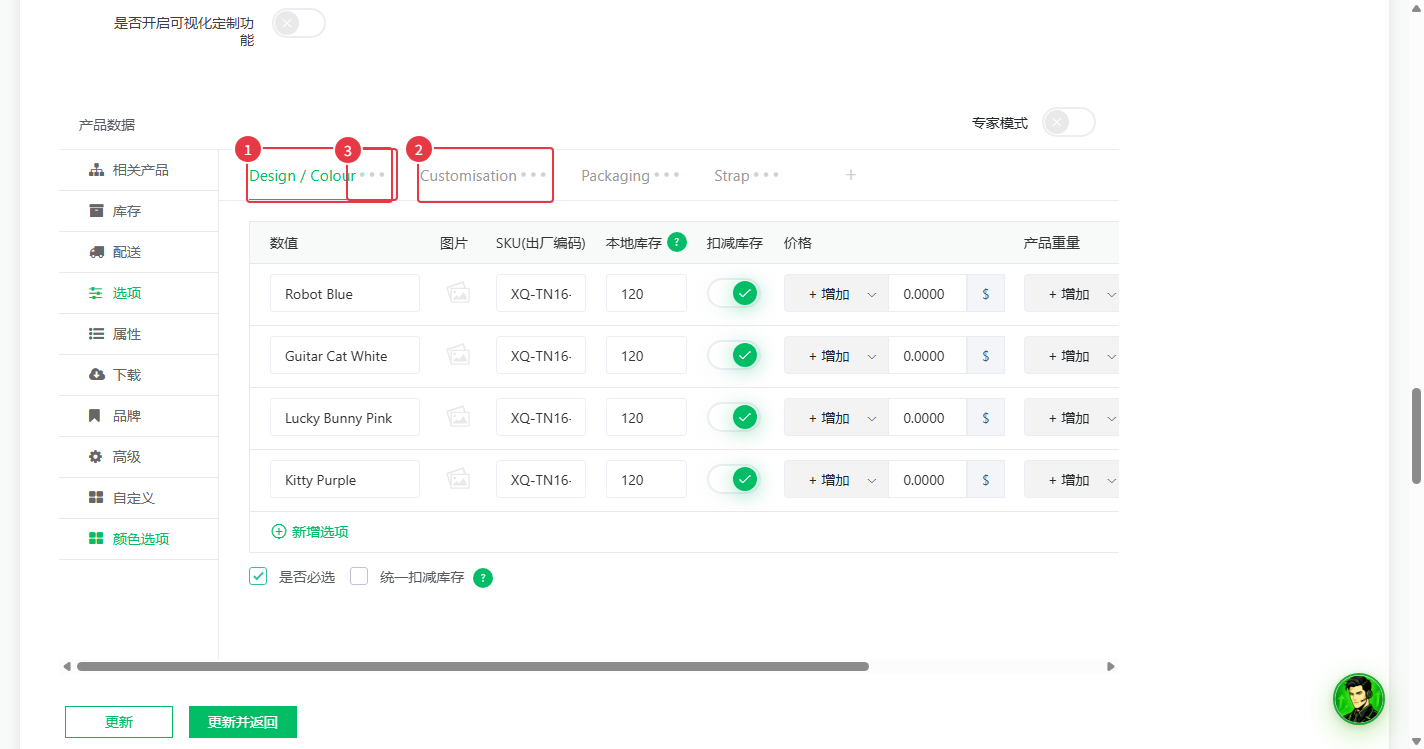
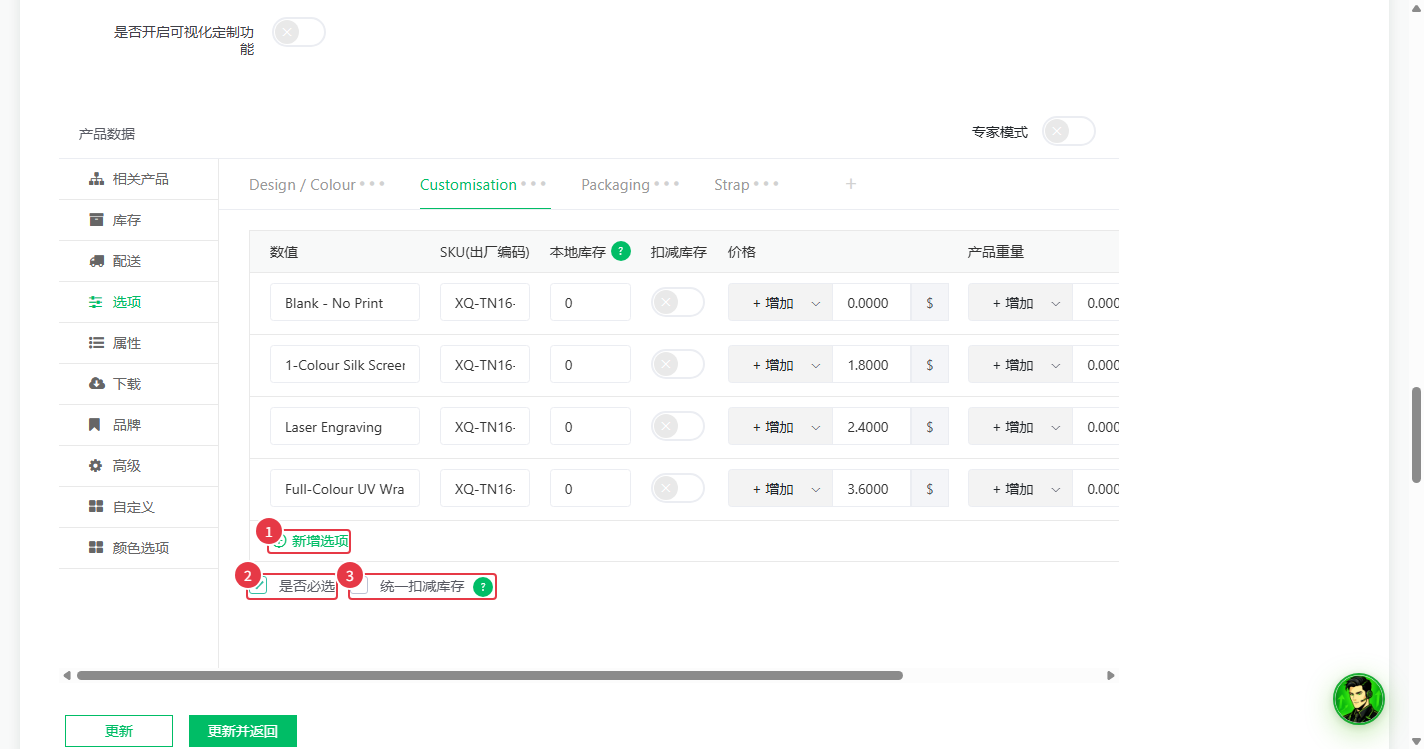
选项组建好后,「选项」区块上方会排出一条标签页 ——
一个选项组一个标签,每个标签右侧的 ⋯ 是这一组的操作菜单。
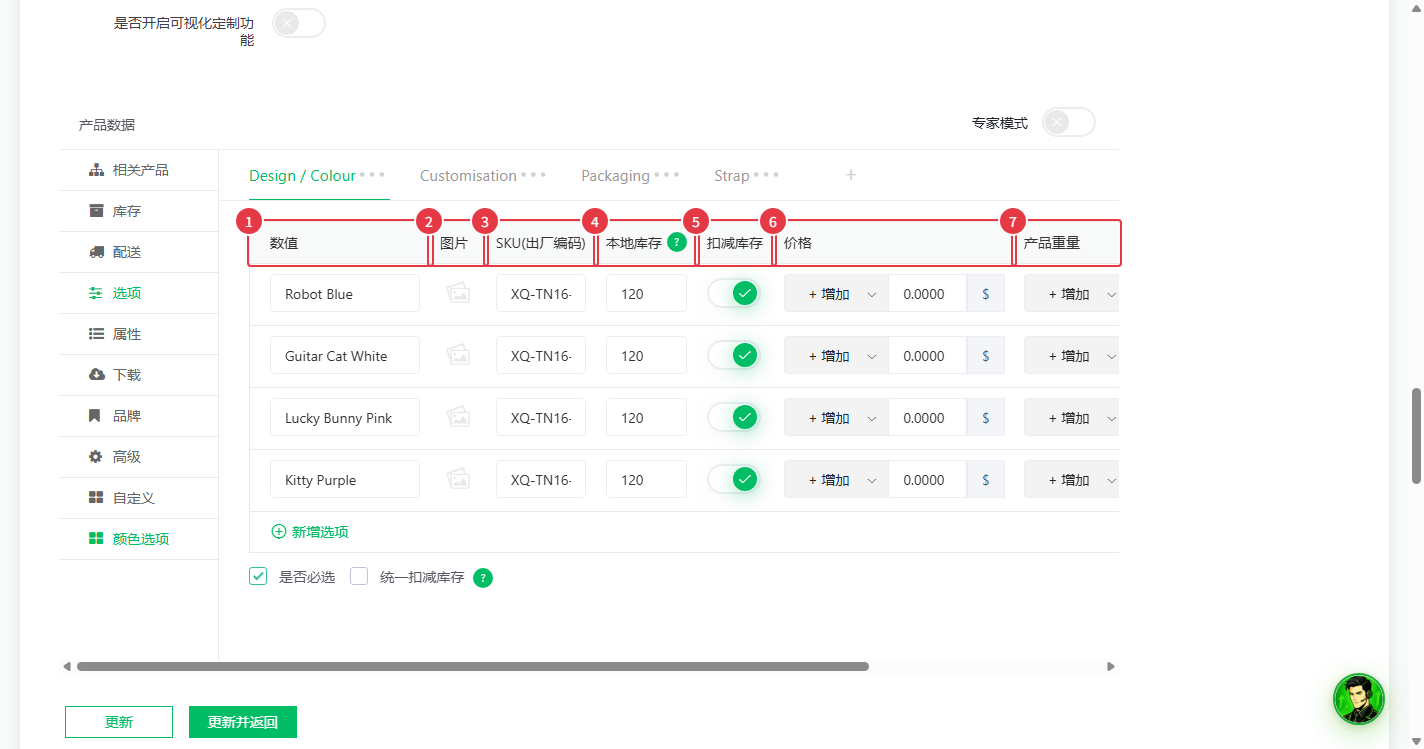
点开某个标签页,下方是一张规格表,表头列:
数值 / 图片 / SKU(出厂编码)/ 本地库存 / 扣减库存 / 价格 / 产品重量 / 关联产品。
5. 给每个规格配 SKU、库存、价格、重量、关联产品 #
配好的规格表要逐列填。
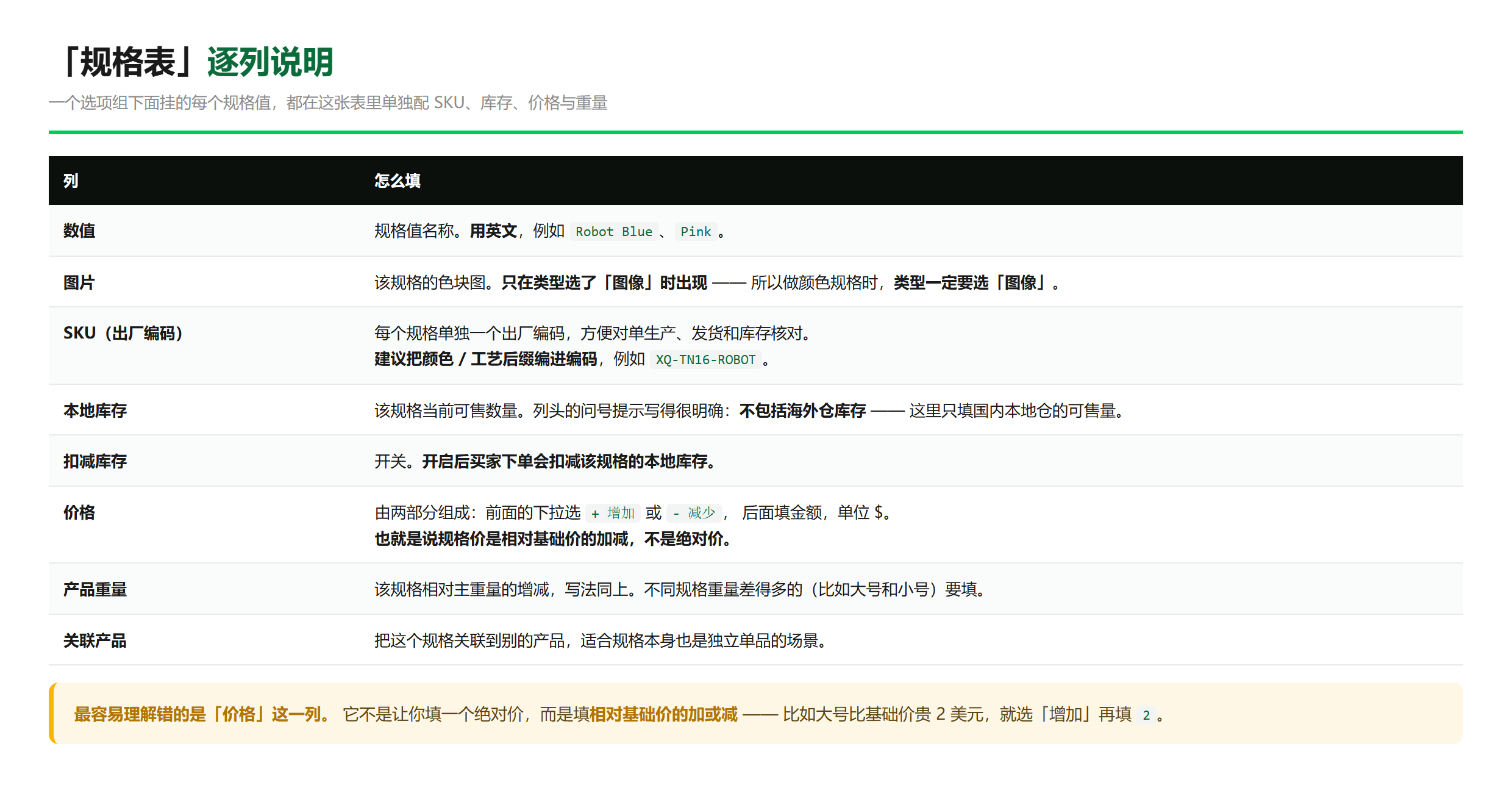
- 数值 —— 规格值名称,用英文
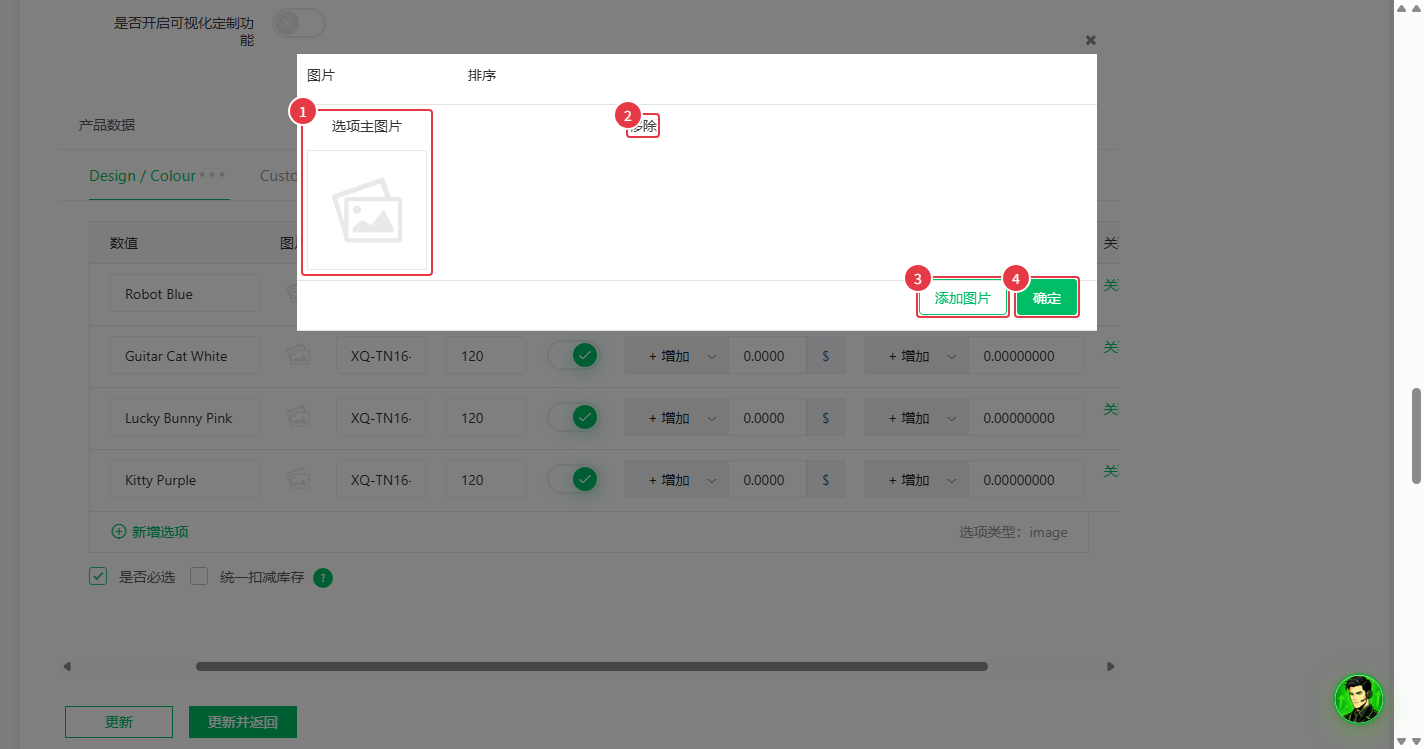
- 图片 —— 该规格的色块图,只在类型为「图像」时出现;一个规格值可以传多张图,不止一张
- SKU(出厂编码) —— 每个规格一个,不要重复;
它也是后面批量改产品时最靠谱的对账依据 - 本地库存 / 扣减库存 —— 这个规格各自的库存数;
「扣减库存」决定下单后要不要从这个规格里扣 - 价格 —— 这个规格自己的价格,可以填固定价,也可以填加减价
- 产品重量 —— 该规格的重量,算运费时按它,不同容量差别很大,
别统一填
6. 多容量关联跳转:一个规格指向一个独立单品 #
同一个产品按容量 / 规格拆开卖、每个规格其实是一个独立单品时,用这一列。
⚠️ 这一列在「选项」的规格表里 —— 就在每个规格值后面那一格,和 SKU、库存、价格排在同一行。
- 在规格行里点 「关联产品」,弹出「点击添加产品」,选一款后确定
- ⚠️ 一个规格只能关联一款产品 —— 后台每个规格值只有一个关联产品字段,
换一次就是替换,不是追加 - 想让一个容量指向多款,只能拆成多行规格 —— 每行一个规格,各自关联一款
7. 管理选项组:设置、删除、排序、多组叠加 #
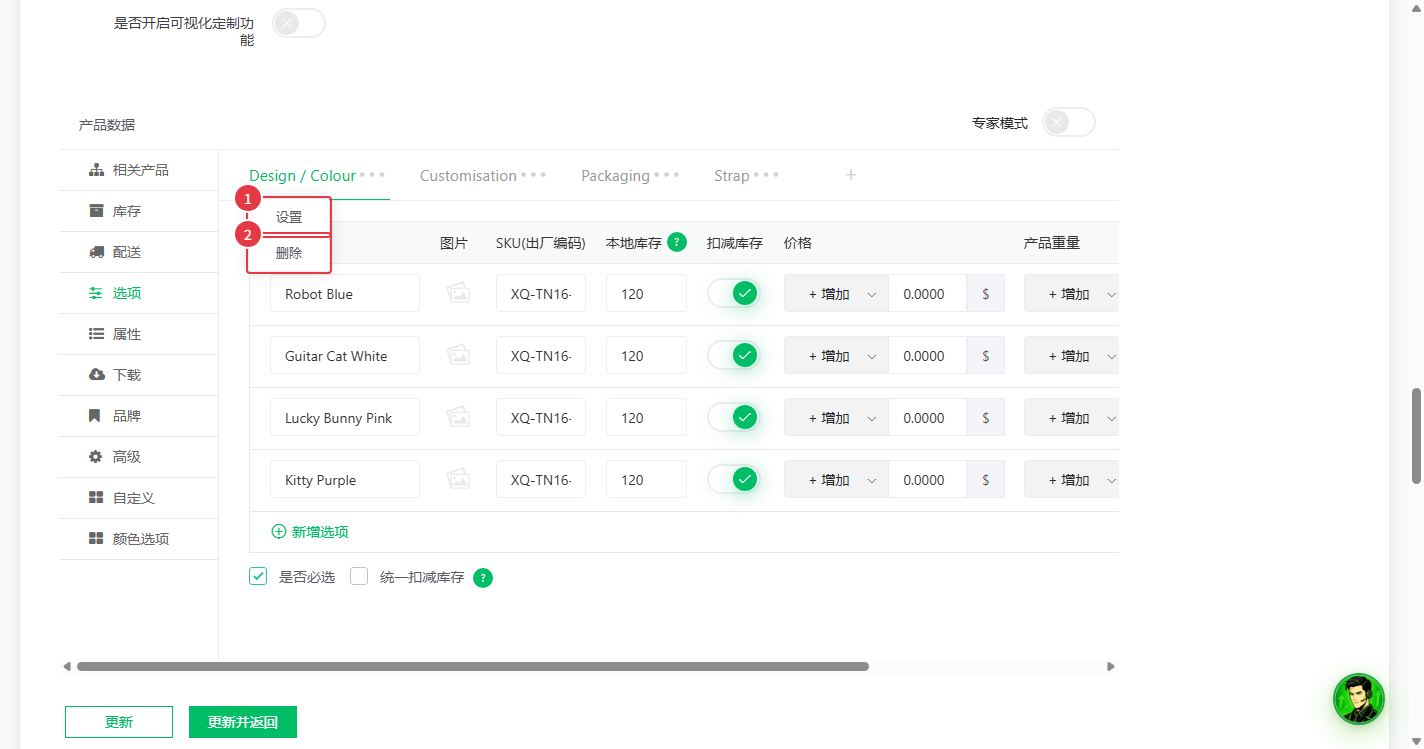
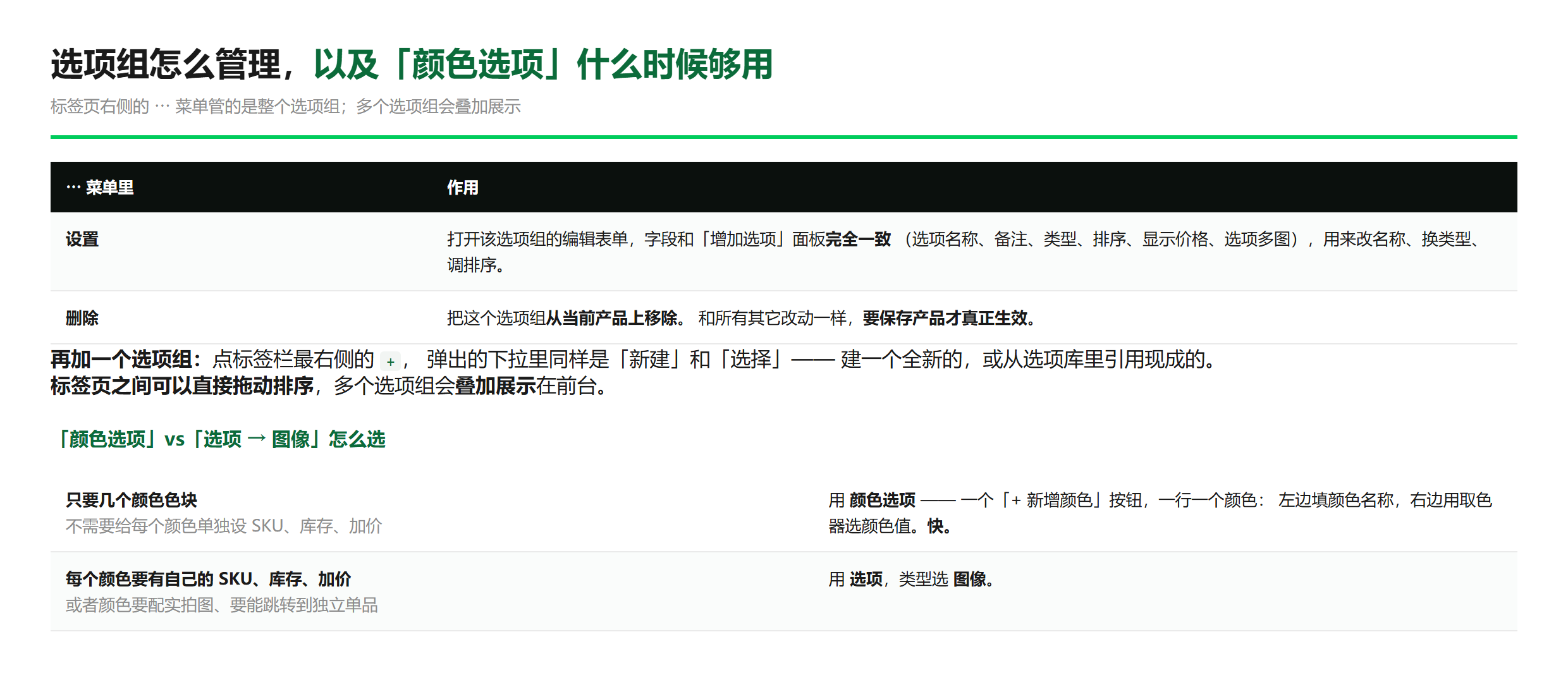
标签页右侧的 ⋯ 菜单管的是整个选项组:
- 设置 —— 打开该选项组的编辑表单,字段和「增加选项」面板完全一致,
用来改名称、换类型、调排序 - 删除 —— 把这个选项组从当前产品上移除。
和所有其它改动一样,要保存产品才真正生效
8. 只想做颜色规格?用「颜色选项」 #
如果只是想让买家看到几个颜色色块,
不需要给每个颜色单独设 SKU、库存、加价,可以用「颜色选项」这个更轻的入口。
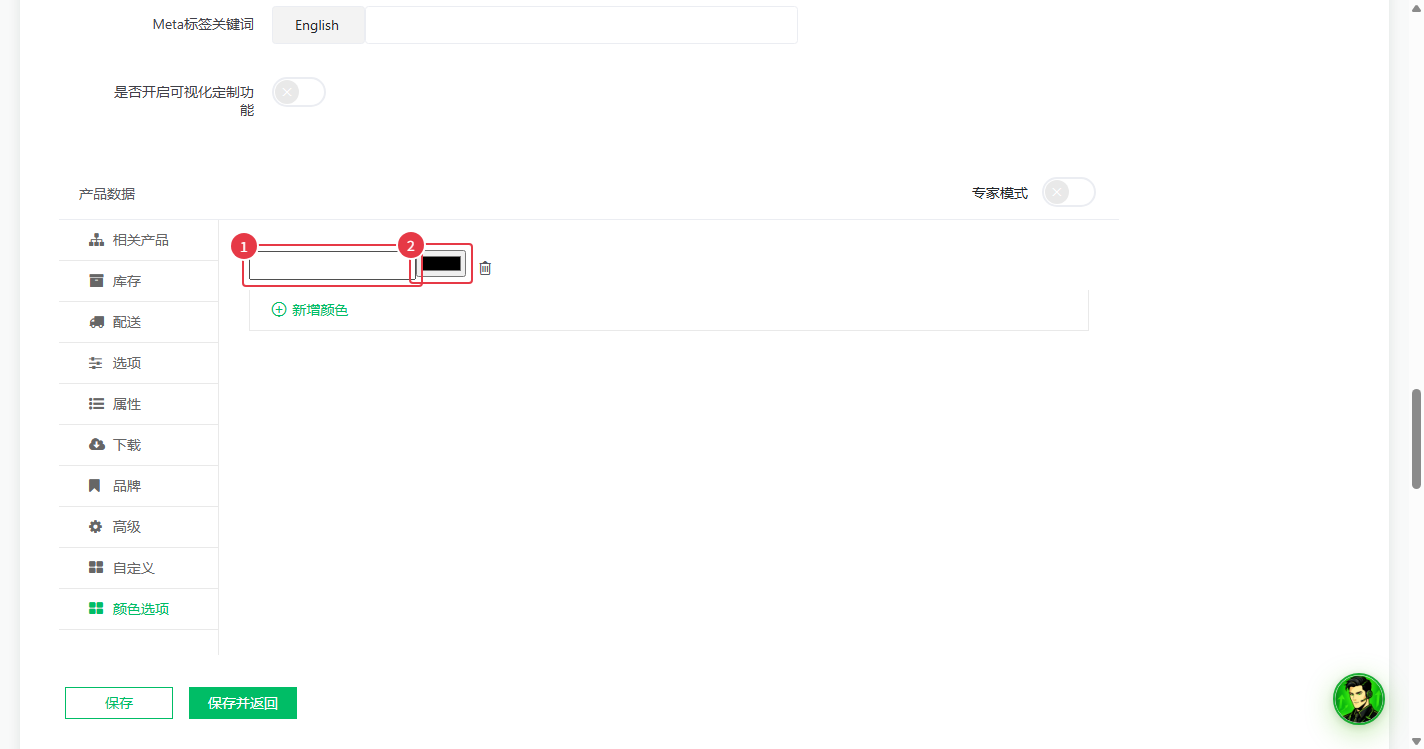
- 在「产品数据」左侧竖排菜单点 「颜色选项」
- 面板里只有一个 「+ 新增颜色」 按钮,点一下多出一行
9. 保存并在前台验收 #
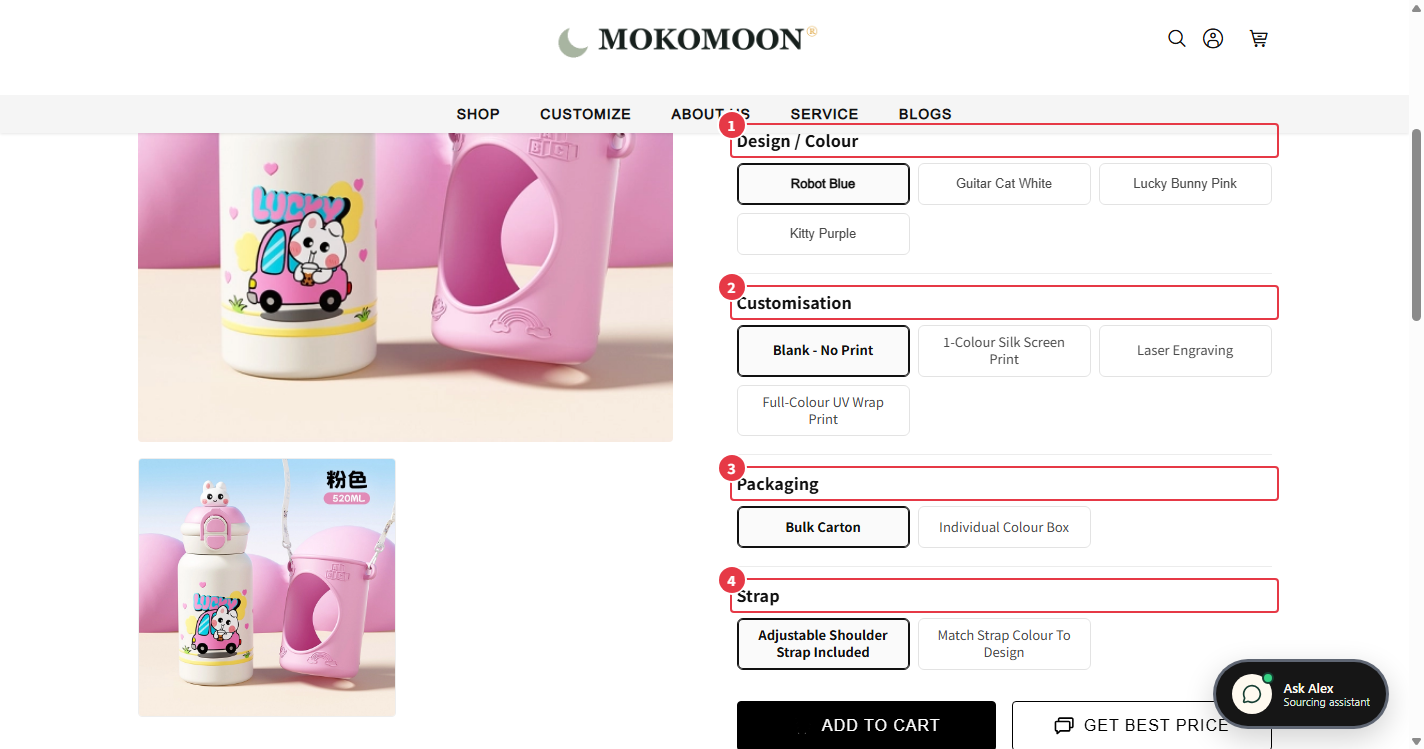
规格配完,滑到页面底部点 更新(新产品页上是「保存 / 保存并返回」)。
不点保存,前面所有设置都不会生效。
然后打开前台的该产品页验收:
四、常见问题 #
Q1:选项和属性有什么区别? #
问一句话就行:客户要不要自己挑、挑完价格变不变?
要挑且价格会变 → 选项;不挑、价格也不变 → 属性。
详见《选项、属性和颜色选项,到底该用哪个》。
Q2:选项组里的「价格」填绝对价还是加减? #
填加减。前面的下拉选「增加」或「减少」,后面填金额。
比如大号比基础价贵 2 美元,就选「增加」再填 2。
Q3:「图片」列为什么看不到? #
因为「图片」列只在类型选了「图像」时出现。
做颜色规格时,先在 ⋯ 菜单 →「设置」里把类型改成「图像」。
五、接着看哪篇 #
- 产品 SEO 字段怎么填 —— 产品名称与 Meta 字段怎么写才被 AI 读到
- 产品选项、属性和关联产品怎么区分 —— 三者怎么分、各自什么时候用


评论 (0)
这篇文章还没有评论者,快来成为第一位!