

 |B2B交易增长系统

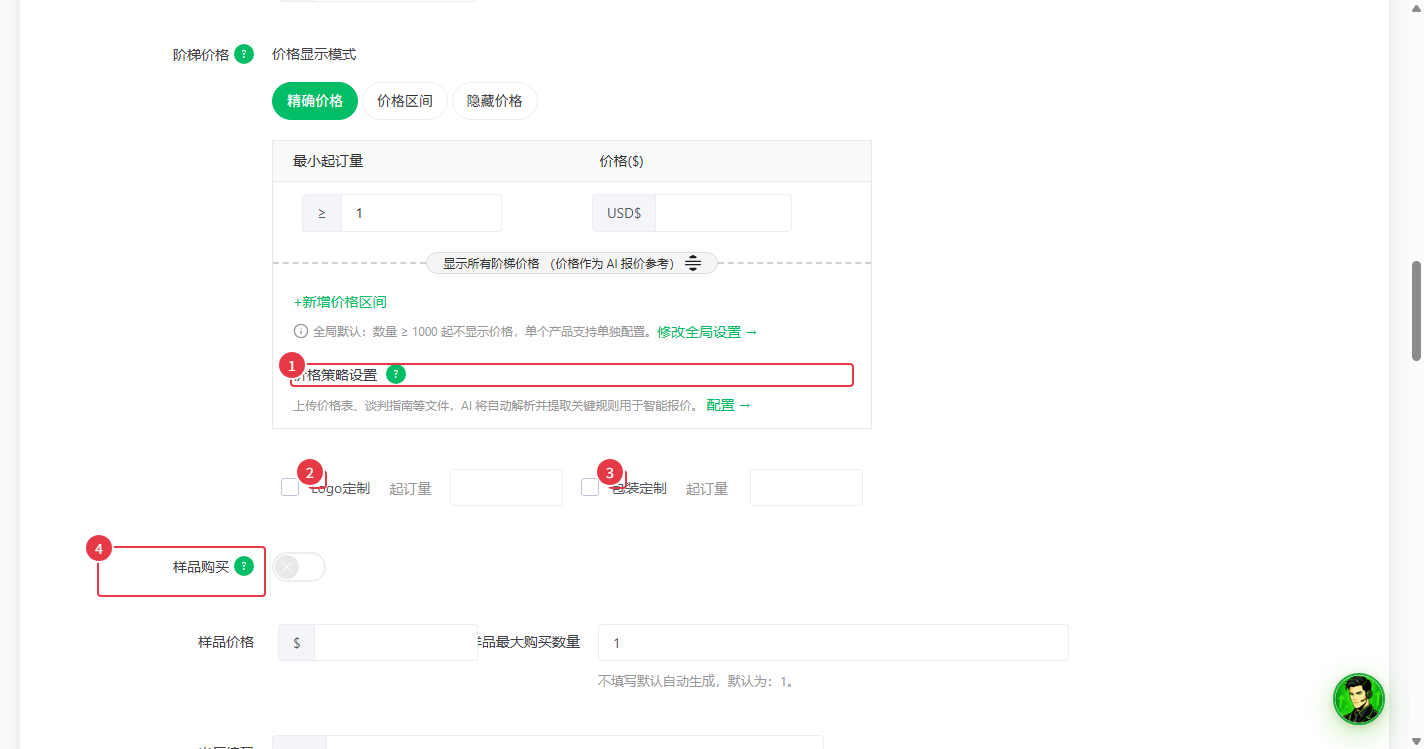
价格这块填错,代价最直接 —— 买家看到的就是你填的数字。入口:数字产品 → 网站产品 → 点产品进编辑页,往下滚到「阶梯价格」区块。
一、先定价格显示模式,再填数字 #
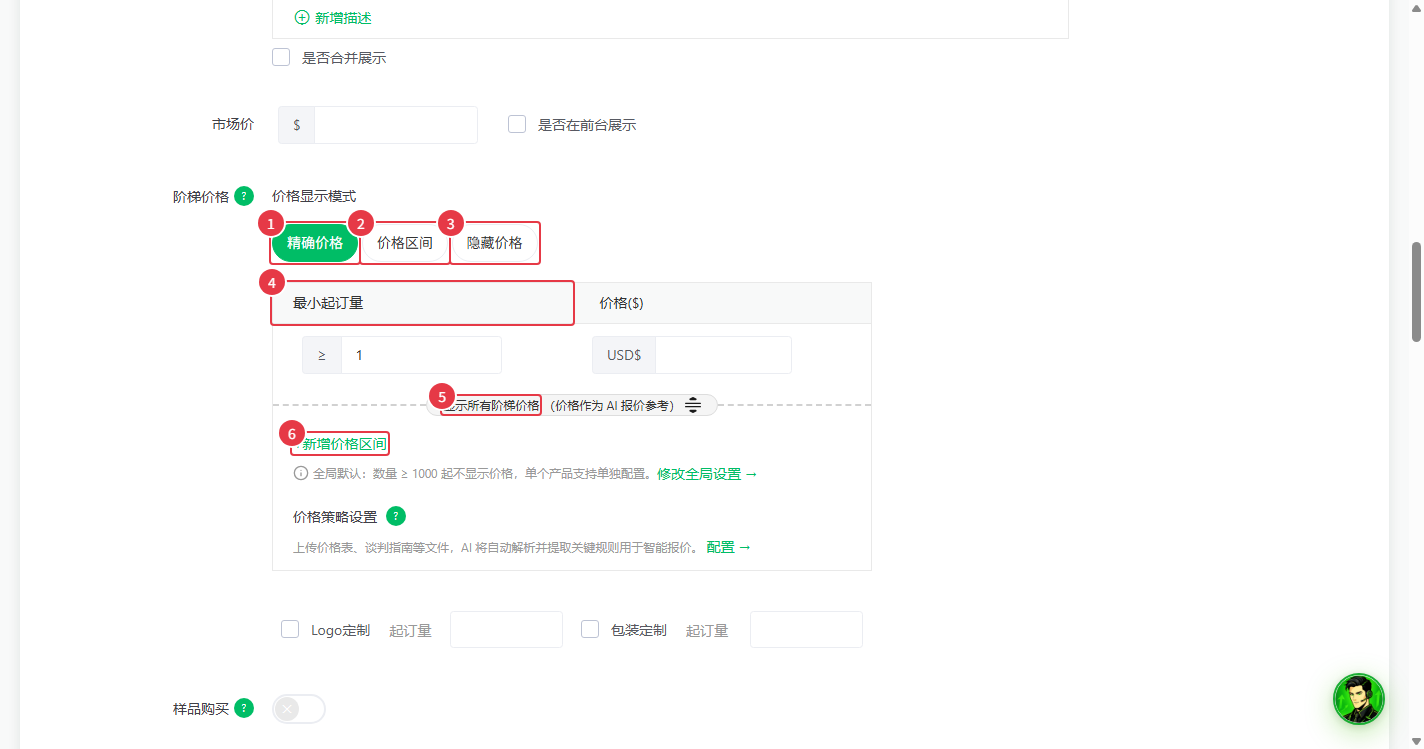
这个区块最上面是三个互斥的标签页,只能选一个 —— 它决定前台要不要显示价格、怎么显示:
- 精确价格(默认)—— 直接显示数字,适合标准品
- 价格区间 —— 显示一个区间,适合随数量变价的品类
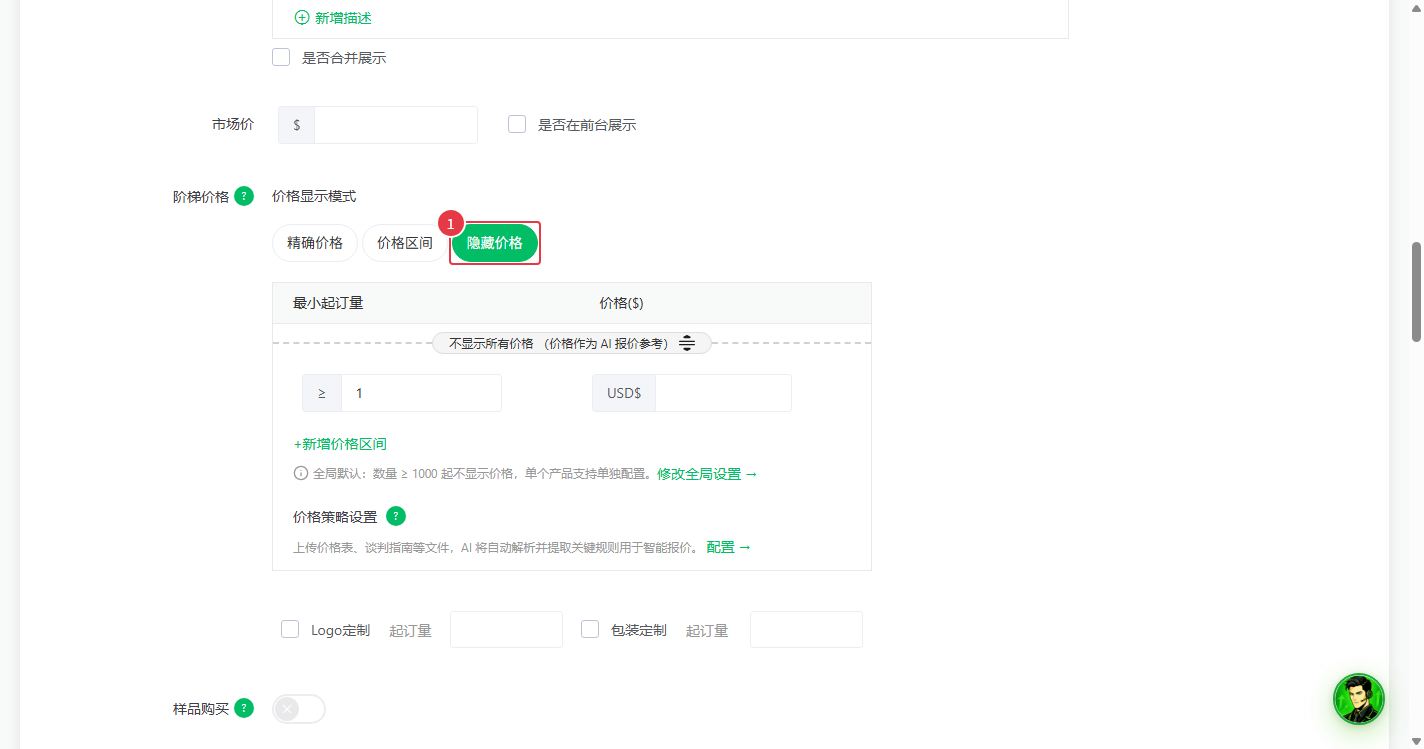
- 隐藏价格 —— 显示
Login To View Price,只接询盘
⚠️ 选了隐藏价格,价格和最小起订量照样要填 —— 它们同时是 AI 报价的参考数据,前台不显示不代表系统不用。
二、三个数字各自管什么 #
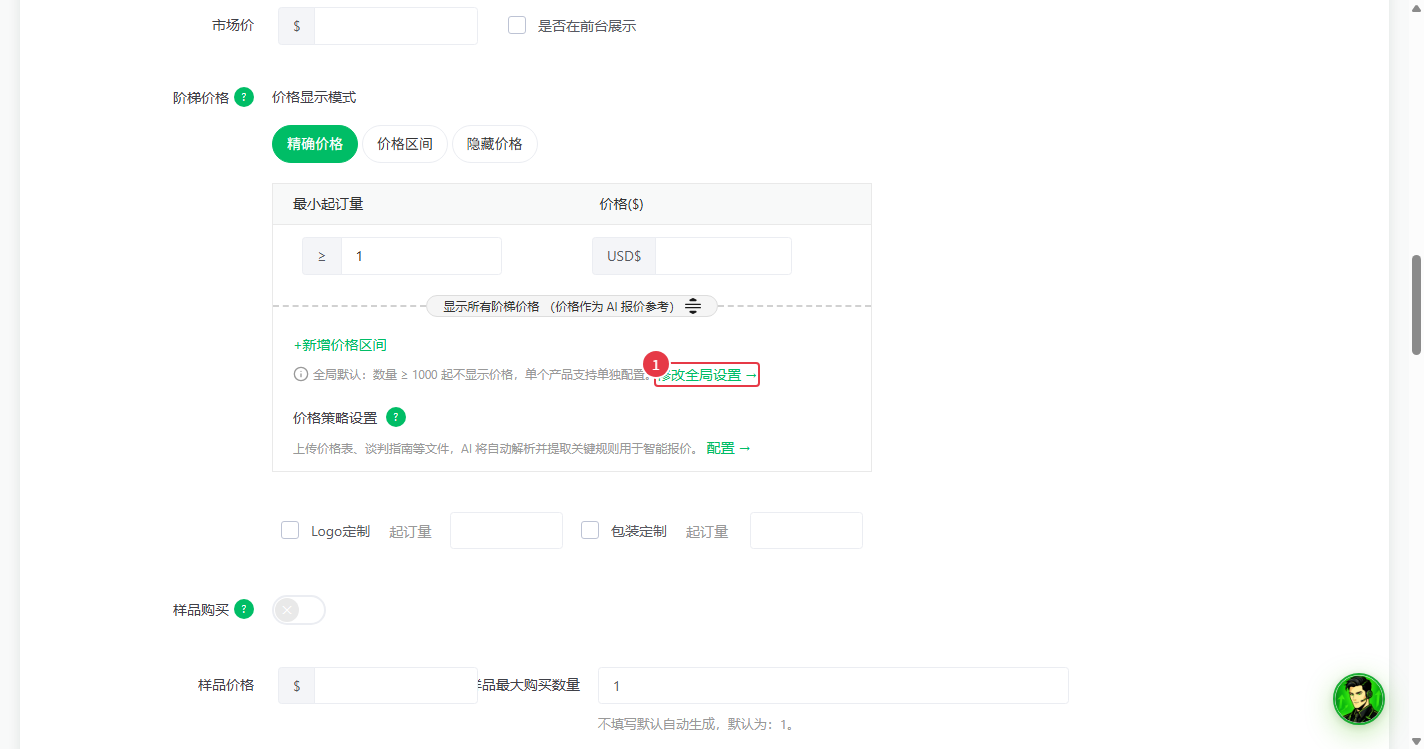
- 市场价 —— 对比价,通常高于售价,前台显示成划线价;有独立的「是否在前台展示」勾选框
- 价格 —— 实际售价。隐藏模式下前台不显示,但后台必须有
- 最小起订量(MOQ) —— 不会自动继承默认值,不填就不显示
三、阶梯价怎么定档 #
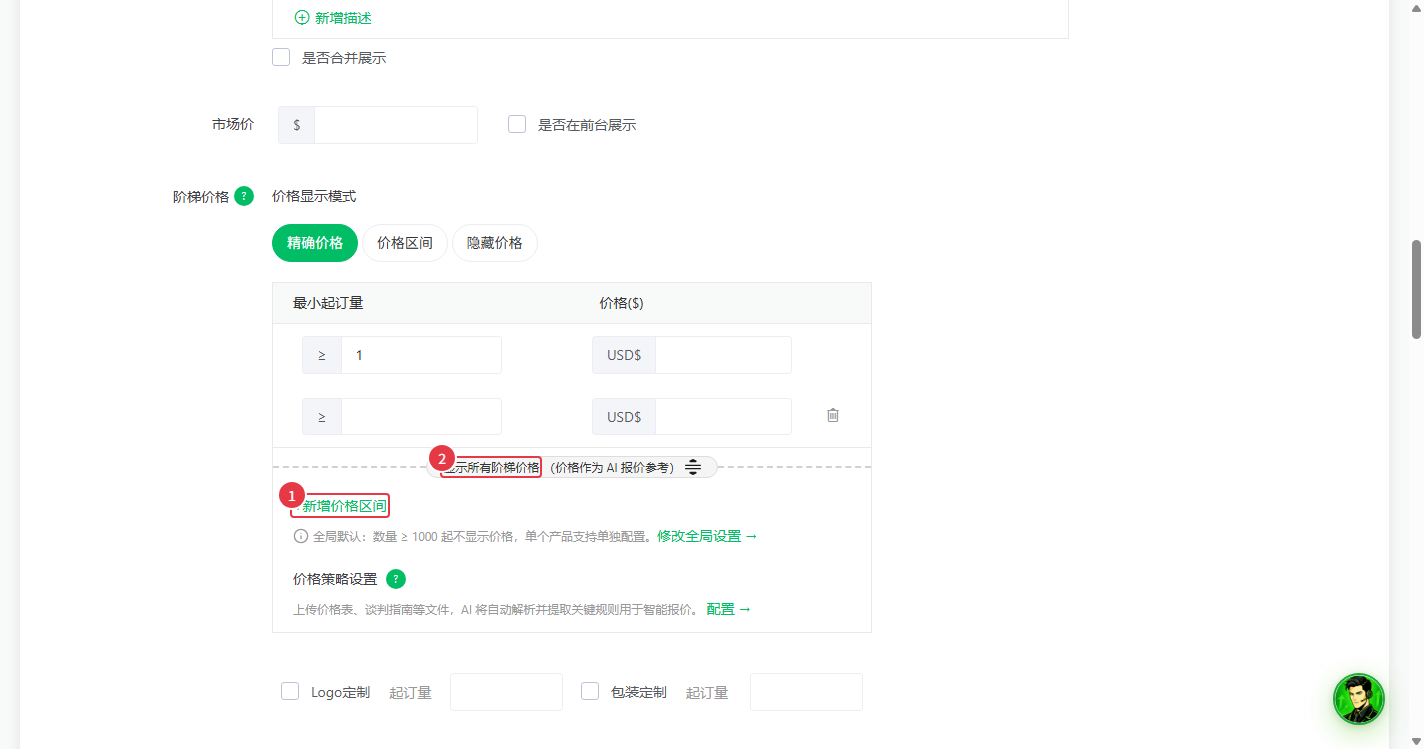
点「新增价格区间」加一档,每档填一对「最小起订量 + 价格」,数量往上走、单价往下走。一个能直接套的四档结构:50 起、200 起、500 起、1000 起,价格按 100% / 95% / 90% / 85% 递减。
两个容易忽略的点:① 「显示所有阶梯价格」不勾选,前台只体现一个价格,不会把各档列出来;② 订单数量超过最高档,按最高档的价格执行 —— 所以最高档的起订量按你实际能接的最大批量来设。
四、价格策略设置:把价格表也喂给它 #
区块最下面的「价格策略设置」可以上传你的价格表(按数量、材质、地区、客户等级分档的那种),再补一段说明。传完之后,AI 报价就按这张表的规则来,不用你每次现算。
五、改完去前台对一遍 #
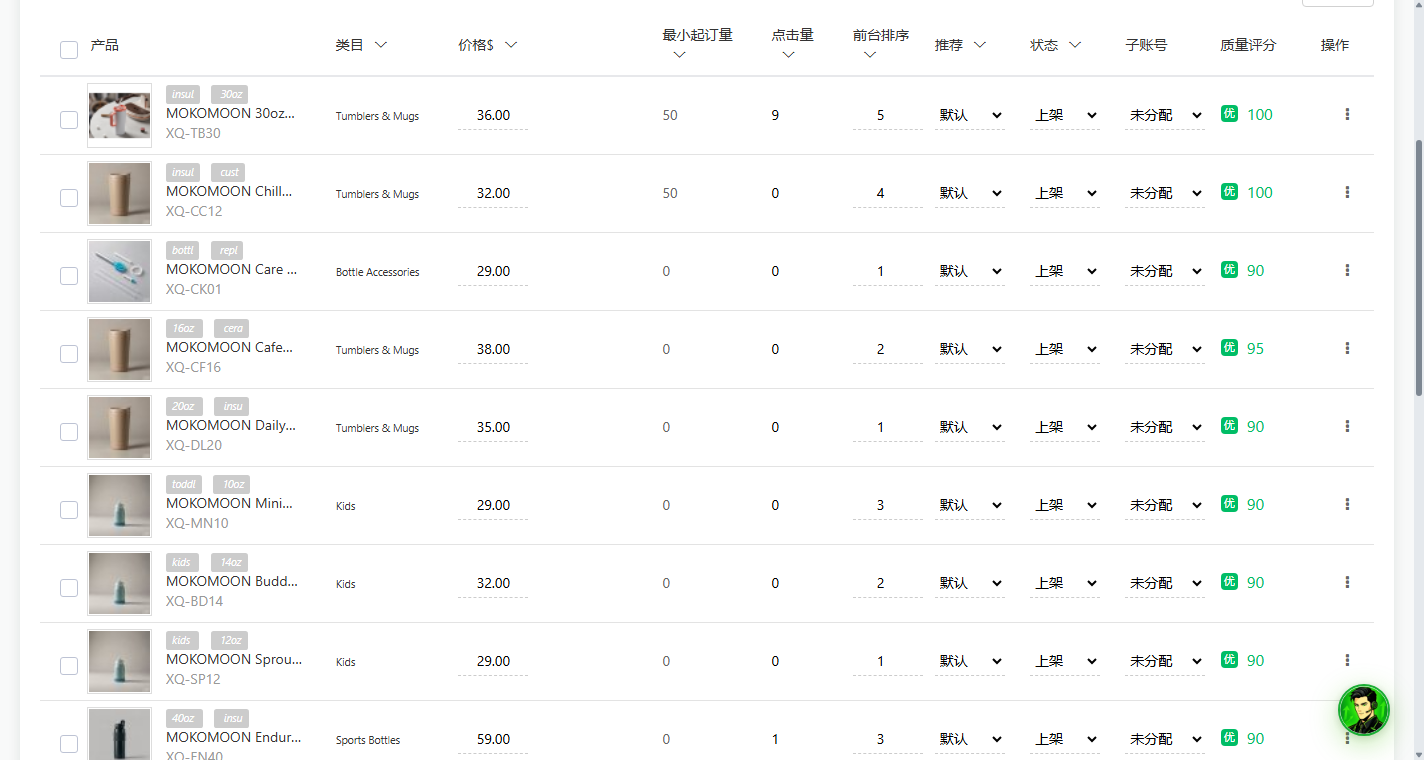
价格填错了不会报错,只会「买家看到的不对」。三处对:产品详情页(显示模式对不对、阶梯价有没有列全)、分类页卡片(显示的是数字还是 Login To View Price)、产品列表页(「价格$」和「最小起订量」两列和你填的一致吗)。
四个常见坑:前台价格空 → 没保存或已下架;阶梯价只显示一个 → 开关没打开;MOQ 不显示 → 那一栏没填;改了价还是旧价 → 清一次缓存。
六、接着看哪篇 #
- 如何手动添加产品 —— 名称、主图、详情、配送一次填对
- 如何设置产品页面的 SEO 信息 —— 价格填好了,字段也得让人搜到


评论 (0)
这篇文章还没有评论者,快来成为第一位!