

 |B2B交易增长系统

内容目录
这一篇属于奇舰站(网站)这一层 —— 首页是把全球客户接进来的第一屏。Xorder 的首页不用写代码:在可视编辑器里把模块拖进去,就能搭出来。
一、教程适用场景 #
- 新站首页还是空的,不知道先放什么
- 首页只有一张大图,想按模块一块块搭起来
- 想自己动手改,不想每次找技术
二、前置说明 #
入口只有一条路:智能运营 → 网站管理 → 左侧「页面」,在「首页」那一行点「可视化编辑」。
首页是模块拼出来的,没有表格可以改 —— 所以它没有「修改」按钮,只能进可视编辑。
网站已经在用的,动首页结构之前先在企业微信群里找小奇或小单沟通一次。首页是客户正在浏览的页面,删模块、大改顺序会影响正常访问,已经收录进搜索引擎的页面也可能受影响。新站可以直接按下面做。
三、分步操作流程 #
1. 进去 #
智能运营 → 网站管理 → 左侧「页面」→ 首页那行点「可视化编辑」。
「可视化编辑」这行字是鼠标移到那一行才浮出来的;一直不出现就刷新一次页面。
2. 认一下界面:就三块 #
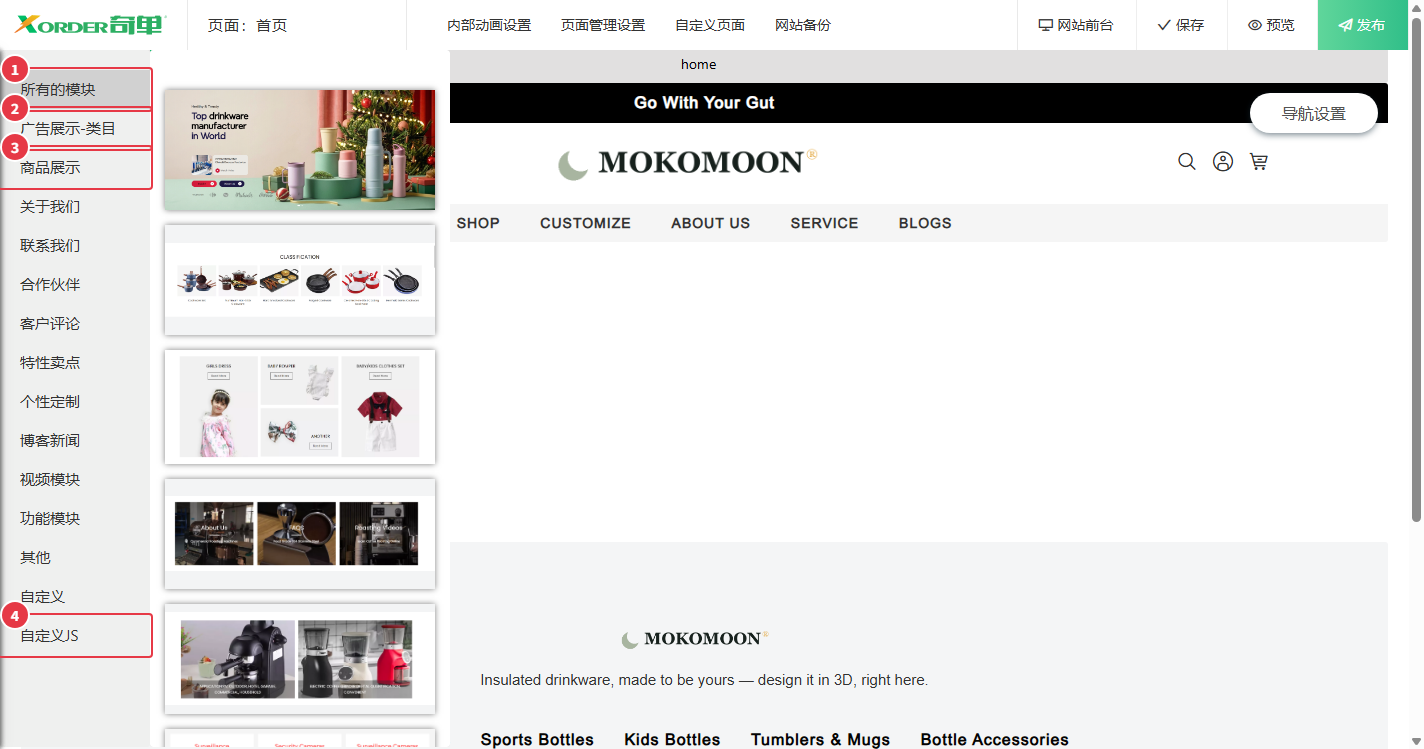
- 顶部 —— 左边写「页面:首页」;中间是页面级设置(内部动画设置 / 页面管理设置 / 自定义页面 / 网站备份);右边是 保存 / 预览 / 发布
- 左侧 —— 模块库:上面是分类(所有的模块 / 广告展示-类目 / 商品展示 / 关于我们 / 联系我们 / 客户评论 / 视频模块 …),下面是这个分类里的模块缩略图
- 中间 —— 画布,所见即所得,看到的差不多就是前台的样子
3. 挑一个模块,拖进去 #
左侧点分类 → 右边出缩略图 → 按住缩略图拖到中间画布,松手就插进去。
拖到哪个位置,就插在哪个位置。模块之间的先后,就是它们在页面上从上到下的顺序;想换顺序,把模块拖到新位置再保存。
4. 改这个模块的内容 #
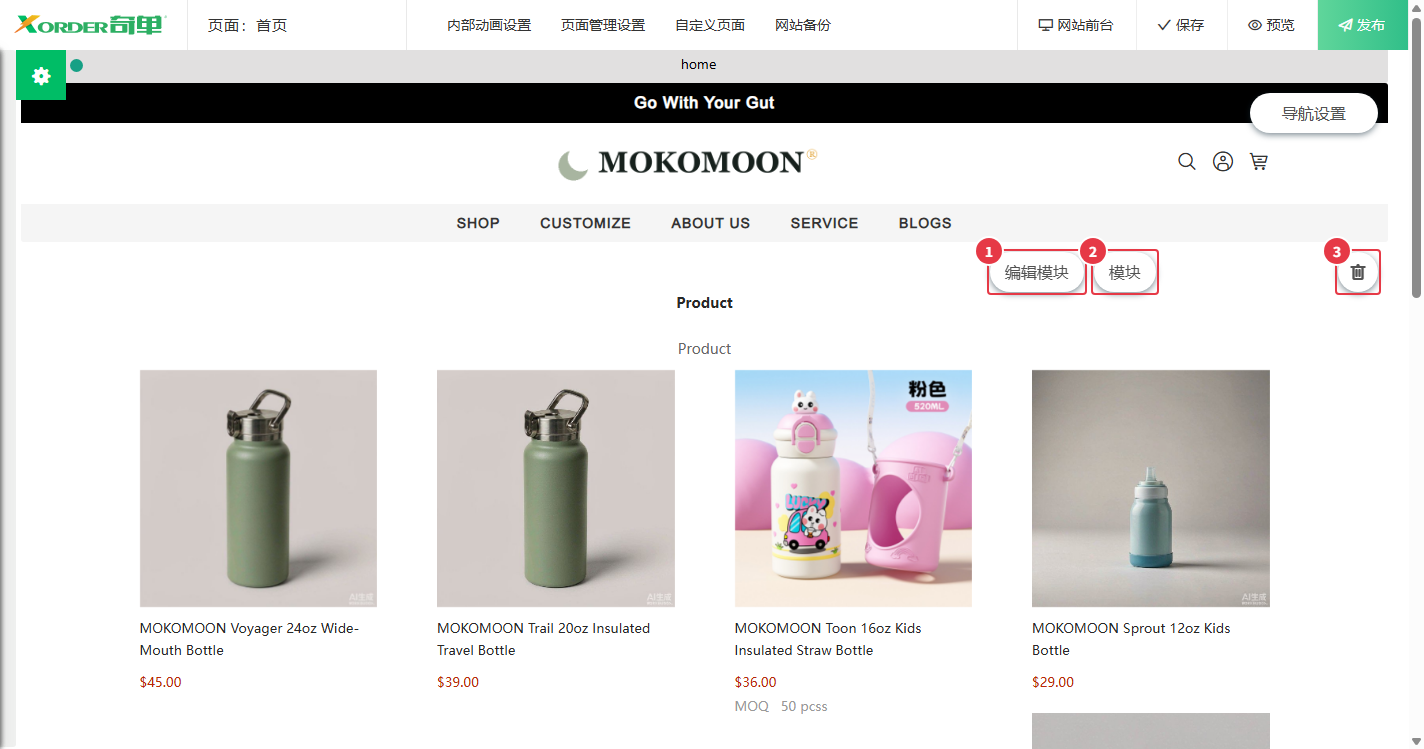
鼠标移到模块上,右上角浮出三个按钮:
- 编辑模块 —— 改这个模块的内容,最常用
- 模块 —— 换一个模块
- 删除(垃圾桶图标)—— 把这个模块整块拿掉,会弹确认框
点「编辑模块」→ 左边滑出面板,顶部写着「编辑: 文字」→ 中间是这段文字的原文,改完点绿色「应用」。
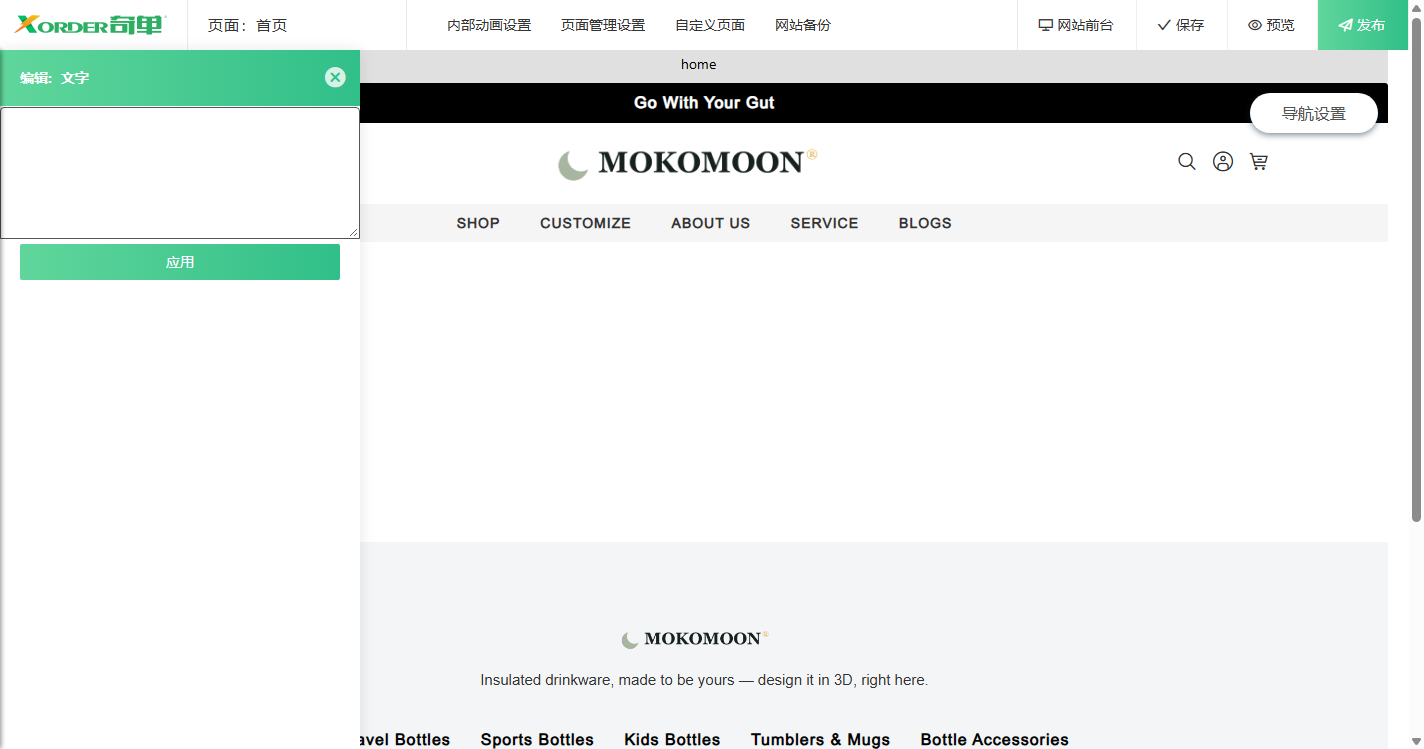
图片、链接、产品这几类,在同一个面板里切换。
5. 保存 → 预览 → 发布 #
- 保存 —— 写进草稿,前台还看不到
- 预览 —— 在编辑器里过一遍,可以切手机端看效果
- 发布 —— 前台才真正变化
四、常见问题 #
改完前台没变? #
按顺序查三个地方:面板里的「应用」点了吗 → 顶部的「保存」点了吗 → 最后「发布」点了吗。少一步,前台都是旧的。
我这边的按钮文案跟教程不一样? #
版本不同,这排按钮的字会略有差别(有的版本显示成「模块 / 修改文字 / 设置」)。认位置就行 —— 都在模块右上角;其中打开内容面板的那个键,就是这篇说的「编辑模块」。
首页能改到什么程度? #
加模块、换图、换字,随便改。整页结构大改(删掉主要模块、把所有模块重新排一遍)建议先沟通一次,别在客户正在看的页面上做实验。


评论 (0)
这篇文章还没有评论者,快来成为第一位!