

 |B2B交易增长系统

内容目录
新店开通后第一次登录,后台会把「初始化配置」摆在最上面 —— 四张卡片走完,产品、配置、账号才算真正就位。
一、教程适用场景 #
- 第一次登录后台,看到「初始化配置」不知道从哪开始
- 初始化跑到一半卡住,产品显示 0 个
- 网站 banner 或产品图没同步过来
二、前置说明 #
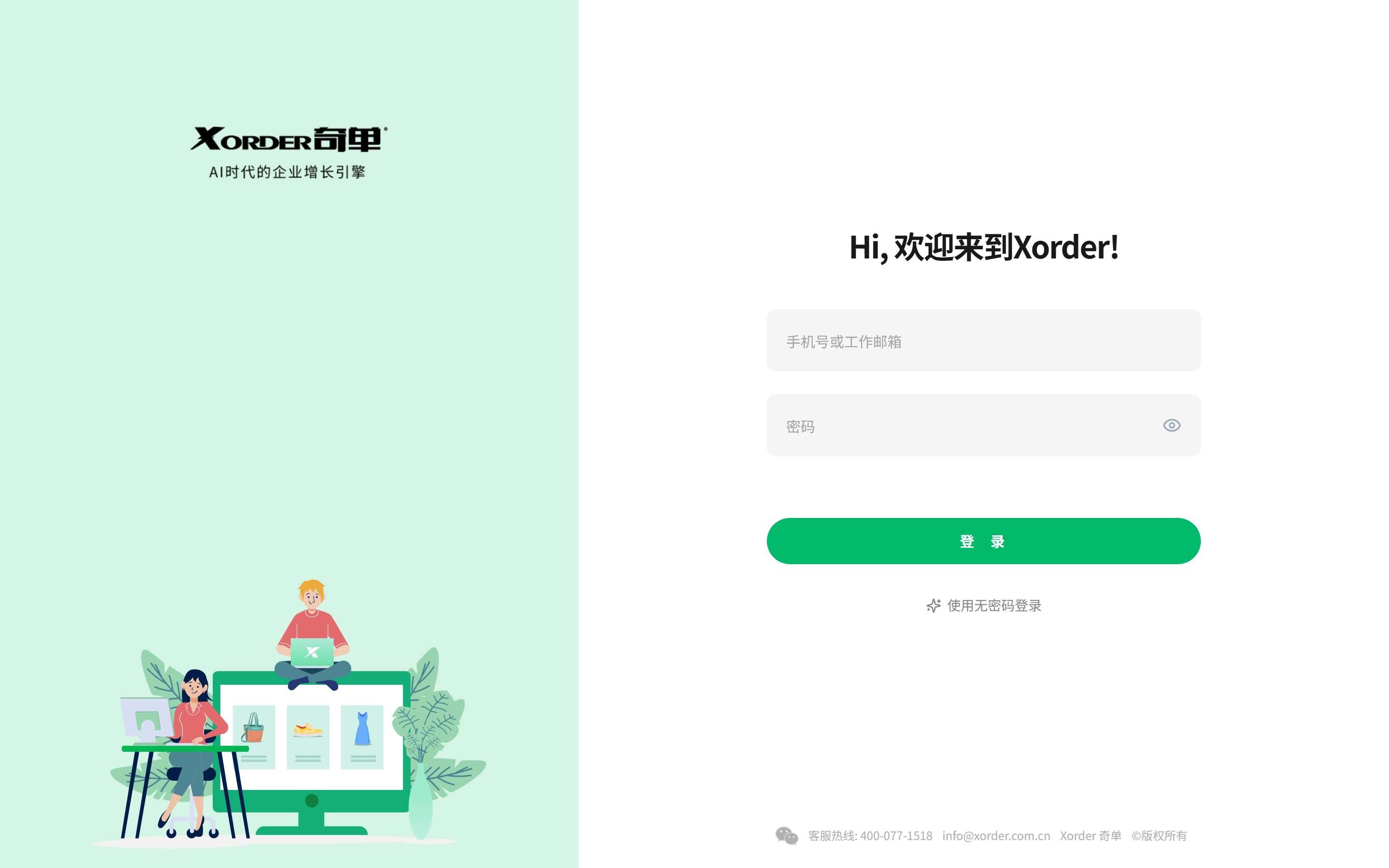
- 网址:
one.xorder.com.cn - 账号:开通时给你的手机号
- 密码:没改过的话,默认 123456
三、分步操作流程 #
1. 登录后先看「初始化配置」 #
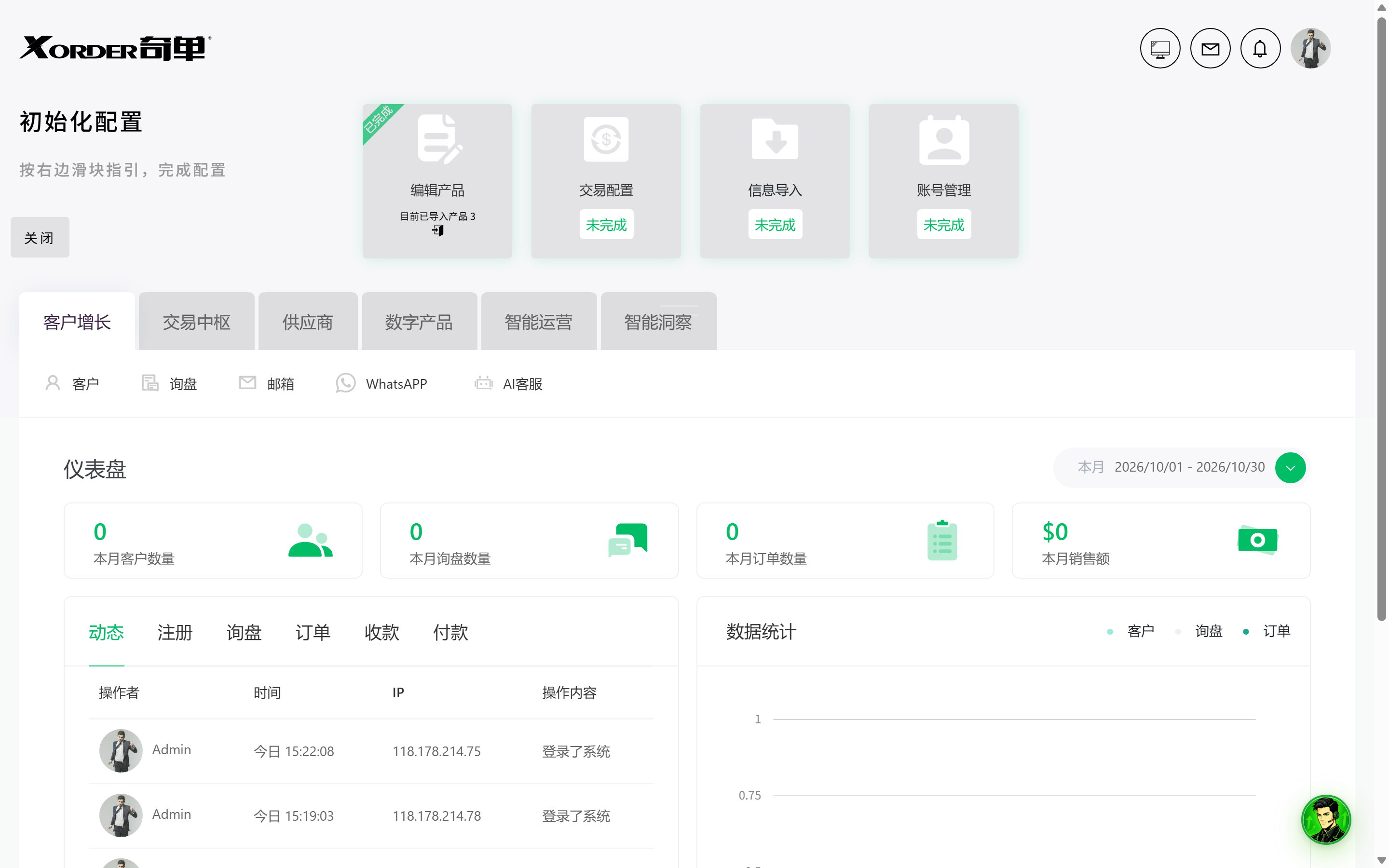
登录进去的第一屏,最上面就是「初始化配置」区块,四张卡片从左到右:
- 编辑产品 —— 卡片上显示目前已导入的产品数
- 交易配置
- 信息导入 —— 推荐走客户数据导入
- 账号管理
按右侧滑块的指引逐个完成 —— 每做完一项,卡片上的「未完成」会变掉。暂时不想做,点左侧「关闭」把它收起来,随时能再打开。
2. 数据同步跟着走,不用守着 #
初始化里带一步数据同步 —— 把原来站上的产品、banner、图片搬过来。具体操作看下面这段演示:
跑完回到 数字产品 → 网站产品,看「总产品」的数字有没有上来。
四、常见问题 #
跑到一半页面卡住,产品显示 0 个? #
退出浏览器重新登录。如果直接进到后台了,就去产品列表看看有没有导进来。
网站 banner 没同步过来? #
先确认你原来那个站上本来有没有 banner。没有的话同步不过来是正常的 —— 我们搬的是已有数据,不会凭空生成。
产品图是碎的,或者产品没同步全? #
多半是还没跑完。同步时间短、产品多、同时操作的业务员多,都会让这一步变慢。不急就等 15 分钟再打开看。
五、接着看哪篇 #
- 如何设置网站名称和基础信息 —— 店名、logo、联系方式在哪改
- 如何绑定网站域名 —— 把自己域名指过来


评论 (0)
这篇文章还没有评论者,快来成为第一位!