

 |B2B交易增长系统

内容目录
这篇讲三个容易被建错的地方:产品选项(同款多规格、多规格 SKU)、属性(参数表)和关联产品(某个规格再指向一个独立单品)。
一、教程适用场景 #
- 同一个产品有多个颜色 / 容量 / 尺寸,不知道怎么配
- 分不清「选项」「属性」「颜色选项」该用哪个
二、前置说明 #
- 入口:添加产品 → 产品数据,左侧竖排菜单第二 ~ 第十项
- ⚠️ 「选项」和「属性」是两件事,客户能不能选、价格变不变是分界线
三、分步操作流程 #
1. 先分清三件事:选项、属性、关联产品各管什么 #
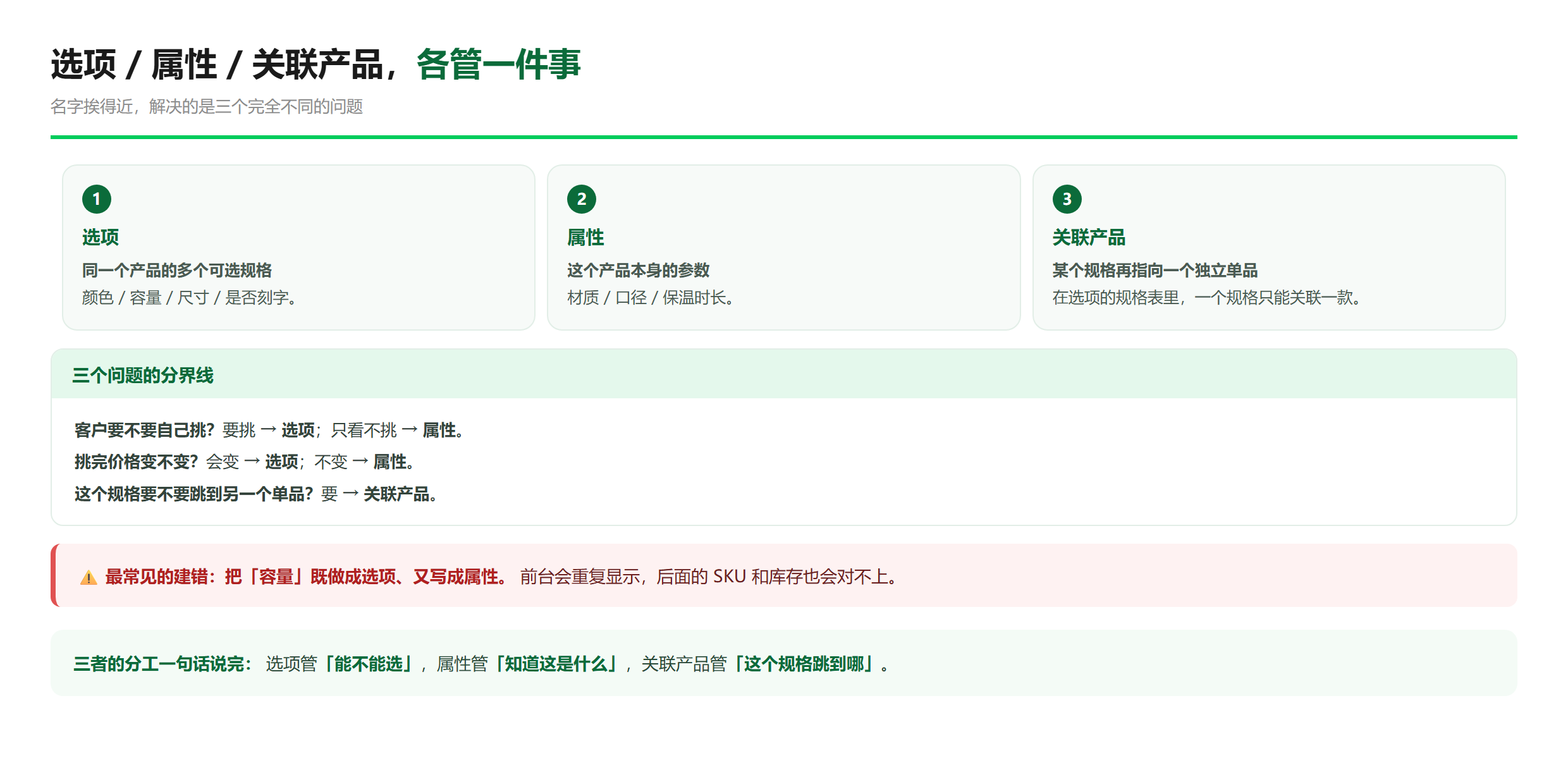
这三个词名字挨得很近,但它们解决的是三个完全不同的问题:
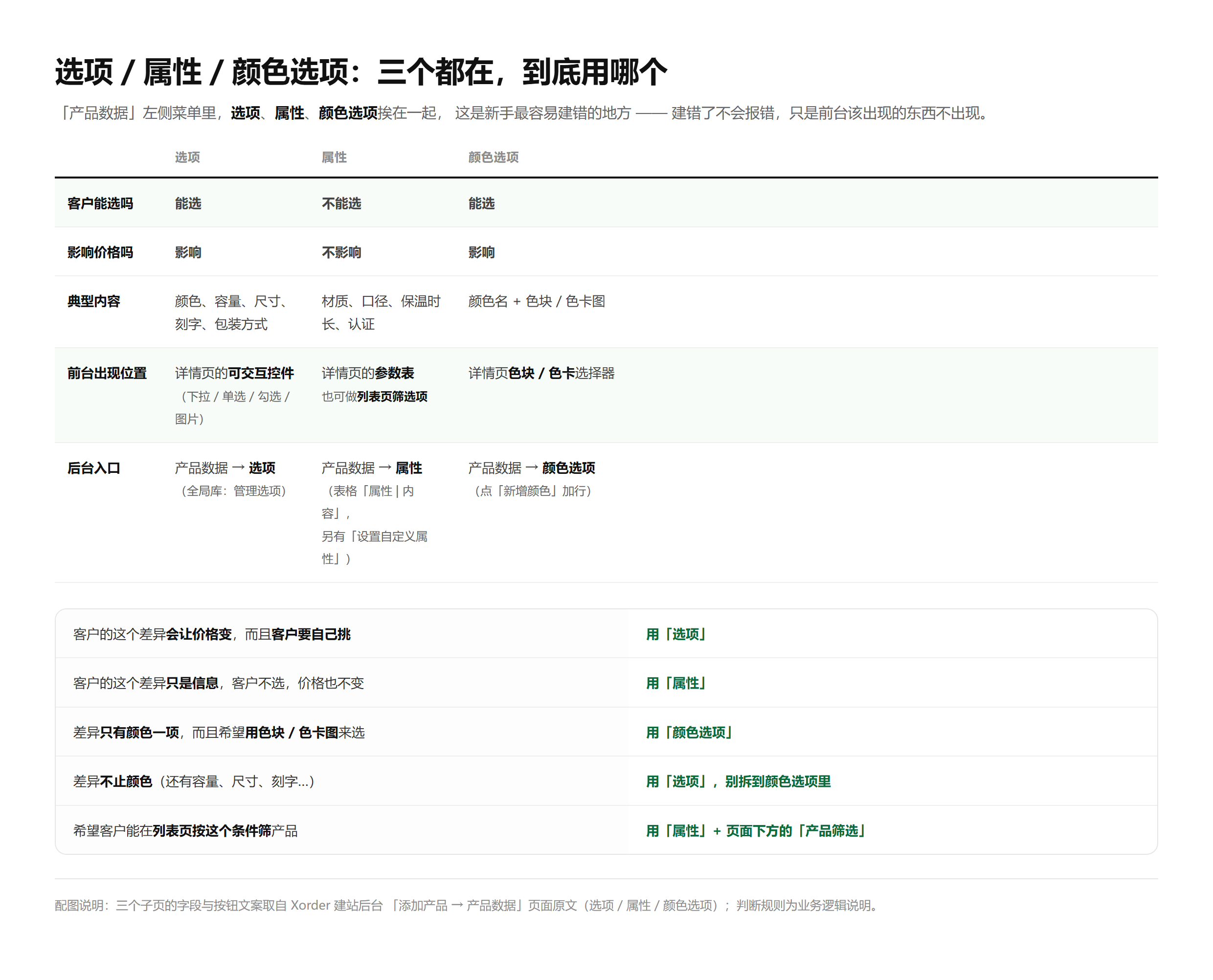
- 选项 —— 同一个产品的多个可选规格(颜色、容量、尺寸、是否刻字)。
客户要做选择,选完价格可能变 - 属性 —— 这个产品的参数本身(材质、口径、保温时长)。
客户只是看,不选,也不影响价格 - 关联产品 —— 某个规格再指向一个独立单品:比如 20oz 这一格指向另一款单独的产品页。它在选项的规格表里,和 SKU、库存、价格排在同一行,一个规格只能关联一款。
2. 找到入口:产品数据 → 选项 #
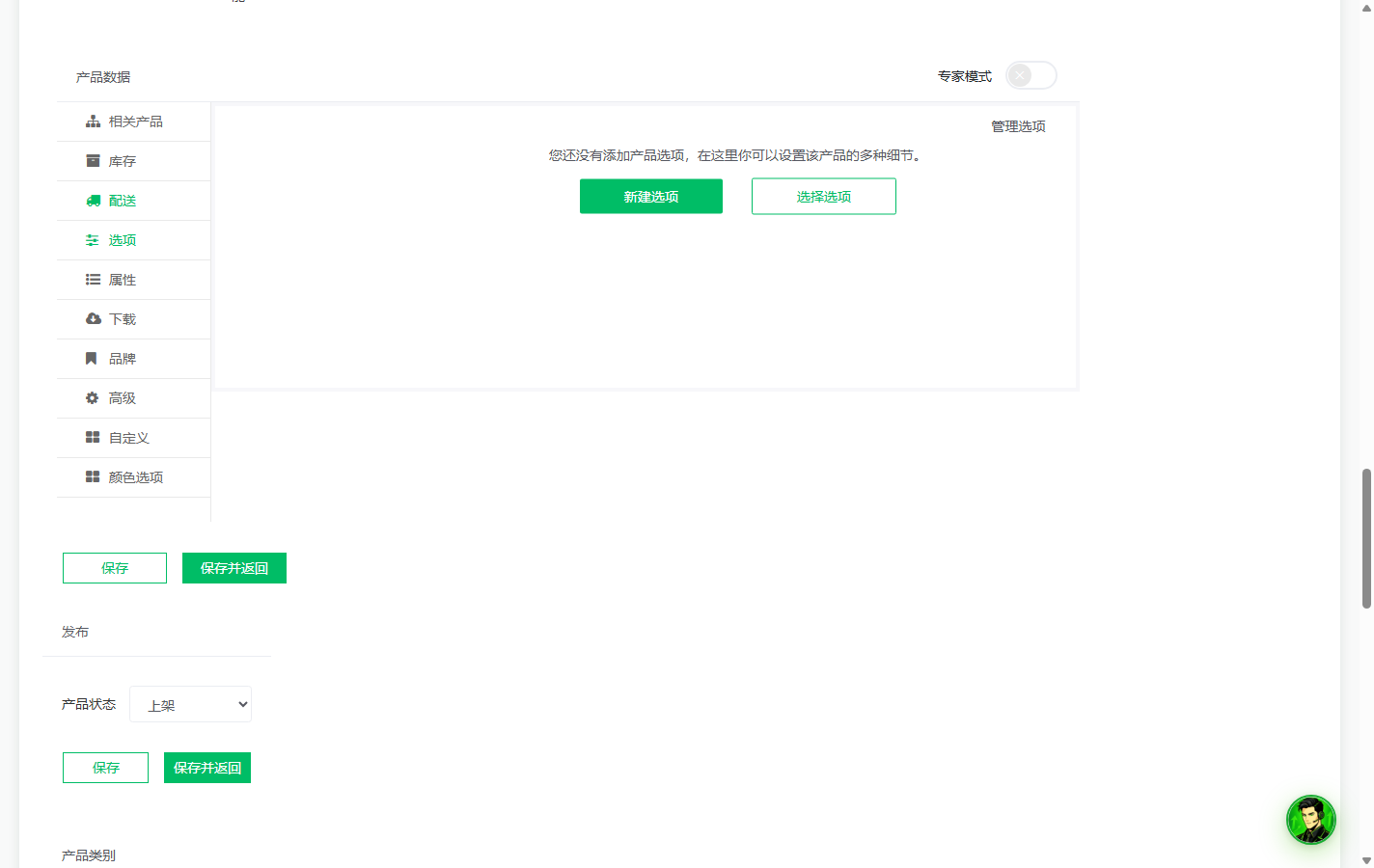
在「添加产品」页里往下滚到「产品数据」区块。
点 「选项」(第四个)。
3. 新建选项:先选类型,再填选项值 #
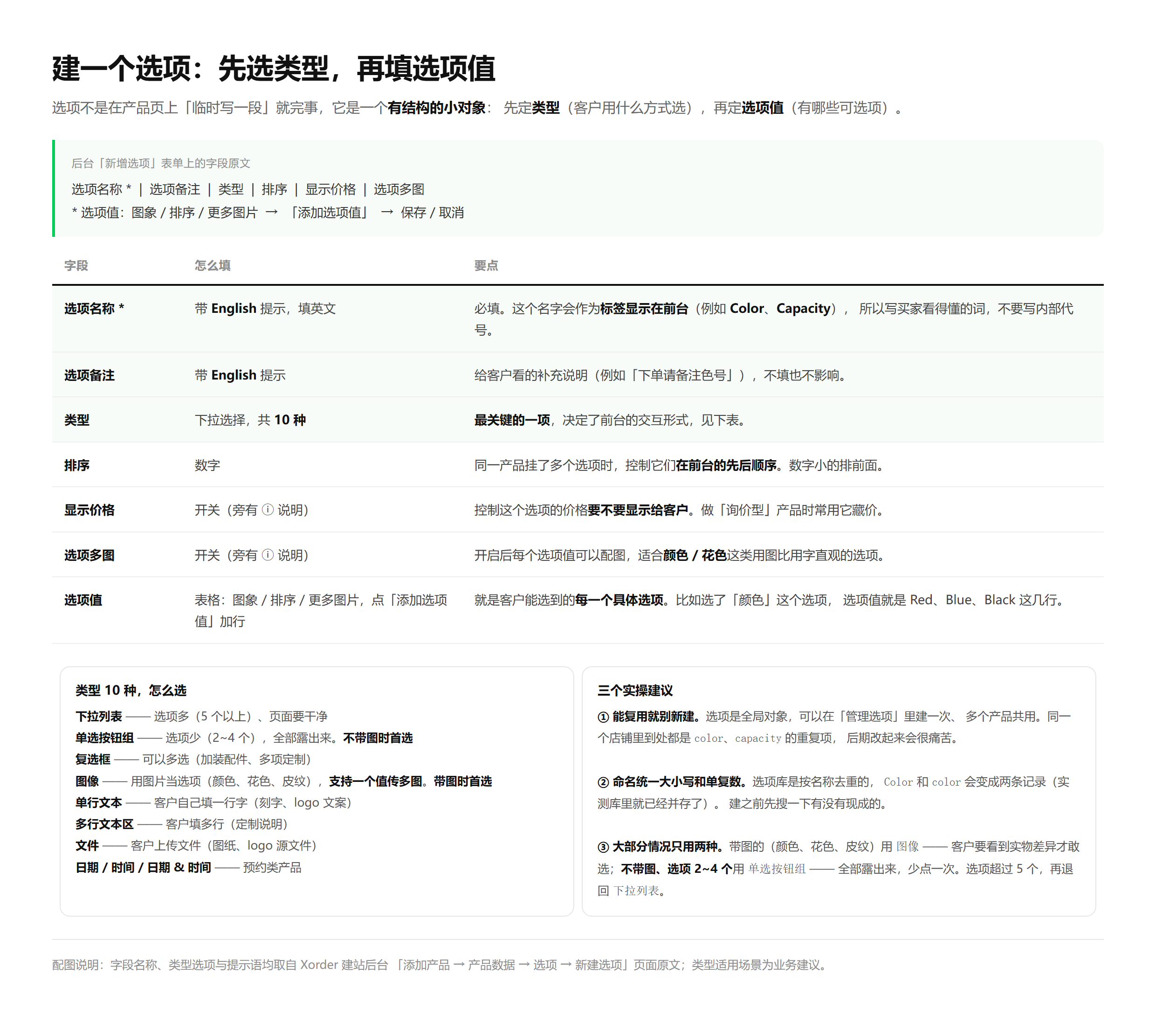
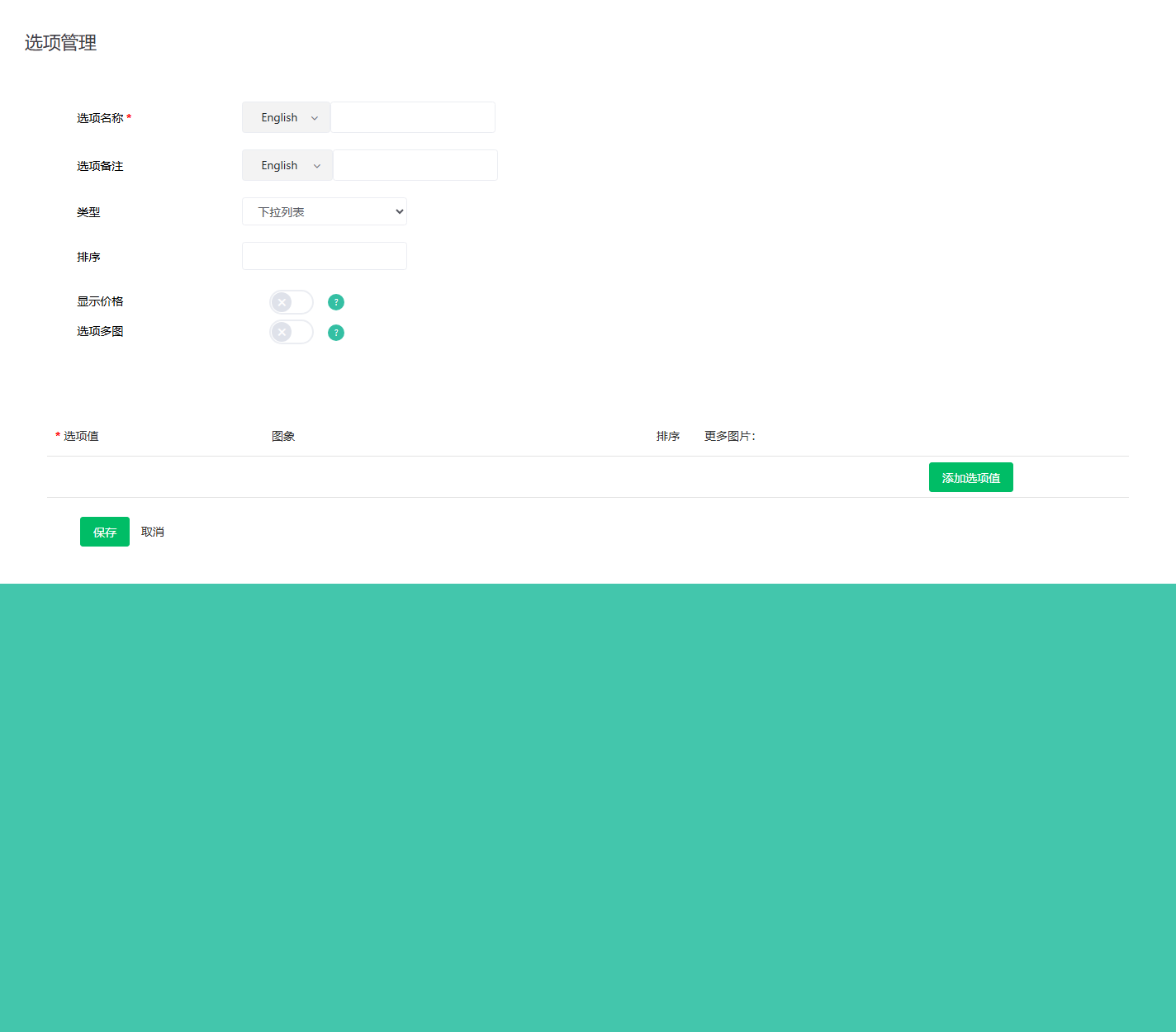
点「新建选项」后是一张表单。字段不多,但每一条都要想清楚 ——
因为选项是会被多个产品复用的全局对象。
- 选项名称 ★ —— 必填,带
English提示,填英文。
这个名字会作为标签显示在前台,写买家看得懂的词(Color、
Capacity),不要写内部代号 - 类型 —— 最关键的一项,决定前台的交互形式,共 10 种
90% 的情况只用两种:带图的(颜色、花色、皮纹)用「图像」,客户要看到实物差异才敢选;不带图、选项 2~4 个用「单选按钮组」,全部露出来、少点一次。选项超过 5 个,再退回「下拉列表」。
另外,选「图像」之后 每个选项值可以传多张图,不止一张 —— 细节图、场景图、包装图都能挂上去。
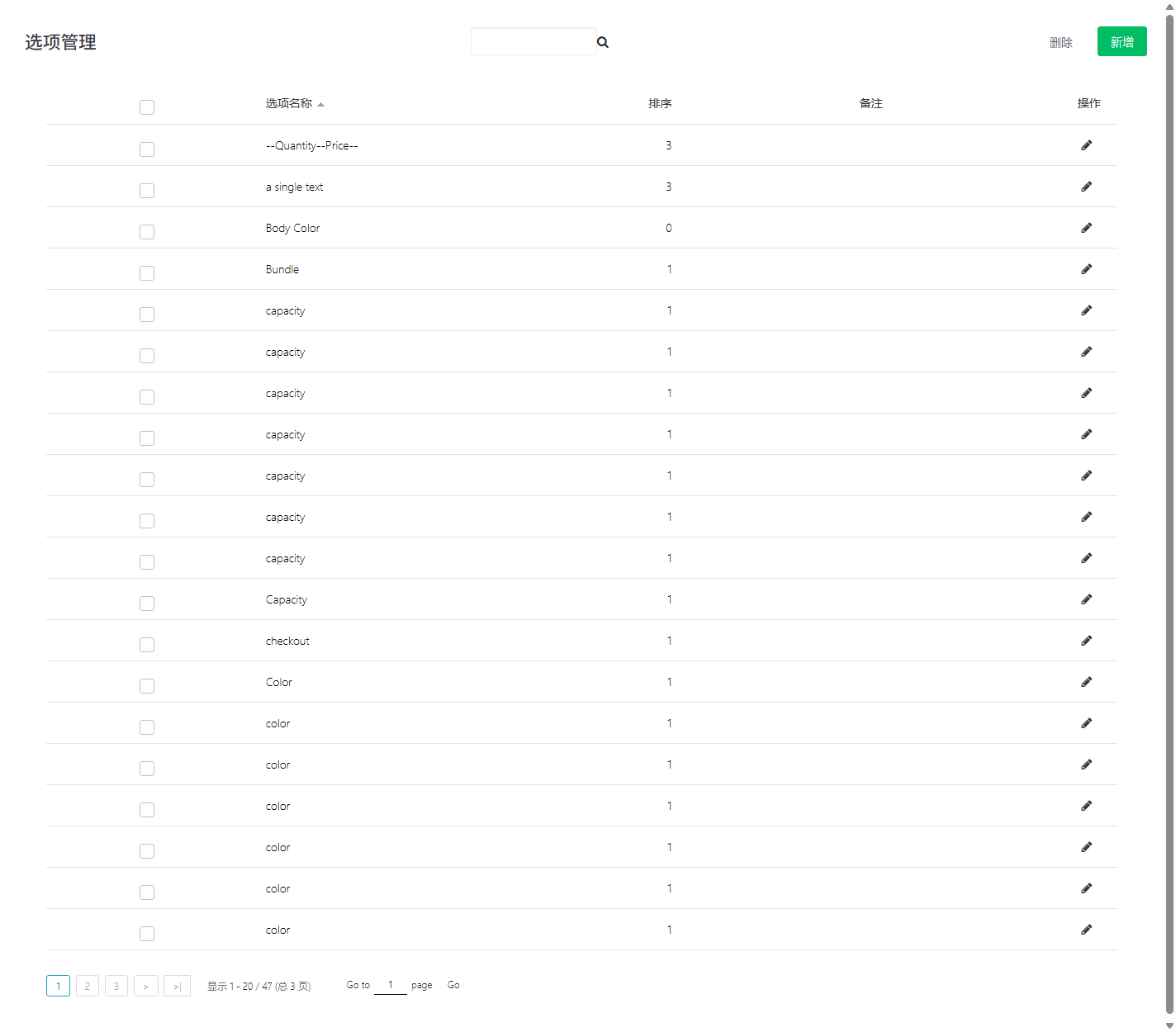
- 进入方式两个:在产品页的「选项」内容区点右上角「管理选项」;
或者在选项列表页直接进「选项管理」页面 - 「选项管理」页有搜索框、删除 / 新增按钮,
表头是 ☐ | 选项名称 | 排序 | 备注 | 操作 - 选项 —— 客户能选,影响价格。
前台是可交互控件(下拉 / 单选 / 勾选 / 图片) - 属性 —— 客户不能选,不影响价格。
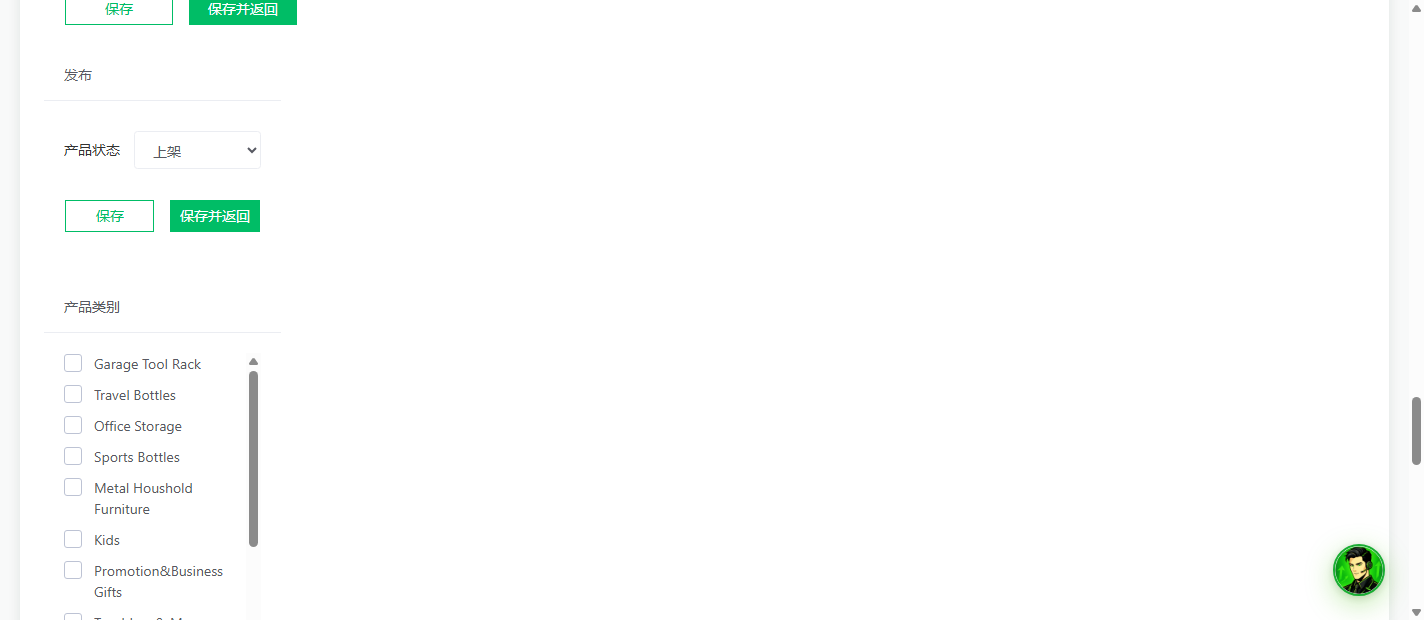
前台是参数表;也可以被挑出来做列表页筛选项 - 确认「发布 → 产品状态」是上架
- 点 保存 或 保存并返回
- 产品 SEO 字段怎么填 —— 名称、网址、Meta 描述该怎么写给 AI 看
- 如何手动添加产品 —— 名称、主图、详情、配送一次填对
4. 复用已有选项:全局「管理选项」库 #
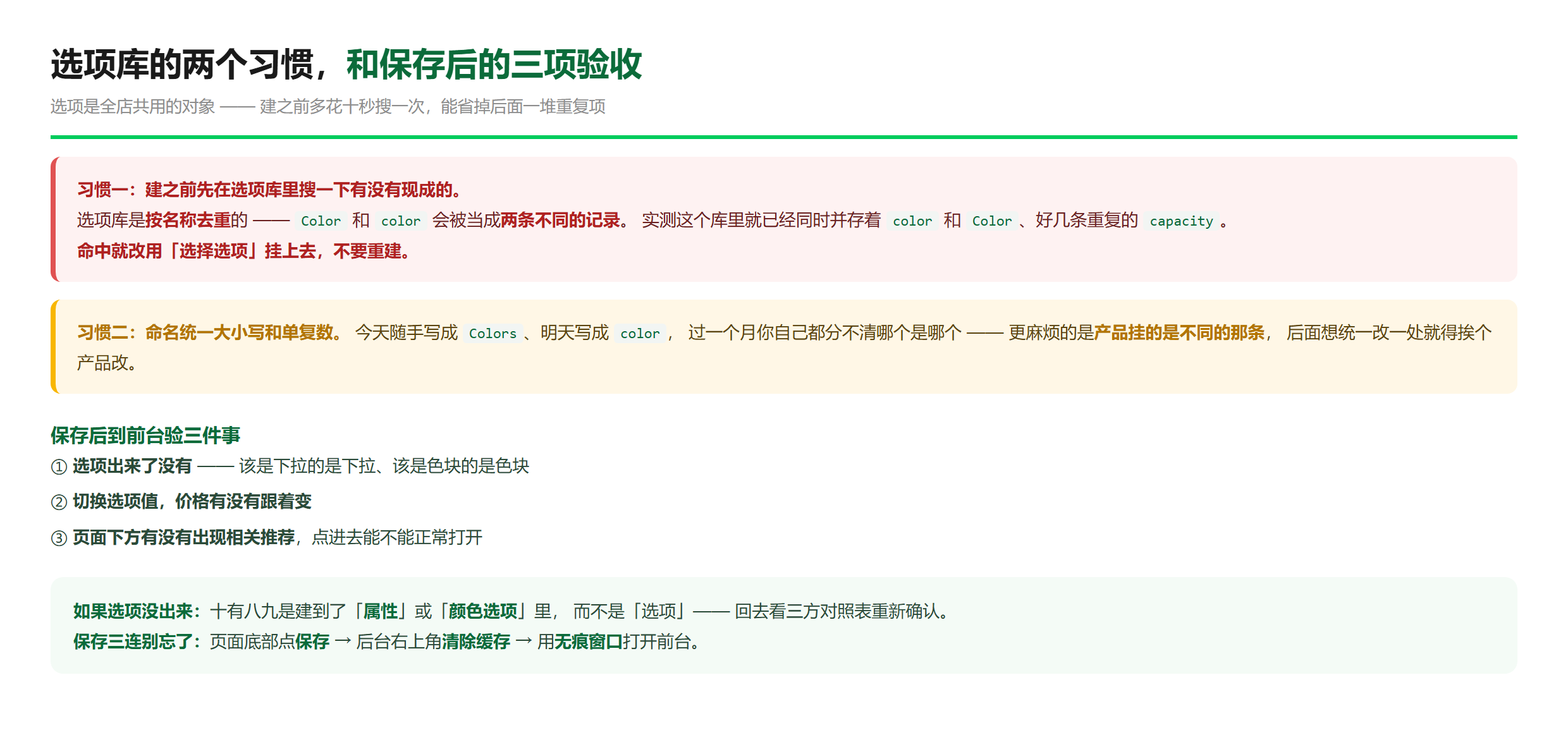
选项是全店共用的对象,不是某个产品的私有配置。
所以更常见的做法是:先在选项库里把常用的几个建好,之后每个产品直接「选择选项」挂上去。
5. 选项 / 属性 / 颜色选项,到底用哪个 #
「产品数据」左侧菜单里,选项、属性、颜色选项挨在一起 ——
这是新手最容易建错的地方。
6. 保存并到前台验收 #
选项和属性都属于「产品数据」区块,改动必须回到页面底部保存才生效。
四、常见问题 #
Q1:选项和属性到底怎么分? #
问一句话就行:客户要不要自己挑、挑完价格变不变?
要挑且价格会变 → 选项;不挑、价格也不变 → 属性。
Q2:已经建了「颜色选项」,又想要容量和尺寸,怎么办? #
把颜色也一起搬到「选项」里,统一用选项。
颜色选项只适合「差异只有颜色一项」的情况 ——
拆开之后客户要在两个地方各选一次,体验很差。
Q3:选项库里已经有很多重复项了,能删吗? #
「选项管理」页点左侧复选框多选,用顶部「删除」批量清理。
但删之前先确认没有产品在用它 —— 正在被产品引用的选项删掉会影响那些产品。


评论 (0)
这篇文章还没有评论者,快来成为第一位!