

 |B2B交易增长系统

这个按钮只做一件事:把你填进原文框的内容,按规则重写成产品名称或产品详情。它读不了你的资料文件,也看不到参考网站 —— 所以适合「手头素材已经清楚,只差一版规范表达」的时候。
一、只有两个字段有这个按钮 #
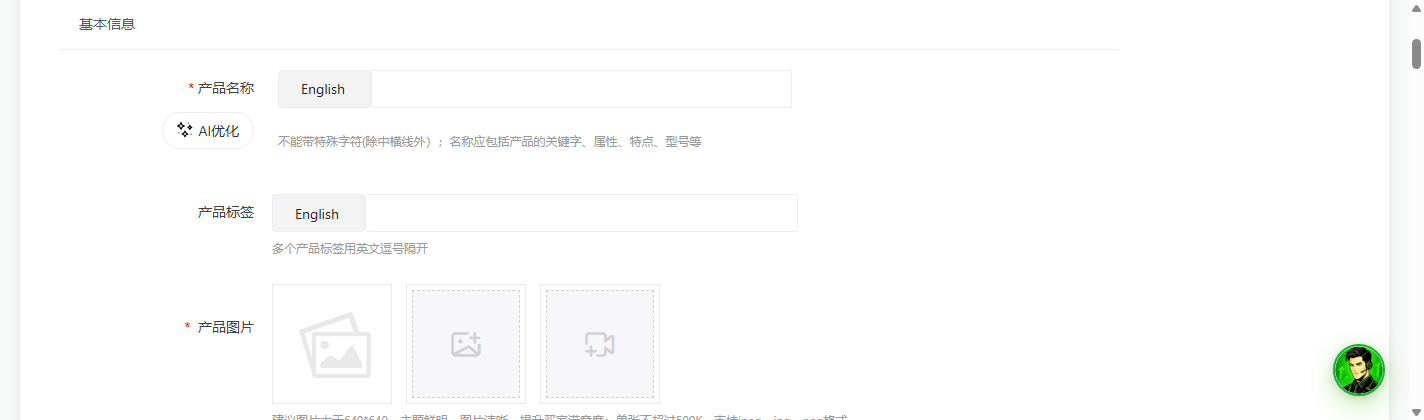
入口:添加产品 → 基本信息,只有 产品名称 和 产品详情 旁边有「AI 优化」。
产品标签、简要描述、分段描述、Meta 标签描述、Meta 标签关键词都没有这个按钮 —— 别在旁边找。想要 Meta,可以在产品详情弹窗里勾「生成 TKD」,一并生成标题、Meta 关键词和 Meta 描述,再复制到对应字段。
二、弹窗里是什么 #
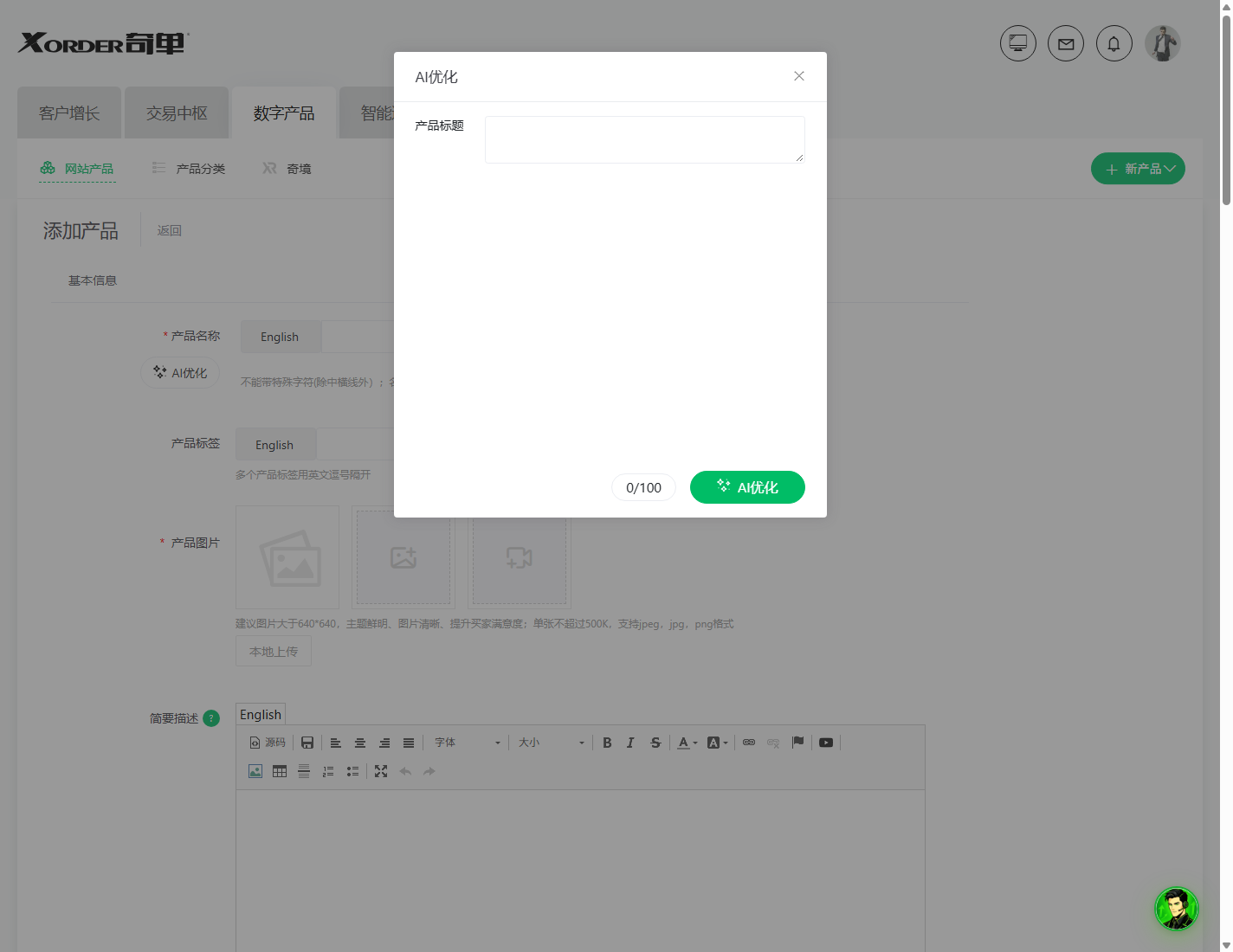
- 产品名称 —— 一个原文框 + 100 字计数,下面是生成 / 重新生成 / 使用
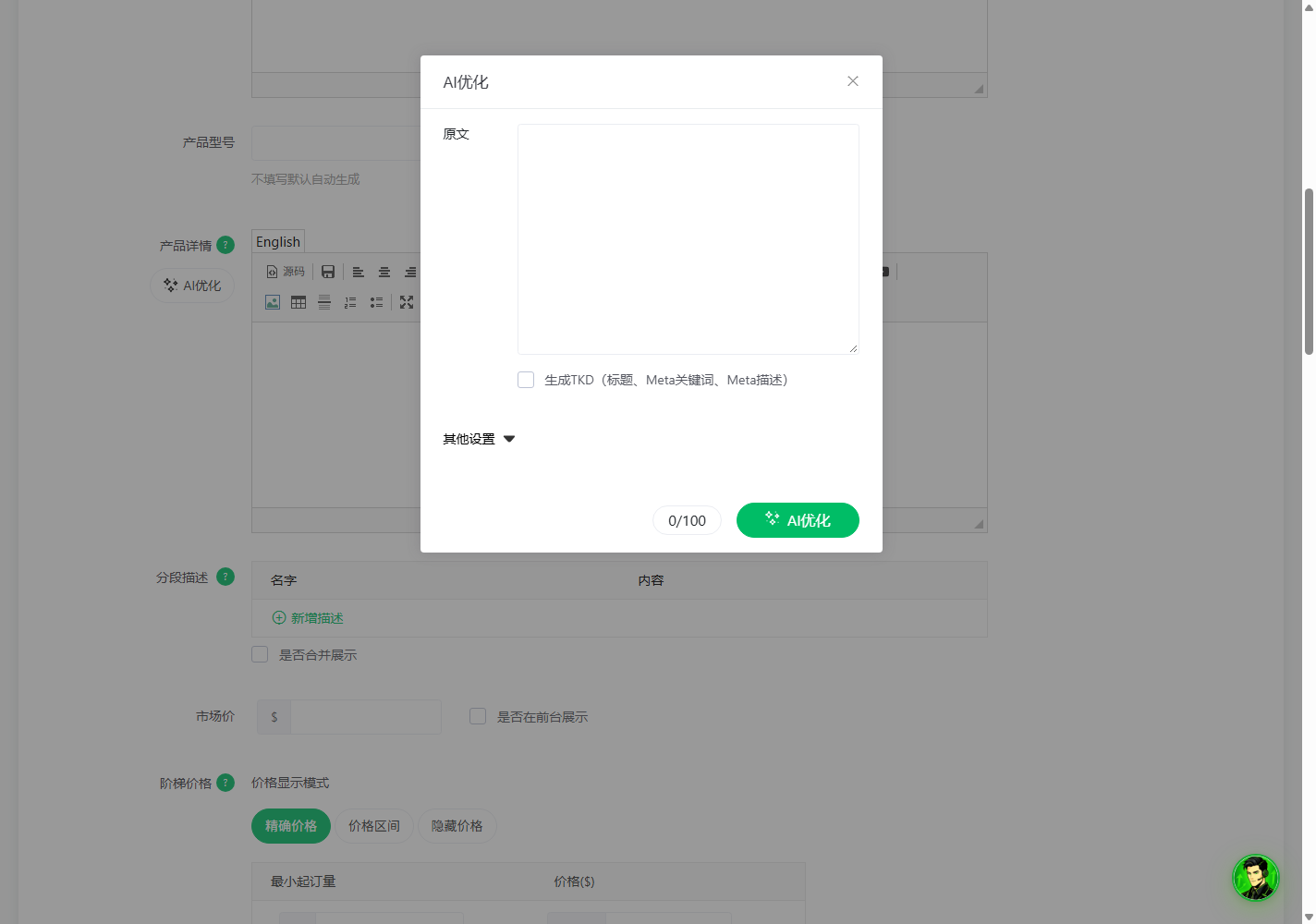
- 产品详情 —— 多出「生成 TKD」勾选和「其他设置」(语言、语气这些)
三、怎么用才不白生成 #
原文框里不用写句子,把素材罗列进去就行:材质、容量、工艺、认证、适用场景、型号。写中文也可以,语言选英文,它输出英文。
素材越具体,出来的标题越实。只写一句「高品质水杯」,它只能还你一串形容词。
⚠️ 它按你填的字段当事实用 —— 参数、认证、MOQ 这些一定要自己核对补回,别让生成的文案替你编。
四、点「使用」之后还没完 #
「使用」只是把内容写回字段,还没落到产品上:
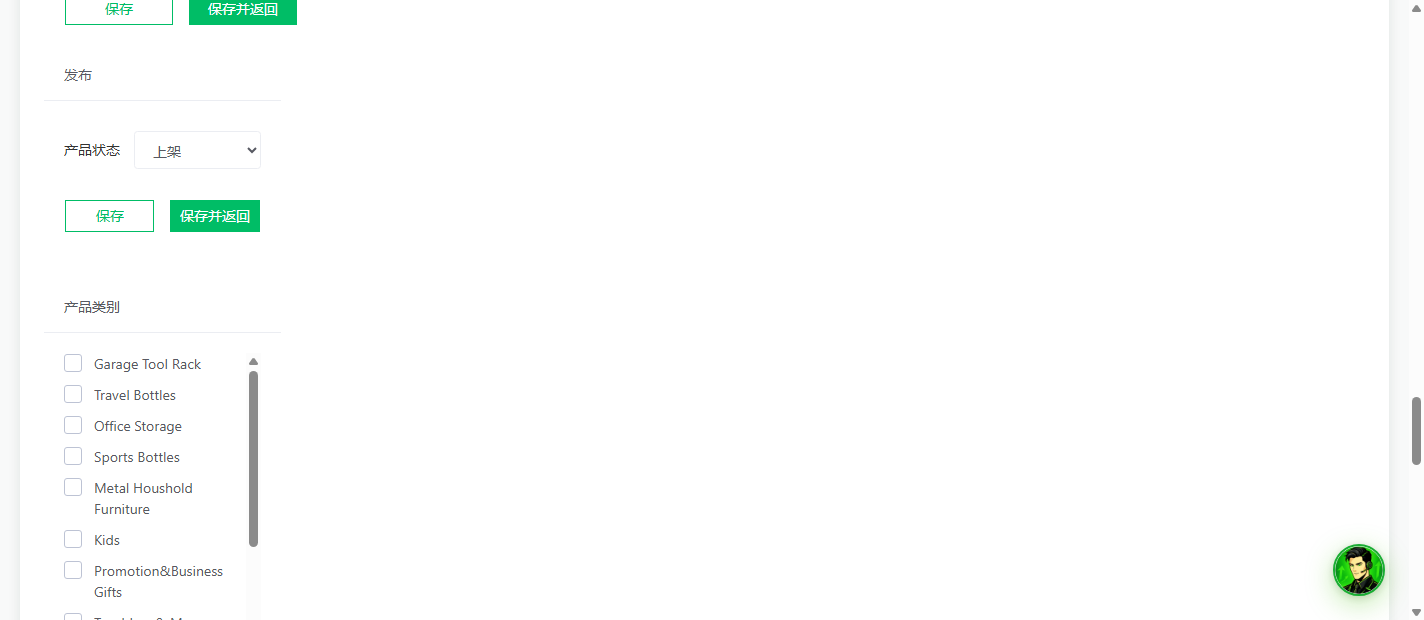
- 确认「产品状态」是上架,点 保存
- 点后台右上角清除缓存
- 用无痕窗口打开这个产品的前台页,把标题、详情、Meta 读一遍
五、什么时候直接用 MCP 更省事 #
这个按钮的边界很明确:只吃你手打进去的文字,一次一个字段、一个产品。下面这几件事它做不了:
- 读你的资料 —— Excel、Word、PDF、图片都读不了,只能你自己挑内容贴进原文框
- 照着参考网站或参考图改 —— 它看不到
- 一次改一批 —— 只能一个产品、一个字段地点
这几件都能交给 MCP:如何用 MCP 修改产品详情页 —— 资料、参考站、参考图直接发过去;产品页怎么优化:用 MCP 一次改完 —— 一批产品一起改。
六、接着看哪篇 #
- 如何手动添加产品 —— 名称、主图、详情、配送一次填对
- 如何设置产品页面的 SEO 信息 —— 标题和描述怎么写


评论 (0)
这篇文章还没有评论者,快来成为第一位!