

 |B2B交易增长系统

内容目录
这一篇属于「AI 与自动化」这一层 —— 让 AI 直接操作你的店铺,而不只是给建议。接线之前有四样东西要先备好,少一样都会卡在半路。
一、教程适用场景 #
- 准备接 MCP,想先确认自己条件够不够
- 接的时候发现某个按钮点不动、提示没权限
- 团队几个人都要用,不知道该准备几把钥匙
二、前置说明 #
整个接线过程就四步,对应下面四样:一个有权限的账号、一个能加 MCP 的 AI 工具、想清楚要开哪些权限、一个存密钥的地方。顺利的话,十分钟左右能接上。
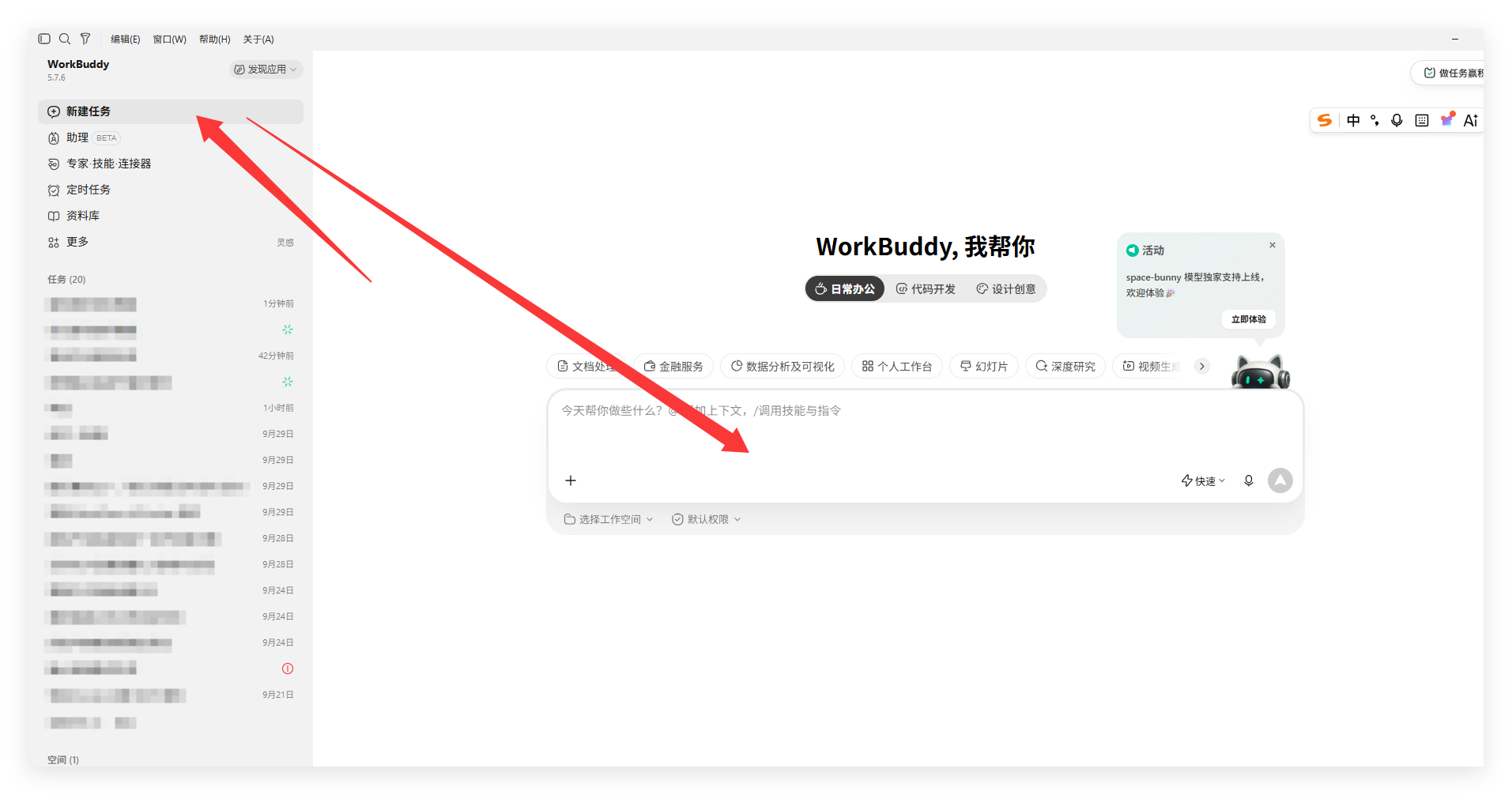
演示环境:WorkBuddy 桌面应用。网页版没有「自定义连接器」,装不了 MCP —— 先到 workbuddy.cn 装桌面端。
三、分步操作流程 #
1. 一个有权限的后台账号 #
入口在 右上角头像 → 系统设置 → 连接与集成 → MCP 接入,不在「应用中心」里。看不到这个入口,通常就是账号权限不够 —— 换主账号或管理员账号。
要找管理员开权限,直接照这句发,省得来回解释:
帮我在后台开通 MCP 接入权限:
右上角头像 → 系统设置 → 连接与集成 → MCP 接入。
先给我「查看店铺信息」的只读权限,我要用 AI 批量核对产品资料。
2. 一个支持 MCP 的 AI 工具 #
能加 MCP 的 AI 工具都能用,配法大同小异 —— 把站点地址和密钥填进它的 MCP / 连接器设置即可。本系列以 WorkBuddy 桌面端演示。
3. 想清楚要给哪些权限 #
建钥匙时要勾选权限,按最小必要来:
- 只让 AI 查数据 → 只勾「查看店铺信息」
- 要它代你改商品、发内容 → 再放开对应的写入权限
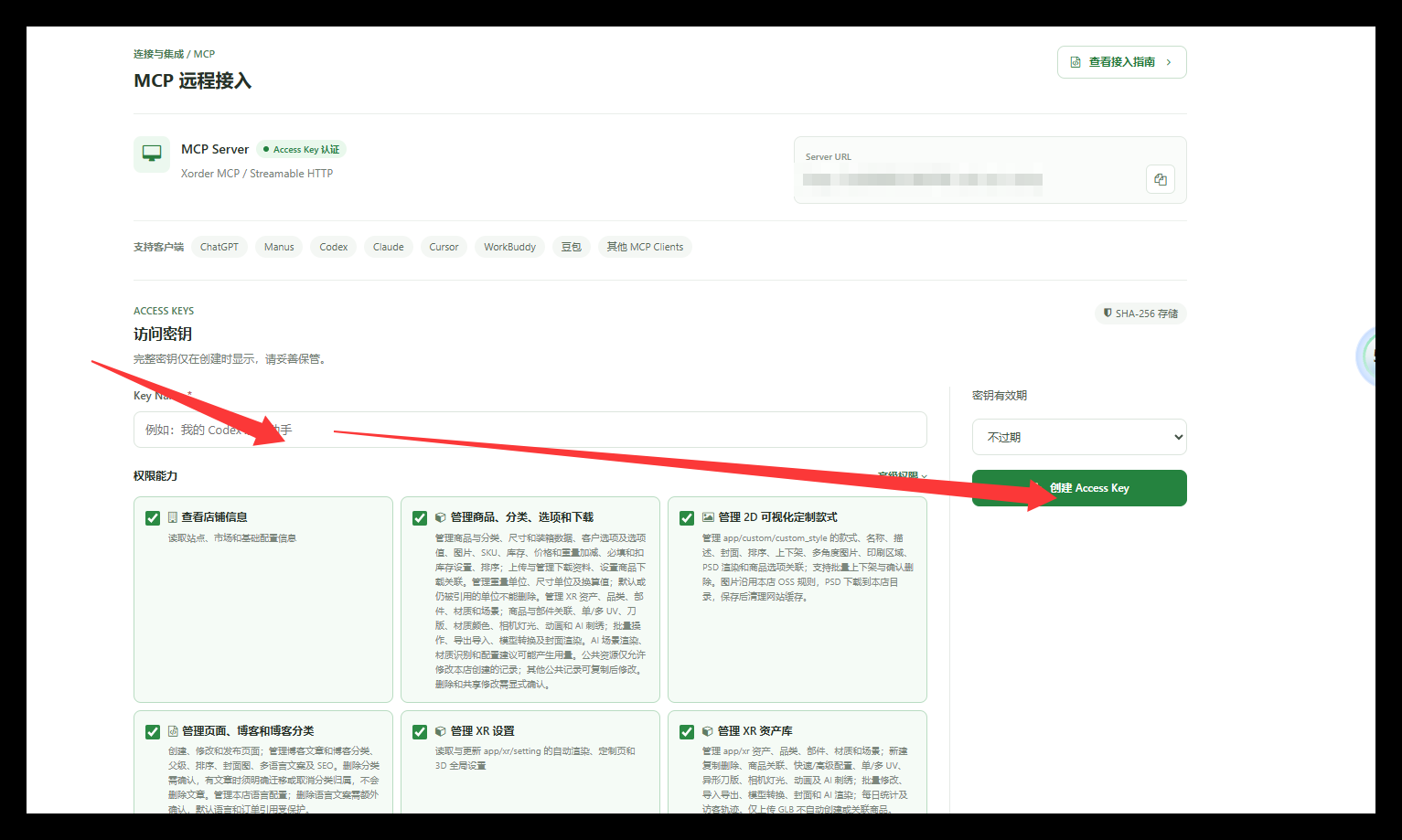
权限里包含删除类操作,勾之前先想清楚。
4. 一个安全的存放位置 #
完整的密钥只在创建那一刻显示一次,关掉就再也看不到,所以当场就要想好存哪儿 —— 直接粘给 AI 助手,或者存进密码管理器。
四、常见问题 #
团队几个人用,要建几把? #
一人一把。谁在操作能追得出来,出问题也只吊销那一把。
一个 AI 工具能不能同时连几家店? #
一店一条配置,地址和密钥一一对应,不能混用。多家店铺分别生成,分别粘。
密钥忘了或者泄露了? #
查不回来。回列表里把那一条撤销,再重建一把。


评论 (0)
这篇文章还没有评论者,快来成为第一位!