

 |B2B交易增长系统

这一篇属于奇舰站(网站)这一层 —— 首页模块摆好之后,里面的内容得跟着业务换。
换产品、改文案、换图、改跳转,两条路:一句话让 AI 改(快),或者自己点(下面这版)。
⚠️ 让 AI 改之前先让它备份:「先把首页现在的版本存一份,再开始改。」
一、教程适用场景 #
- 首页产品模块里想换几款产品
- 标题、副标题的文案想改
- Banner 图、产品图想换
- 按钮点了跳错地方
二、前置说明 #
入口只有一条:智能运营 → 网站管理 → 左侧「页面」→ 首页那行点「可视化编辑」。
首页卡片上没有「修改」按钮,不是权限问题 —— 它是用模块拼出来的页面,没有表格可以改,所以只能进可视编辑。
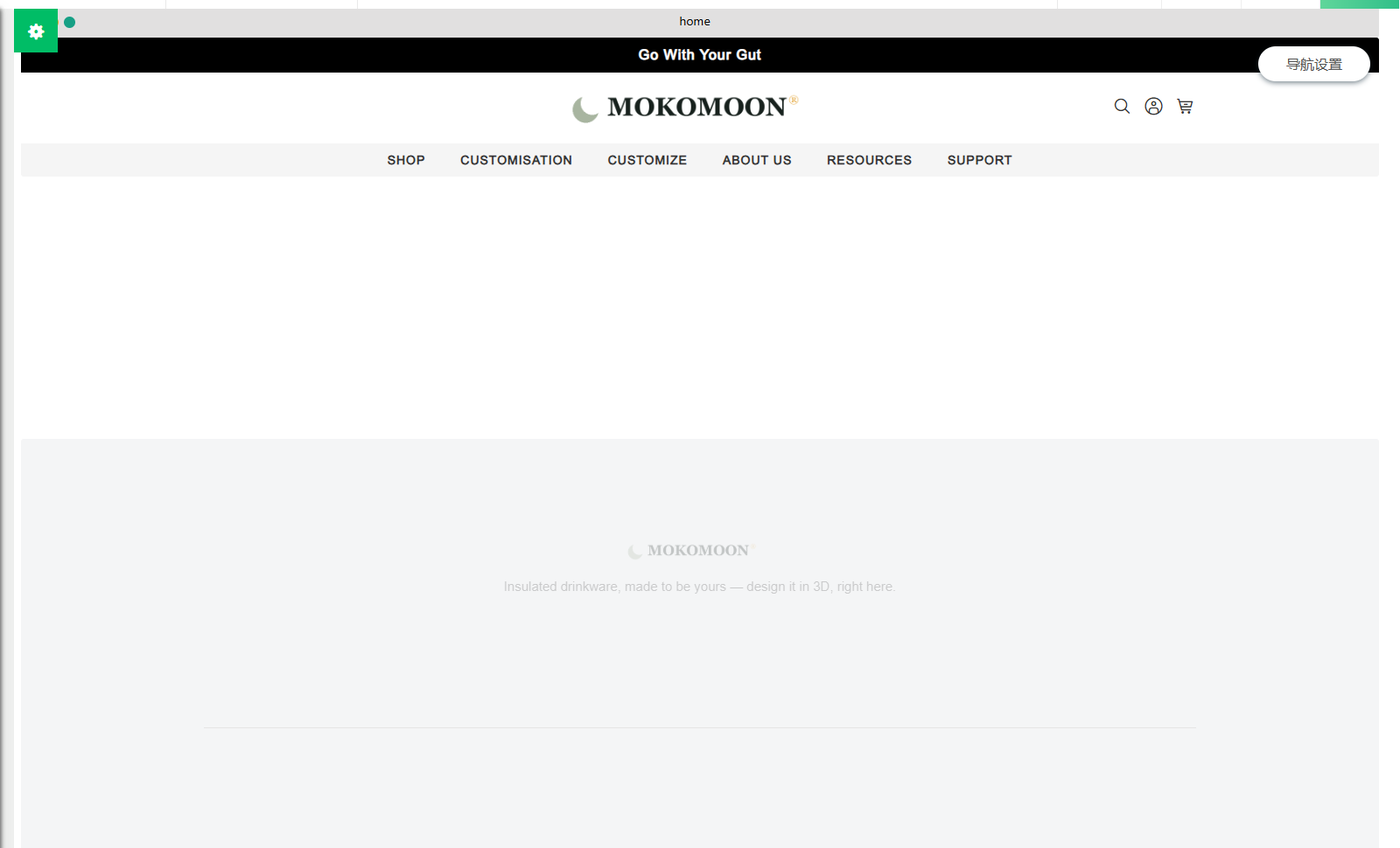
进去之后,认三个按钮就够了:
- 编辑模块 —— 改内容。换图、换产品、改跳转、改文案,全部走这个键
- 模块 —— 换一个模块
- 删除(垃圾桶图标)—— 整块拿掉,会弹确认框
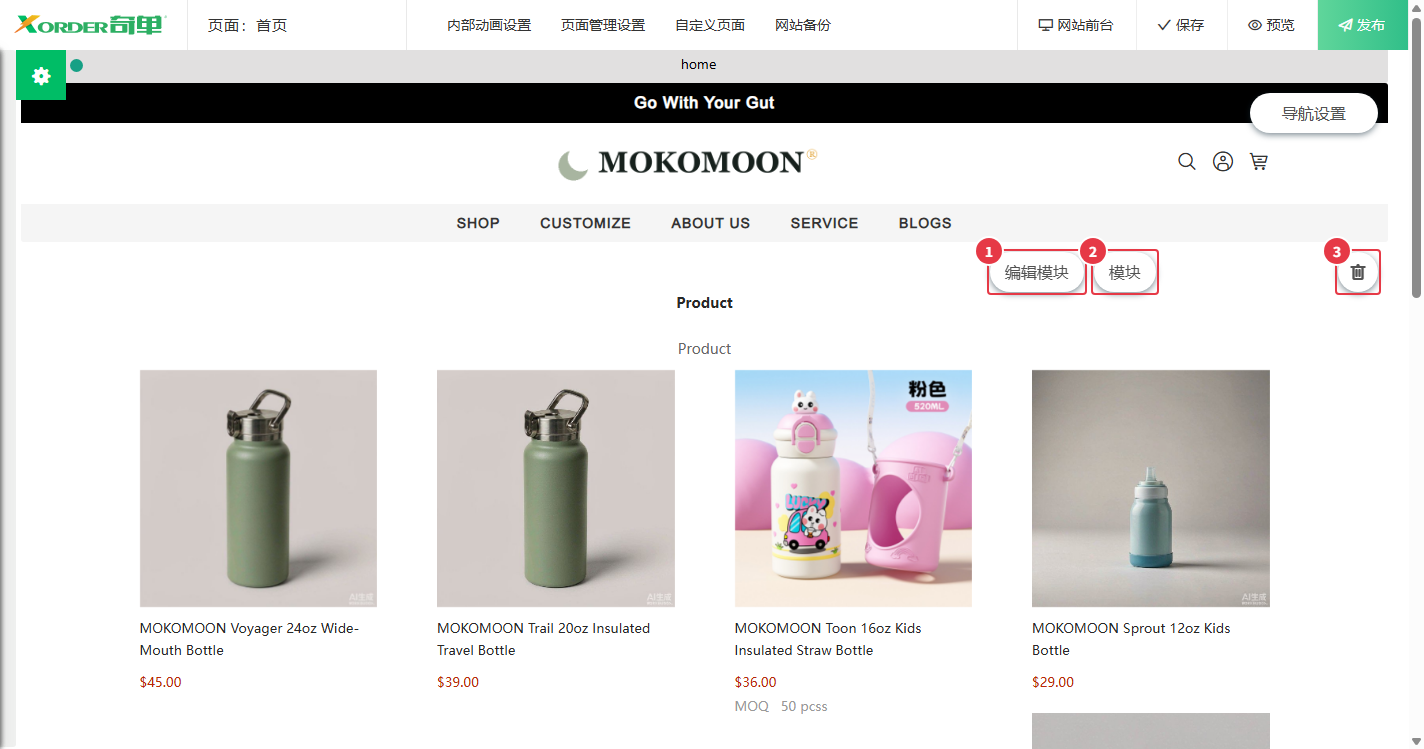
版本不同,这排按钮的文案可能略有差别(有的版本显示成「模块 / 修改文字 / 设置」)。认位置就行:打开内容面板的那个键,就是这篇说的「编辑模块」。
三、分步操作流程 #
1. 改文案 #
点「编辑模块」→ 左边滑出面板,顶部写「编辑: 文字」→ 中间是这段文字的原文,改完点绿色「应用」。只改一句话,用这个最快。
2. 换图片 #
同一个面板,左侧切到「图片」,两条路:上传图片(推荐,会存进店铺图库,好管理)或者填图片地址。
三件事要对:尺寸按面板写的推荐尺寸出图;体积单张不超过 2M(建议压到几百 K);格式用 jpg / png,要透明背景的用 png。
3. 改跳转链接 #
面板左侧切到「链接」,三种填法选一种:网页链接(站内页面)、模块链接(跳到本页某个模块,做锚点跳转)、网址 URL(跳站外,必须 https:// 开头)。
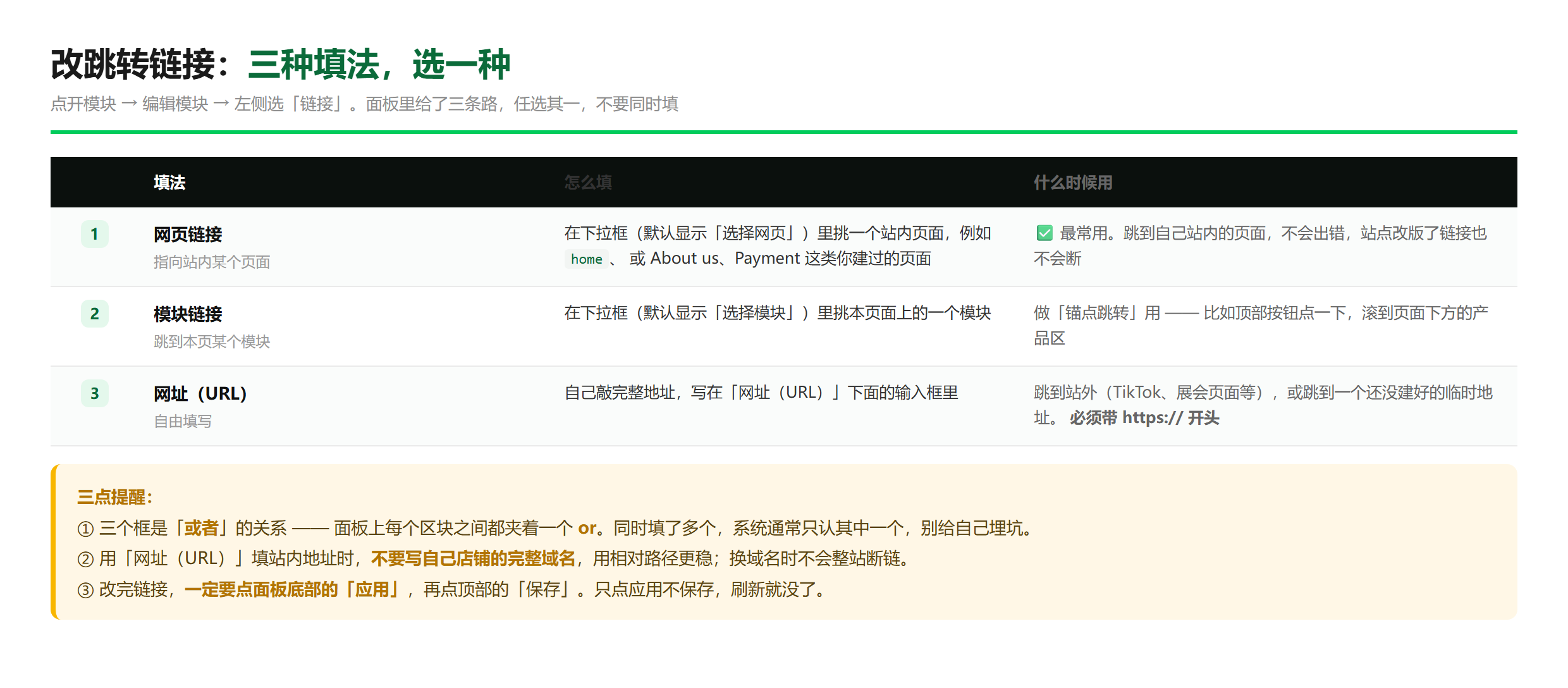
填完先在面板底部点「应用」,再点顶部「保存」 —— 只点应用不保存,一刷新就没了。
4. 换产品 #
面板左侧切到「产品」:选产品分类(这只是筛选范围,不会自动往里塞产品)→ 点「选择产品」勾选 → 面板「保存」+「应用」→ 顶部「保存」→ 确认无误再「发布」。
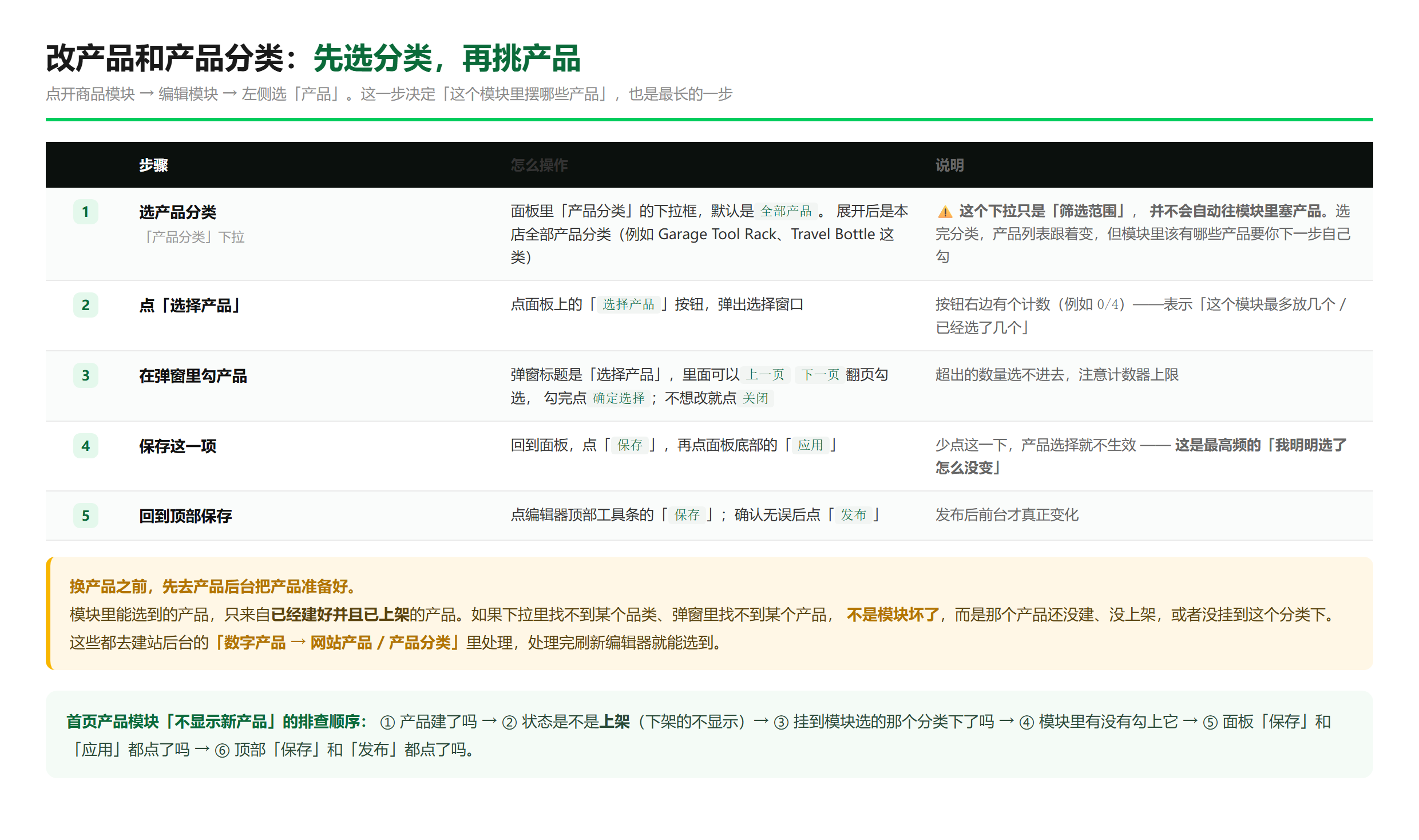
换之前先确认产品本身:建好了吗、状态是不是上架、有没有挂到这个分类下 —— 三样缺一样,弹窗里就选不到它。
5. 保存 → 预览 → 发布 #
- 保存 —— 写进草稿,前台还看不到;改到一半先保存是安全做法
- 预览 —— 在当前窗口看效果,不对外
- 发布 —— 前台才真正变化
改完刷新前台逐项对一遍:文案换了吗、图片有没有被裁、按钮跳到哪、产品是不是你选的那几个。
四、常见问题 #
改了前台一点没变? #
绝大多数是只点了面板的「应用」,没点顶部的「保存」。顺序是:面板「应用」→ 顶部「保存」→ 顶部「发布」。
「选择产品」的弹窗里找不到某个产品? #
不是模块坏了,是那个产品还没建、没上架,或者没挂到这个分类下。先去后台把产品处理好,再回来刷新编辑器,就能选到了。
换上去的图被裁了一块? #
图片比例和面板要求的推荐尺寸不一致。按面板写的尺寸重新出图,别用拉伸凑。


评论 (0)
这篇文章还没有评论者,快来成为第一位!