

 |B2B交易增长系统

这一篇属于「AI 与自动化」这一层 —— 让 AI 直接操作你的店铺,而不只是给建议。改分类页,后台要滚七八屏 —— Banner、图上文字、分类描述、三个图片位、SEO 三件套、筛选组,全挤在同一页。改一个还能忍,改十个就是十遍。
一、教程适用场景 #
- 几个分类的 Banner 和文案要统一换
- 分类的 Title / Meta 描述要按同一套规则重写
- 改完后台看不出变化,不知道去哪验收
二、前置说明 #
已连好 MCP,在你常用的 AI 工具里对话操作。这条路不是后台右下角的 AI 奇兵。还没接的先看文末那篇。
先认清:分类页是五块拼起来的 —— Banner(大图 + 图上文字)、分类名(H1)、分类描述、产品列表、Jump To 圆图。改之前先对上号,能省掉一半「我改了怎么没变」。
三、分步操作流程 #
0. 先确认能退回去 #
⚠️ 分类数据改完回不去。动手之前,先让它把要改的这几个分类、现在的 Title 和 Meta 描述原样报一遍,你存下来。真改坏了,照着这份改回去。
先别急着改。第一步:「把这几个分类现在的 Title 和 Meta 描述读出来,原样列给我,先别改。」
把这份清单存下来,再告诉它改什么。
1. 只改一两个:后台手动最快 #
入口:数字产品 → 产品分类 → 该分类行「编辑」。三处要留意:
- 拉到最底部点「保存」—— 这页非常长,没有自动保存,也没有「已保存」提示
- Banner 默认是「停用」—— 不改成启用,填什么都不显示
- 桌面和移动端的两张图要分开传 —— 只传桌面图,手机上会空白
2. 改一批:让 AI 来 #
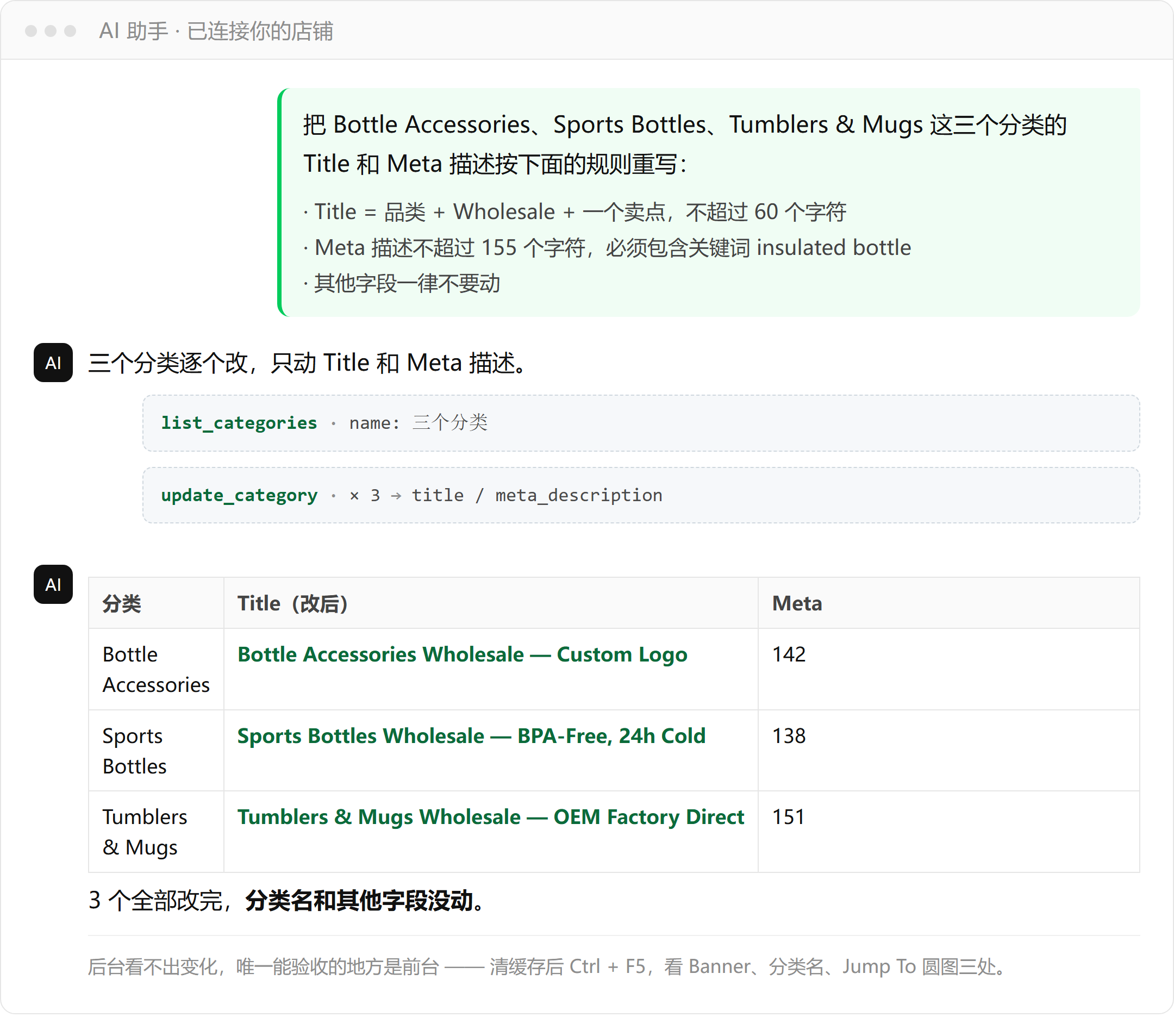
三个以上、或者要按同一套规则统一,就别一个个点了。照着这个格式说:
把 Bottle Accessories、Sports Bottles、Tumblers & Mugs 这三个分类的
Title 和 Meta 描述按下面的规则重写:
Title = 品类 + Wholesale + 一个卖点,不超过 60 个字符
Meta 描述不超过 155 个字符,必须包含关键词 insulated bottle
其他字段一律不要动
三条缺一条,出来的就不是你要的:改哪些、改哪些字段(一定要加「其他字段不要动」)、按什么规则。
3. 前台验收 #
后台改完看不出变化 —— 编辑页只是某个值变了。唯一能验收的地方是前台:
前台还是旧的,先清缓存 —— 点顶部「智能运营」,二级栏最右侧有个「清除缓存」,再用无痕窗口打开前台。
看三处:Banner 出来没有、导航里分类名对不对、Jump To 的圆图换没换。批量改完对一次数:说改 10 个、实际变了几个,差值就是没成功的。
四、常见问题 #
没接 MCP 就用不了吗? #
能用。第 1 步就是纯手动改,字段位置完全一样;MCP 只是让「改一批」变快。
筛选组怎么改? #
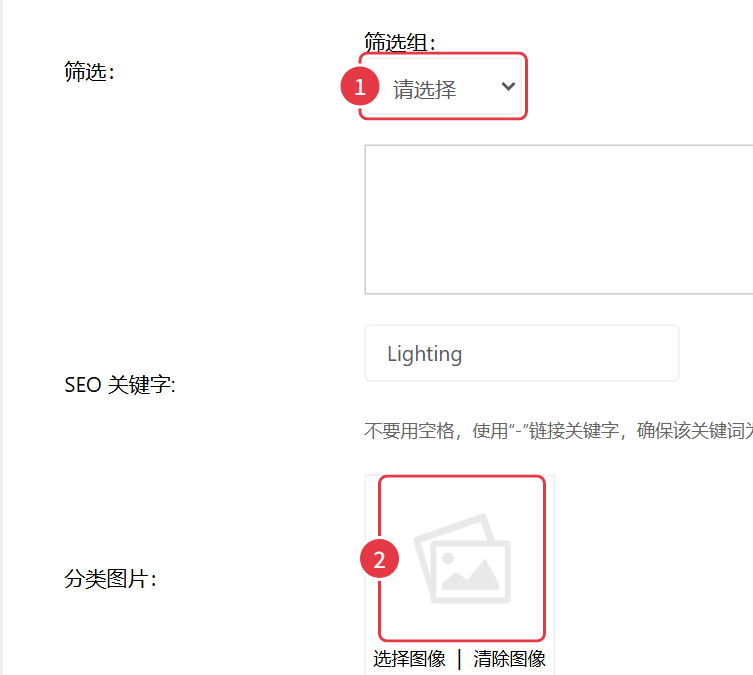
筛选组不是开关,是「这个分类页显示哪几组筛选条件」的名单。要说清是「改成 A、B 两组」还是「全部清空」—— 清空之后筛选条会整条消失。筛选项本身在产品编辑页的「筛选」模块里加。
改完前台一点变化都没有? #
先清缓存 + Ctrl + F5;批量改的话再确认一件事:改的是不是这家店。


评论 (0)
这篇文章还没有评论者,快来成为第一位!