

 |B2B交易增长系统

内容目录
这一篇属于「AI 与自动化」这一层 —— 让 AI 直接操作你的店铺,而不只是给建议。导航要加项、改名、挪位置,说一句就行,不用去后台一个个点。
一、教程适用场景 #
- 新加了一个分类,想让它在导航里出现
- 某个导航项名字要改(About → About Us)
- 导航顺序不合理,想把 Contact 挪到最后
二、前置说明 #
已连好 MCP,在你常用的 AI 工具里对话操作。这条路不是后台右下角的 AI 奇兵。还没接的先看文末那篇。
三、分步操作流程 #
0. 先把现在的导航存一份 #
⚠️ 导航没有版本记录,改坏了回不去。动手前先把现在这一版记下来。
先别急着改。第一步:「把现在的导航按从左到右列出来,每项下面有哪些子项也一起说,存成一份文件给我。」
改坏了照着这份加回去 —— 导航结构不复杂,重建比重找快。存完再动手。
1. 先让它报一遍现有导航 #
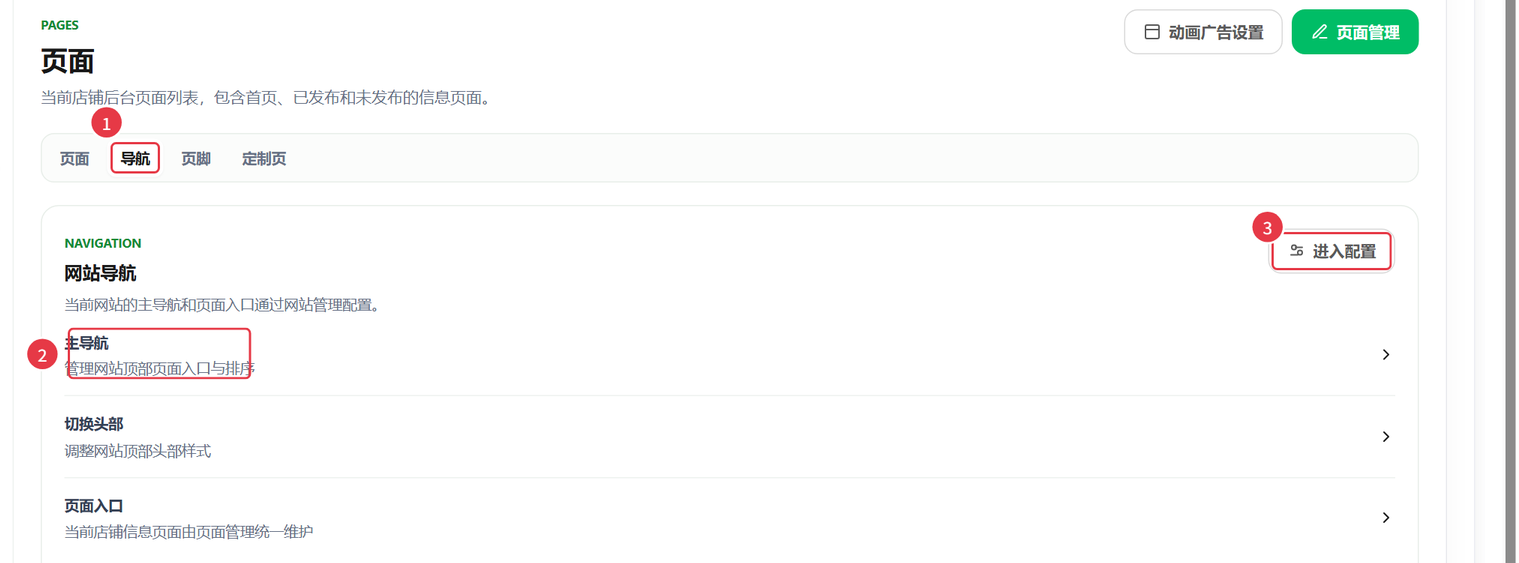
现在导航栏有哪几项?按从左到右列出来,每项下面有哪些子项也一起说。
它会给你一份清单,比如「① Home ② Products(下挂 5 个分类)③ About ④ Contact」。
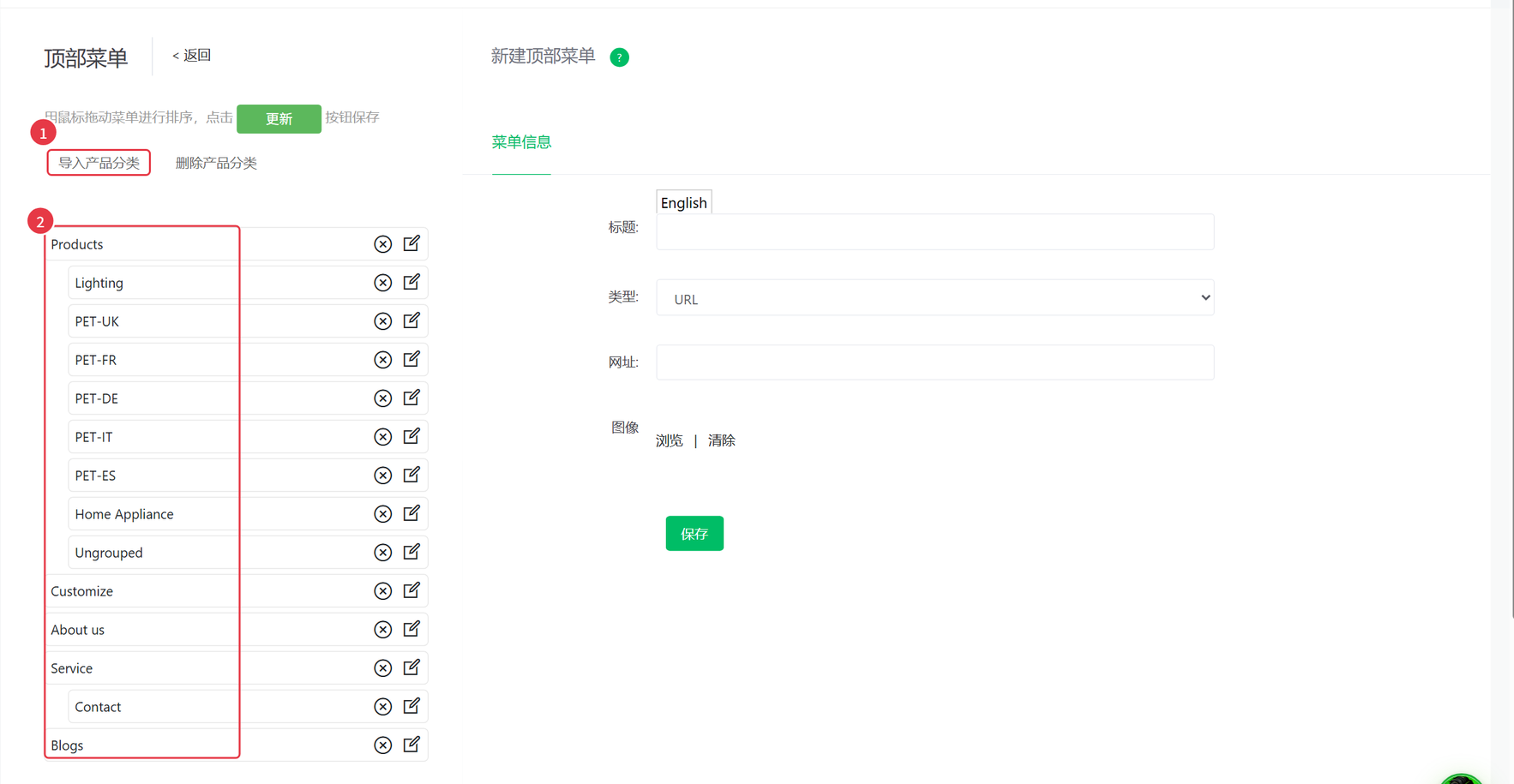
2. 指着编号改 #
改名
把第 3 项 About 改成 About Us,其他不动。
加一项
在第 3 项后面加一项 News,链到 /news。
挪位置
把 Contact 挪到最后。
改完让它再报一遍,你对着看有没有改对。
3. 看前台 #
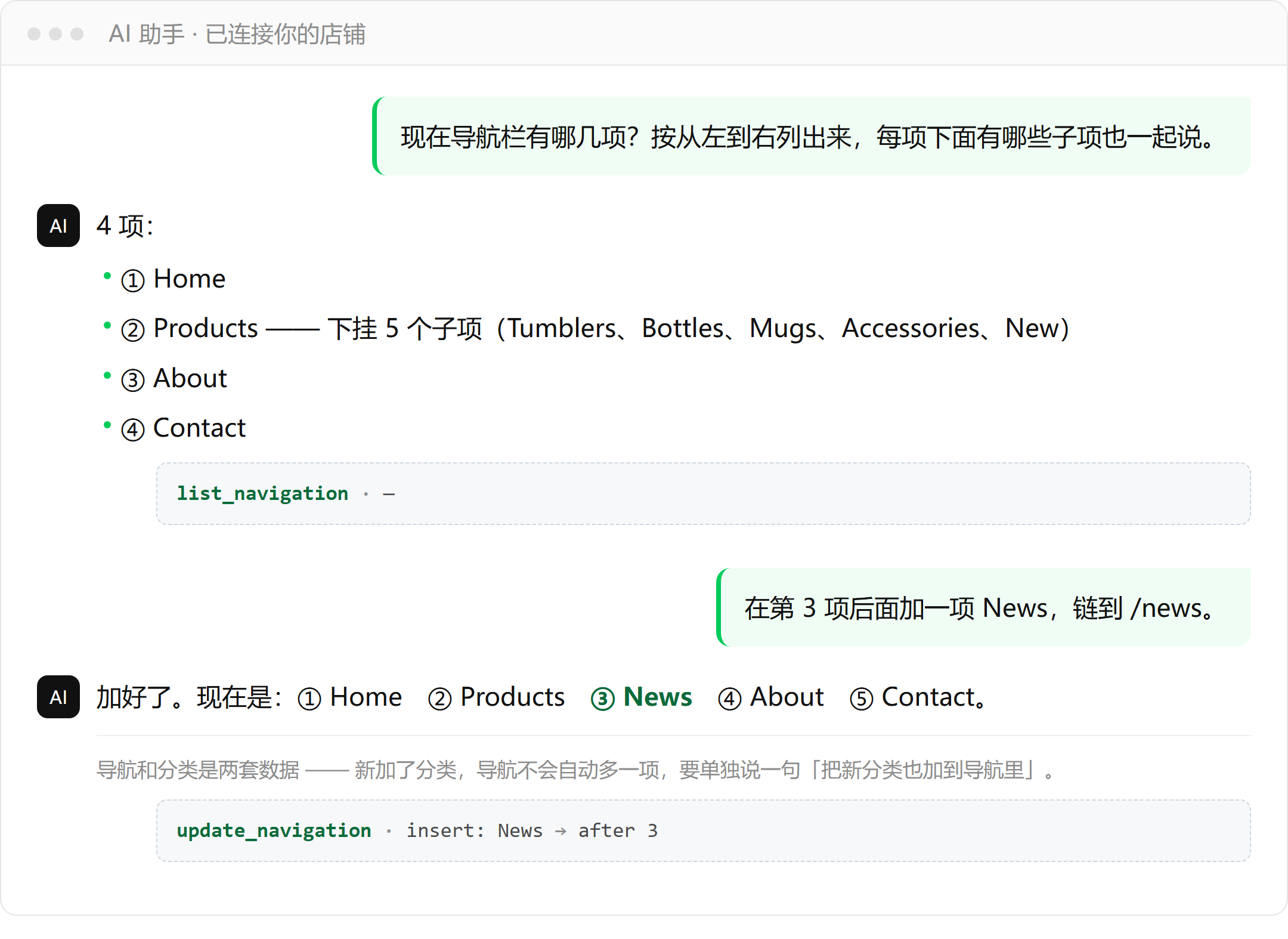
改完刷新前台看一眼。菜单不像页面那样有单独的发布按钮;不放心就先让它把当前导航再报一遍,确认改动已经存上了,再去前台看。
位置不对、名字不对,直接说「第 2 项位置不对,应该在第 1 项后面」。
手机上也点开看一眼。手机上导航会被折叠起来 —— 项加多了会挤,名字改长了会换行,子项一层套一层,在小屏上得一路点下去。桌面看着正常,手机不一定。
前台还是旧的,先清缓存 —— 点顶部「智能运营」,二级栏最右侧有个「清除缓存」,再用无痕窗口打开前台。
四、常见问题 #
新加了分类,导航里怎么没多一项? #
分类和导航是两套数据。新加分类,导航不会自动多一项 —— 要单独说一句「把新分类也加到导航里」。
删掉的导航项还能找回来吗? #
能。让它把当前导航报一遍,再按原来的位置加回去就行 —— 导航结构不复杂,重建比重找还快。


评论 (0)
这篇文章还没有评论者,快来成为第一位!