

 |B2B交易增长系统

内容目录
这一篇属于奇舰站(网站)的产品层 —— 让产品被看见、被理解、被选择。产品已经建好、只差图和资料时 —— 打一个包,说一句话,剩下的它自己干。
一、教程适用场景 #
- 产品已经建好,只差主图、附图、视频和规格资料
- 几十个产品的素材堆在一个压缩包里,一个个传太慢
二、前置说明 #
已连好 MCP(见文末),在你常用的 AI 工具里对话操作。这条路不是后台右下角的 AI 奇兵。
三、分步操作流程 #
0. 先导出表格 #
⚠️ 产品数据没有版本记录,改完回不去。动手前先导出一份存着。
先别急着改。第一步:把这批产品现在的数据导成一张表格给我存一份,文件名写「这批产品-改前-今天日期」。这张表就是改坏了之后唯一的退路 —— 导完告诉我导了多少条,确认没问题我再告诉你改什么。
1. 按型号建文件夹,打成一个 ZIP #
每个产品一个文件夹,文件夹名就是型号,里面放图、视频和这个产品的资料文件:
XQ-TB30/
  XQ-TB30-main.jpg        主图
  XQ-TB30-detail-1.jpg    细节图
  XQ-TB30-demo.mp4        产品视频
  XQ-TB30.xlsx            详情、规格、装箱数据
整理好整个打包扔给它就行,不用拆开。单张别超过 10MB,一个包别超过 30MB —— 它不压缩,原图什么样传上去就是什么样,超了直接传不上去。

2. 照这句话发过去 #
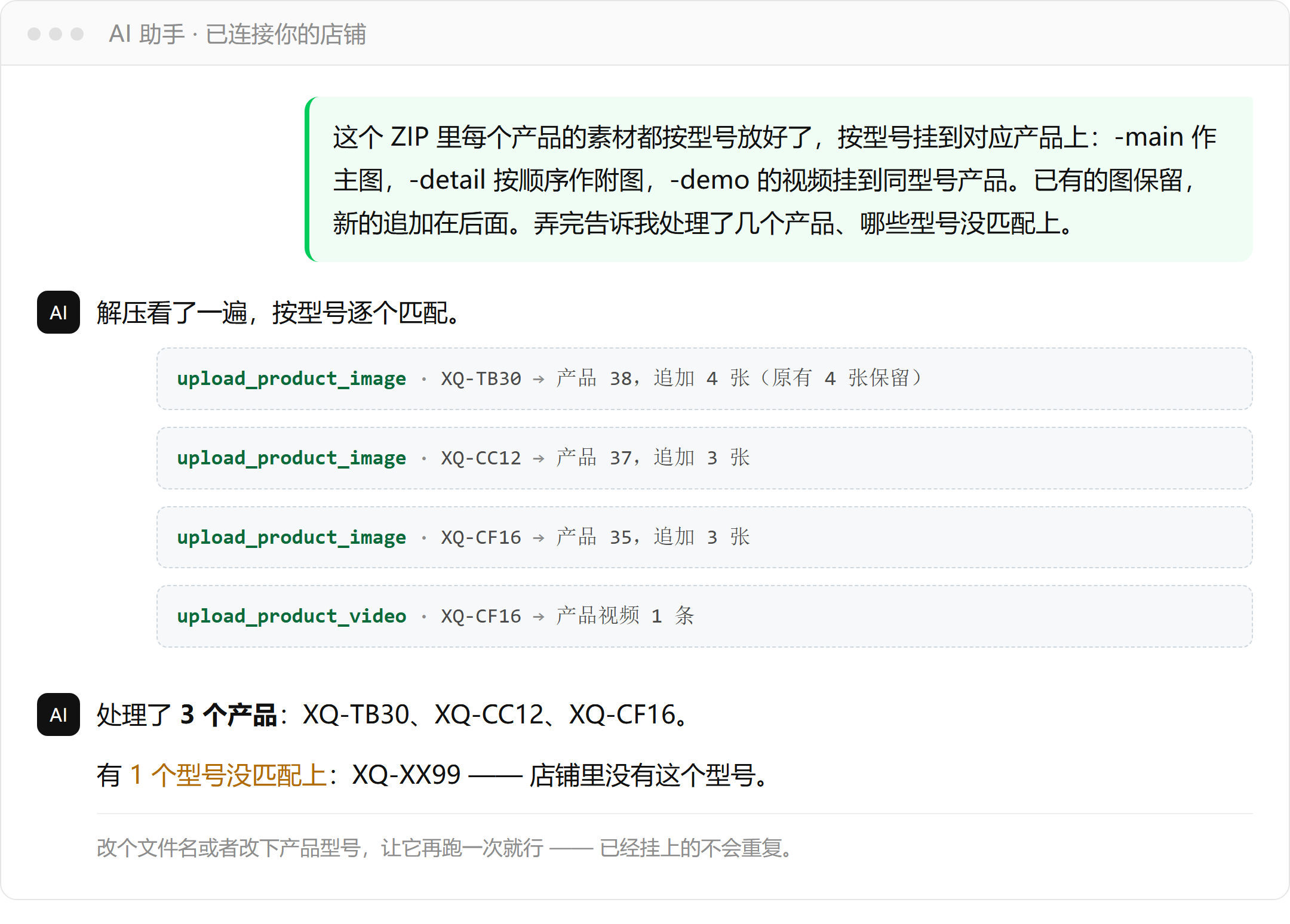
这个 ZIP 里每个产品的素材都按型号放好了,按型号挂到对应产品上:
-main 作主图,-detail 按顺序作附图,-demo 的视频挂到同型号产品;
同型号的表格里是这款的详情、规格、装箱数据和起订量价格,填到对应字段。
挂图之前先把这个产品现有的附图列出来,再把新的接在后面 —— 已有的图保留,别覆盖。
弄完告诉我处理了几个产品、哪些型号没匹配上。
3. 传完看一眼 #
- 看它给的汇总 —— 成功几个、哪些型号没匹配上
- 抽查一个产品 —— 主图对不对、附图齐不齐、装箱数据填了没
- 前台打开这个产品页 —— 图和视频正常、参数表完整就完事
没匹配上的型号,改个文件名或改下产品型号,让它再跑一次 —— 已经挂上的不会重复。
四、常见问题 #
原来的图会不会被挤掉? #
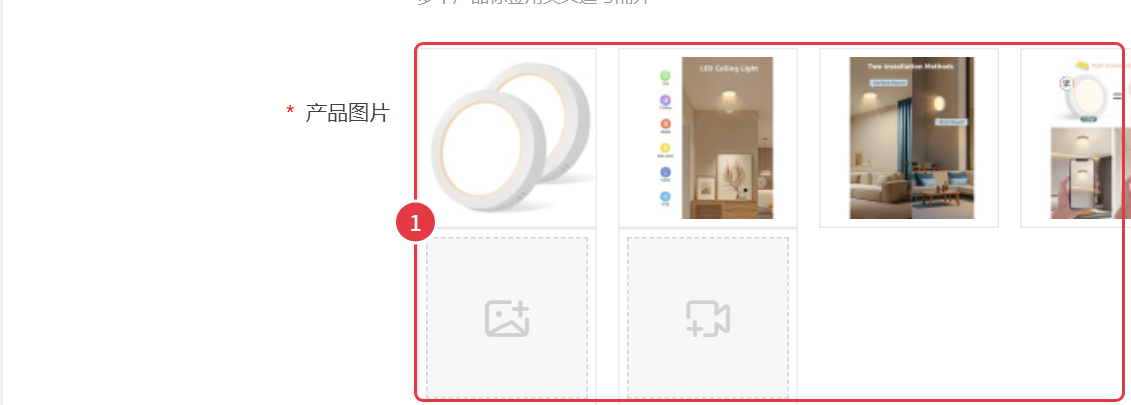
附图是整组写入的,所以指令里那句「已有的图保留,新的追加在后面」别删 —— 删了原来的图会被覆盖。
3D 模型能一起挂吗? #
不能。3D 模型要单独给,先过建模技术检查,不能跟图一起直接挂。


评论 (0)
这篇文章还没有评论者,快来成为第一位!