

 |B2B交易增长系统

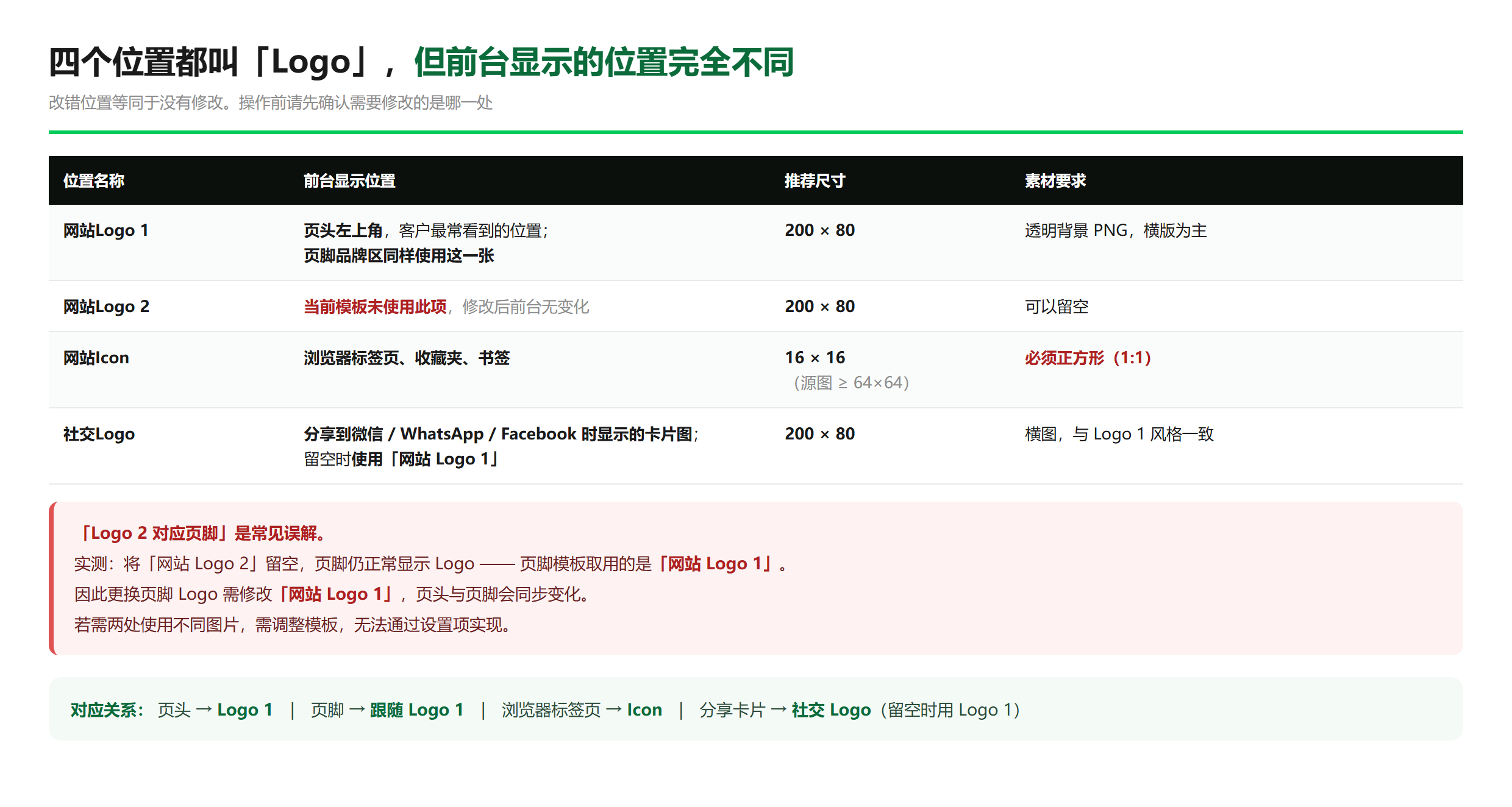
后台名为「Logo」的图片位共四个,对应不同的前台显示位置。操作前请先确认需要修改的是哪一处。
一、四个位置分别显示在哪里 #
- 网站 Logo 1:页头左上角,客户最常看到的位置;页脚品牌区的 Logo 同样取用这一张
- 网站 Logo 2:当前模板未使用此项,可以留空,修改后前台无变化
- 网站 Icon:浏览器标签页、收藏夹、书签上的小图标(16×16)
- 社交 Logo:分享到微信、WhatsApp、Facebook 时的卡片图;留空时使用「网站 Logo 1」
二、修改入口 #
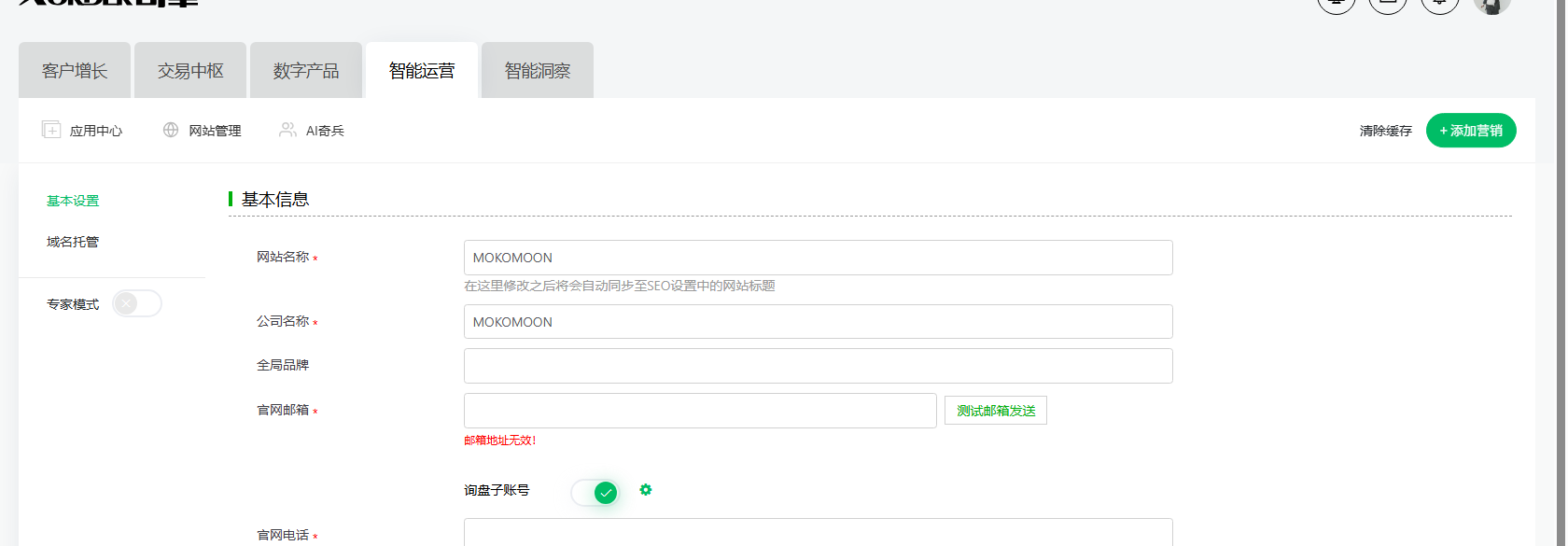
智能运营 → 网站管理 → 左侧「基本设置」→ 向下滚动至「LOGO 设置」。
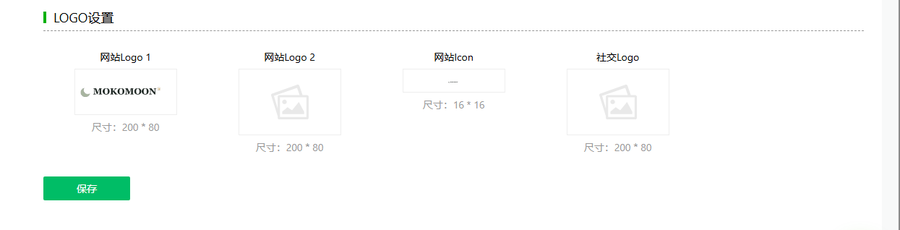
四个图片框横向排列,点击方框即可上传;完成后点区块左下方的「保存」。
⚠️ 此设置不在「网站装修」中。那里用于调整页面模块,没有 Logo 设置项。
三、常见问题一:修改「网站 Logo 2」后页脚没有变化 #
页脚不读取「网站 Logo 2」,修改这一项不会影响页脚。
实测将「网站 Logo 2」留空,页脚仍正常显示 Logo,因为页脚模板取用的是「网站 Logo 1」。
因此更换页脚 Logo 需修改「网站 Logo 1」,页头与页脚会同步变化;若需两处使用不同图片,需调整模板,无法通过设置项实现。
四、常见问题二:网站 Icon 上传后显示为一条细线 #
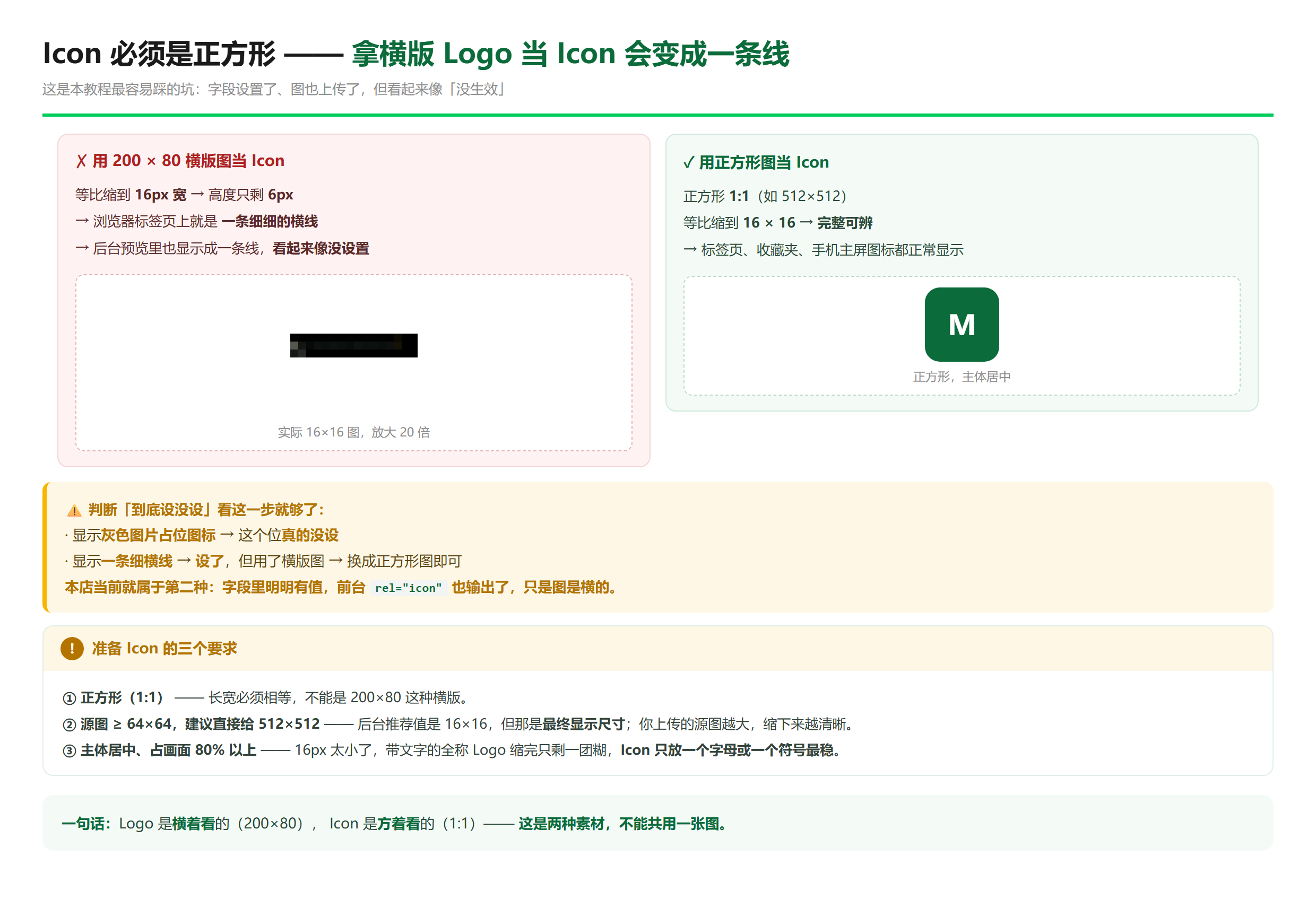
这是图片比例问题,不是功能异常:将 200×80 的横版 Logo 用作 Icon,等比缩放到 16px 宽后,高度仅剩约 6px。
网站 Icon 需使用正方形(1:1)图片,源图建议不小于 64×64,不要与横版 Logo 共用。
五、修改后核对前台显示 #
依次核对:页头左上角(网站 Logo 1)、页面底部(跟随 Logo 1 变化)、浏览器标签(网站 Icon)。
后台预览与前台可能不一致。修改后请清除一次缓存,再用无痕窗口打开前台核对。
六、相关教程 #
- 如何更换页脚的分类、logo、联系信息和图片 —— 页脚还需修改的内容
- 如何设置网站名称和基础信息 —— 同一页面的网站名称、电话与版权


评论 (0)
这篇文章还没有评论者,快来成为第一位!