

 |B2B交易增长系统

内容目录
这一篇属于奇舰站(网站)的产品层 —— 让产品被看见、被理解、被选择。分类页大标题下面那一排圆图「Jump To :」,不指定图片的话,每个客户打开看到的都可能不一样。
一、教程适用场景 #
- 那排圆图显示的是产品图,看着不专业
- 每次刷新图都不一样,想固定下来
- 某个子分类不该出现在这排里,想去掉
二、前置说明 #
这一排是子分类的入口,不是产品 —— 一个分类下有几个子分类,就出几个圆图,点了跳到那个子分类页。
所以要改的是子分类自己的图片,不是当前这个分类的,也不是产品的。
三、分步操作流程 #
1. 认准「分类图片」这一个位 #
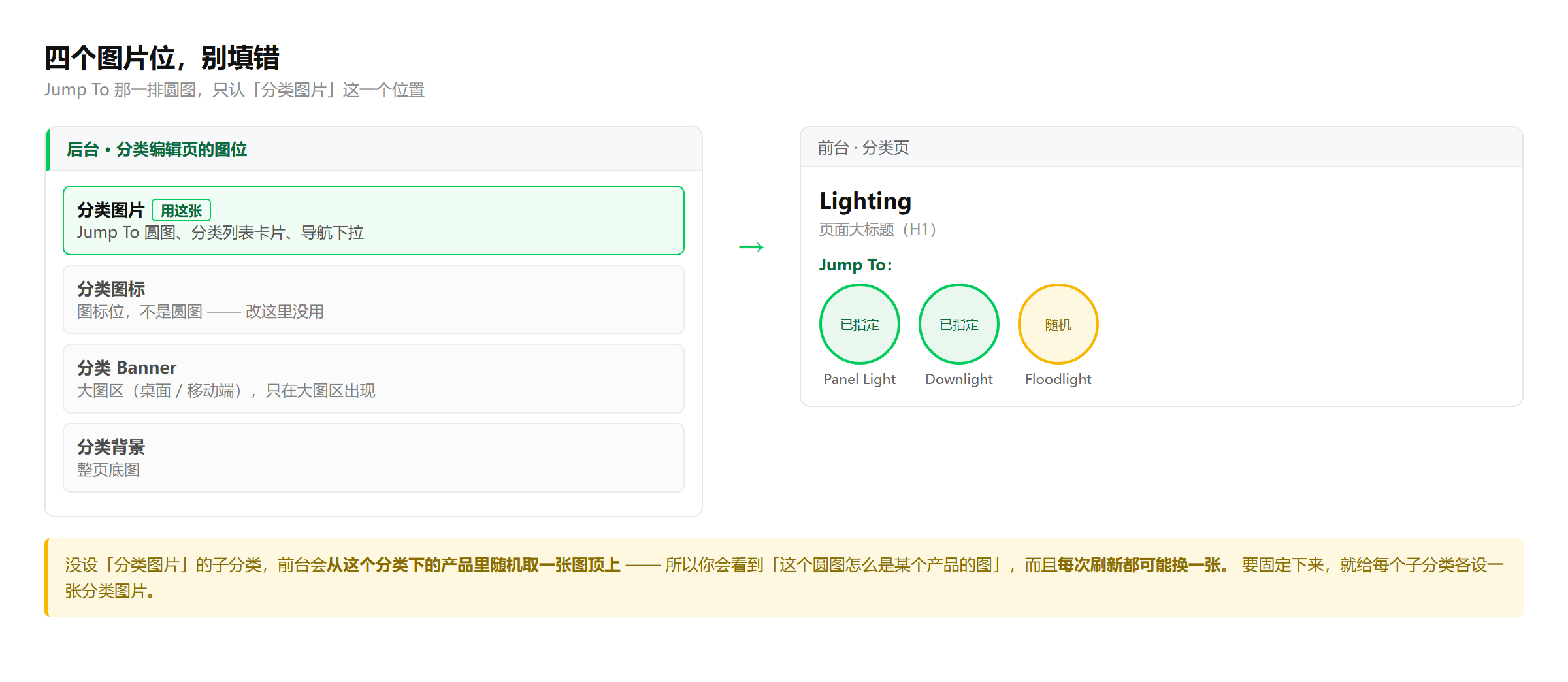
分类编辑页里四个图位挨在一起,Jump To 只认「分类图片」:
- 分类图片 —— 圆图、分类列表卡片、导航下拉,都用它
- 分类图标 —— 图标位,改这里圆图不会变
- 分类 Banner —— 只在大图区出现
- 分类背景 —— 整页底图
2. 给每个子分类各设一张 #
数字产品 → 产品分类 → 点那个子分类的「编辑」→ 往下找到「分类图片」→ 选择图像 → 保存。

没设分类图片的子分类,前台会从这个分类下的产品里随机取一张图顶上 —— 所以你会看到「这个圆图怎么是某个产品的图」,而且每次刷新都可能换一张。要固定,就给每个子分类各设一张。
3. 图怎么准备 #
它会被裁成正圆,所以给正方形图、主体放中间,长边 600~1000px 就够。横图会被切掉两侧。
别用带水印的素材图 —— 这排圆图往往是一个分类页里最显眼的位置。
4. 出不出来、顺序怎么调 #
- 出不出来 —— 子分类的「分类状态」是启用才会出现
- 顺序 —— 不在这一排上调,它跟顶部导航里子分类的顺序是同一套,改「分类顺序」两边一起变(数字越大越靠前)

改完前台没变化,先清缓存:顶部「智能运营」→ 二级栏最右侧「清除缓存」。
四、常见问题 #
我改了分类图标,圆图怎么没变? #
改错位置了。圆图读的是「分类图片」,不是「分类图标」—— 两个位置在编辑页里挨着,很容易填错。
这个子分类不该出现在这排里,怎么去掉? #
把它的「分类状态」改成未启用。它就不会出现在 Jump To 和导航里了。
一级分类页上怎么没有这一排? #
正常 —— 这一排显示的是同级子分类。一个分类下面没有子分类,就不会出现这一排。


评论 (0)
这篇文章还没有评论者,快来成为第一位!