 |B2B交易增长系统

样品单的麻烦不在金额小,在每一单都要人工算运费、确认能买几个。设置好样品交易规则之后,买家自己在页面上选、自己结算,业务员只处理付款之后的发货。
一、入口 #
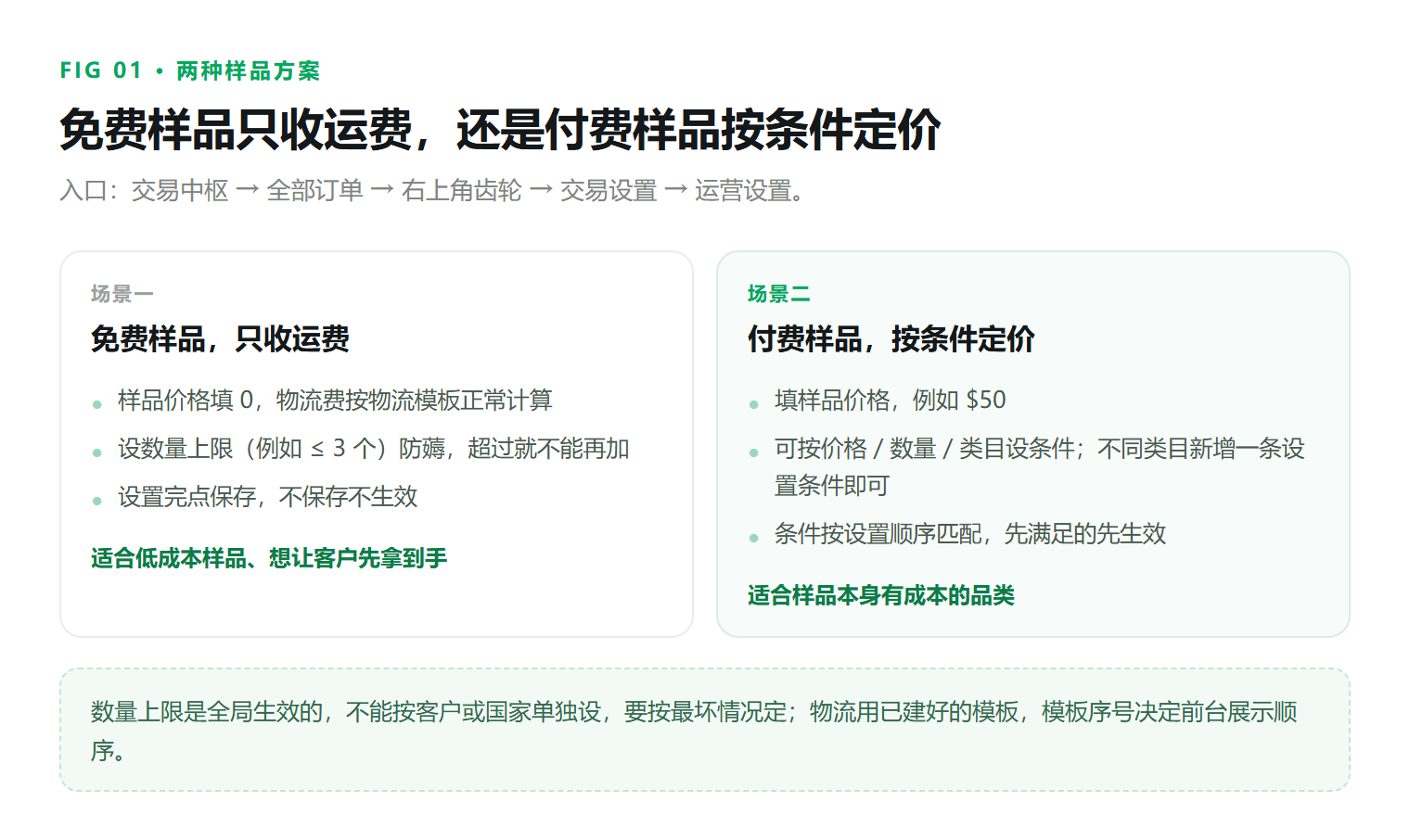
订单管理 → 设置(右上角小齿轮)→ 交易设置 → 运营设置,在这里配置样品交易。
当前版本路径:交易中枢 → 全部订单 → 右上角齿轮 → 交易设置 → 运营设置。旧版叫「订单管理 → 设置」,看到「运营设置 / 收款账号 / 物流设置」这一列就对了。
二、场景一:免费样品,只收运费 #
适合低成本样品、想让客户先拿到手的品类。
- 样品价格填 0,物流费按物流模板正常计算
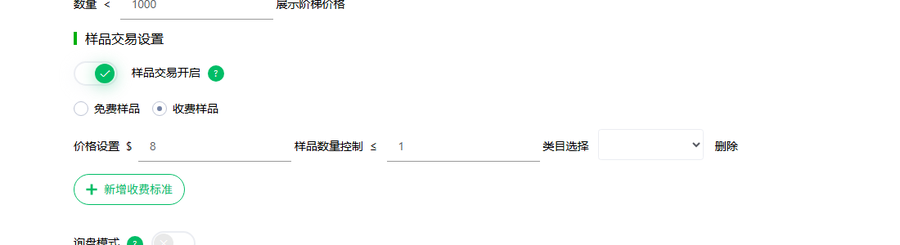
- 设置数量上限(例如 ≤ 3 个)—— 这是防薅的关键,超过上限买家就不能再加
- 设置完点保存,不保存不生效
⚠️ 数量上限是全局生效的,目前不能按客户、按国家单独设。所以上限要按「最坏情况」定,不是按最好的客户定。
三、场景二:付费样品,按条件定价 #
适合样品本身有成本的品类。
- 填样品价格(例如 $50)
- 可按价格 / 数量 / 类目设条件;不同类目要不同价格,就新增一条设置条件,不用另建一套规则
- 条件之间按设置的顺序匹配,先满足的先生效
四、物流怎么配 #
- 用系统默认物流配置,也就是之前建好的物流模板(DHL、FedEx 等)
- 物流模板的序号决定展示顺序,想让客户优先看到哪个就把序号排前面
- 活动名称、物流名称、运输时间都可以自定义 —— 客户在样品购物车里看到的就是这些文字
五、买家那边看到什么 #
买家在产品页点样品入口,进入样品购物车:
- 默认数量 1 个
- 可以在购物车里增减,但不会超过你设的上限
- 页面会同时显示样品价格和物流费用(例如样品 $0 + DHL $18.60)
- 确认后自助下单结算
六、三个容易踩的点 #
- 设了规则但前台没变 → 检查是否点了保存;再清一次站点缓存看
- 客户想买超过上限 → 上限是防薅的,不要临时调高;改成「先下样品单,正式单再谈」
- 运费显示为 0 → 物流模板没配到这条线路,或重量区间没覆盖
接着看哪篇 #
- Shipping:物流运费怎么设置 —— 样品运费的来源
- 产品价格怎么设:价格显示、MOQ 与阶梯价 —— 样品价与批量价的关系
- 付款链接怎么发:购物车链接与 PI —— 样品单的收款方式