 |B2B交易增长系统

第一个产品上传是最容易卡住的一步:字段多、图多、分类还要和导航对上。这一篇按实际点击顺序走一遍,从新建到上架,最后确认前台能看到。
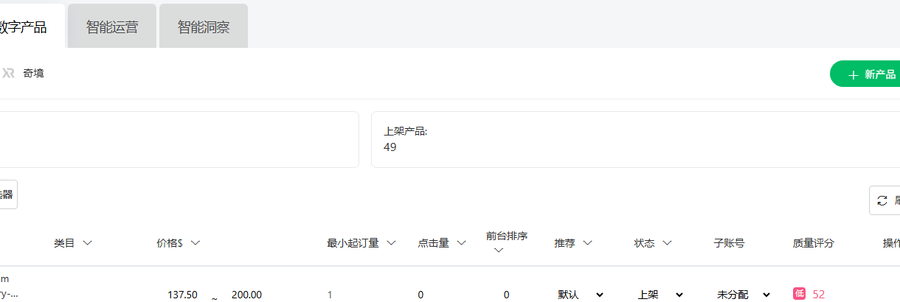
一、入口:产品管理 → 网站产品 → +新产品 #
1. 顶部进产品管理 → 点网站产品
2. 点右上角「+ 新产品」,进入产品编辑页
说明:有的版本这里的入口叫「数字产品 → 网站产品」,看到「网站产品」这一项就对了。
二、基本信息:五个必填 #
- 产品名称 —— 用买家会搜的词,不要写内部型号为主
- 产品型号 —— 唯一值,后面搜索靠它
- 产品标签 —— 几个关键词,影响站内搜索
- 简要描述 —— 列表页和搜索结果里显示的两三行
- 产品主图 —— 第一张决定点击率
AI 优化只对两个字段开放:产品名称和产品详情旁边有这个按钮;标签、简要描述、Meta 字段都没有。适合「素材已经清楚,只差一版规范表达」的时候用。
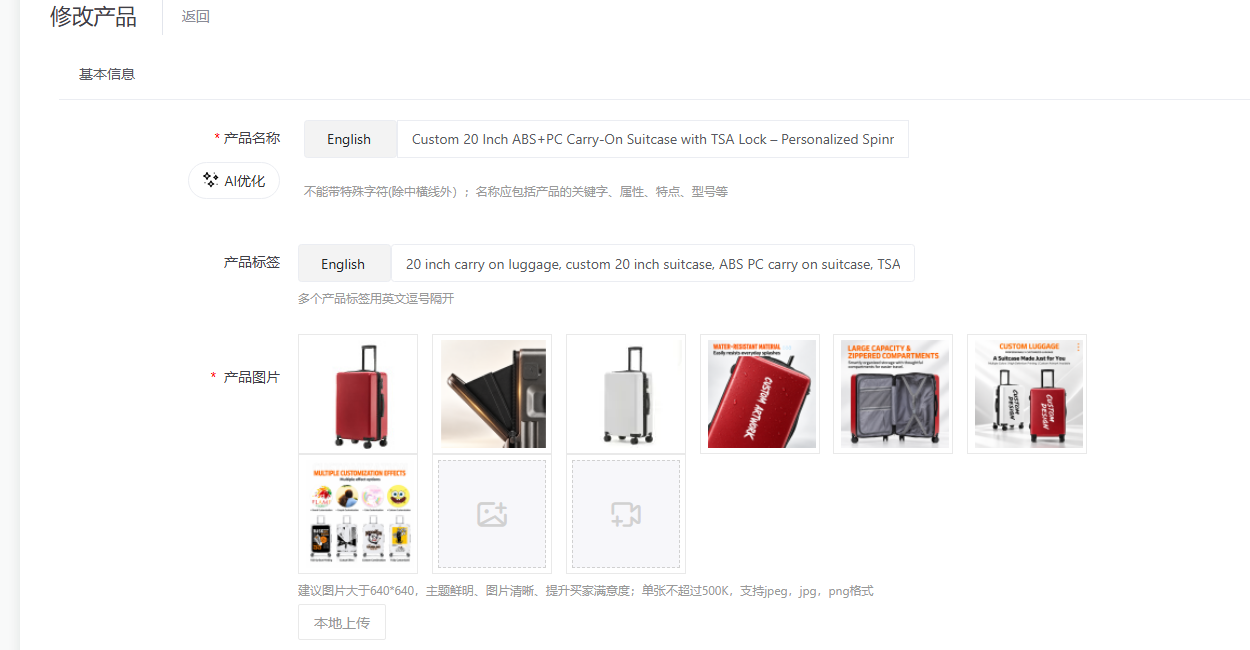
版式提示:当前版本的编辑页是上下分区——基本信息在最上面,价格、选项与属性、规格参数、产品类别往下滚;旧版是左侧一列竖排菜单。按字段名找,别按位置找。
三、产品数据:左侧竖排菜单逐项填 #
编辑页左侧是竖排的二级菜单,第二到第十项都是产品数据,按顺序填即可:
- 价格 —— 价格显示方式、MOQ、阶梯价
- 选项与属性 —— 颜色、容量这类会让买家选的东西,选项决定前台能不能切换价格
- 规格参数 —— 装箱、毛净重、尺寸,报价和运费都从这里取
- 产品类别 —— 必须挂对,见下一节
四、分类挂对,导航才有入口 #
⚠️ 分类和导航是两套数据,产品分类有了,导航里不一定有。上传完要做一次同步:
网站管理 → 页面 → 右上「页面管理」→「头部导航菜单」→ 点「导入产品分类」
导入之后前台导航才会出现这一栏。另外分类本身要是启用状态,否则分类页打不开。
五、上架与批量维护 #
- 单个上下架:产品列表的「状态」列点开就能切,改完即生效,没有保存按钮
- 批量改:先勾行首复选框,工具条会浮出来;工具条里六项包括修改分类 / 产品标签 / 修改子账号 / 修改标题 / 修改价格 / 导出产品
- 批量传图:把图片按产品分文件夹压缩,上传压缩包,系统会解压成文件夹,再全选确认
六、传完自检三件事 #
1. 列表里状态是「上架」
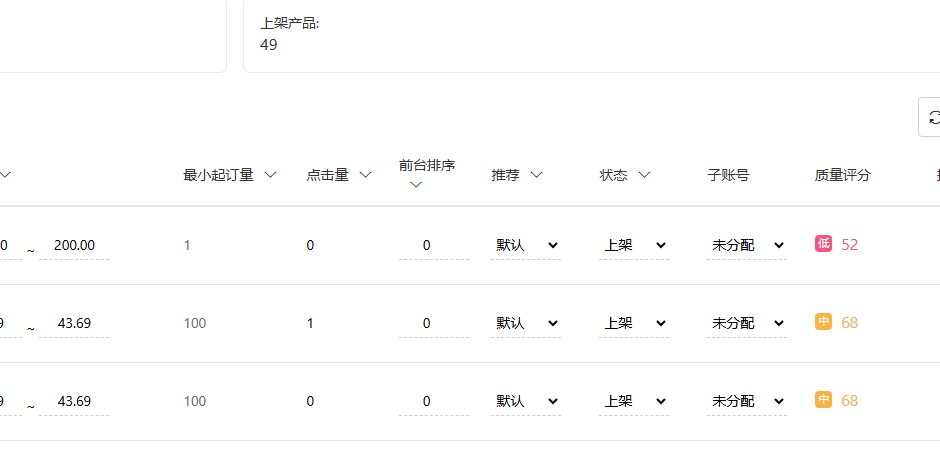
2. 点前台产品页能打开,图片和价格正常
3. 导航里能看到这个分类;看不到就回第四节点一次「导入产品分类」,再清缓存(顶部「智能运营」→ 二级栏右侧「清除缓存」),用无痕窗口看
接着看哪篇 #
- 产品价格怎么设:价格显示、MOQ 与阶梯价 —— 价格与起订量
- 订单列表怎么看,交付走到哪一步 —— 产品成交之后
- 如何绑定网站域名并完成上线 —— 上线前的基础准备