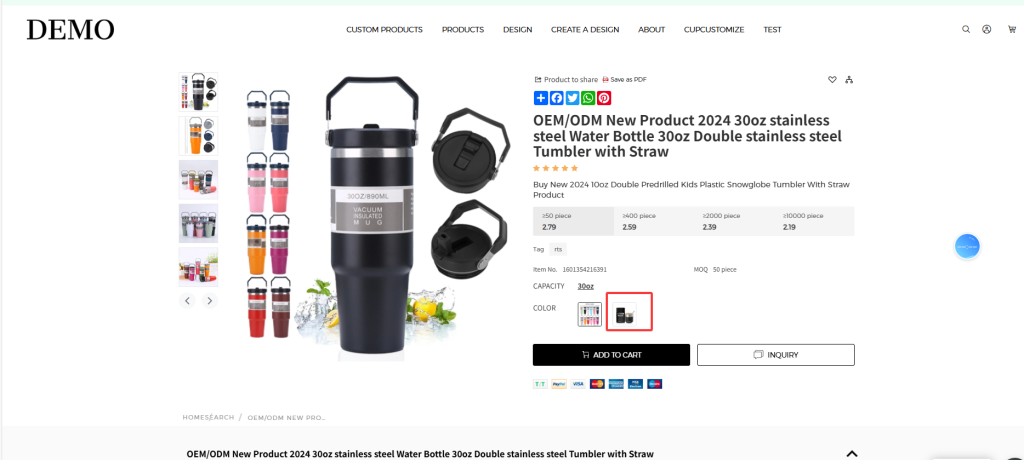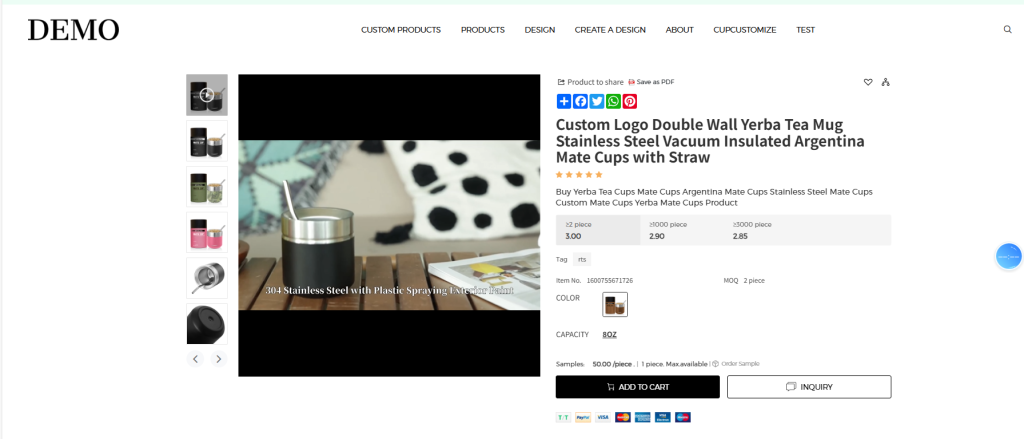
如何设置关联产品(点规格跳到另一个产品)

分享至:

适用于:想让客户在产品页点某个颜色/规格,直接跳到另一个独立产品页。
读完能做到:把主产品的某个规格值绑定到另一个产品,前台点击即可跳转。
先分清:这里说的是「点规格跳转到另一个产品」,不是多型号、多颜色;只是不同型号的话,加属性值就够了。
操作路径:产品中心 → 网站产品 → 编辑产品 → 页面底部「选项」
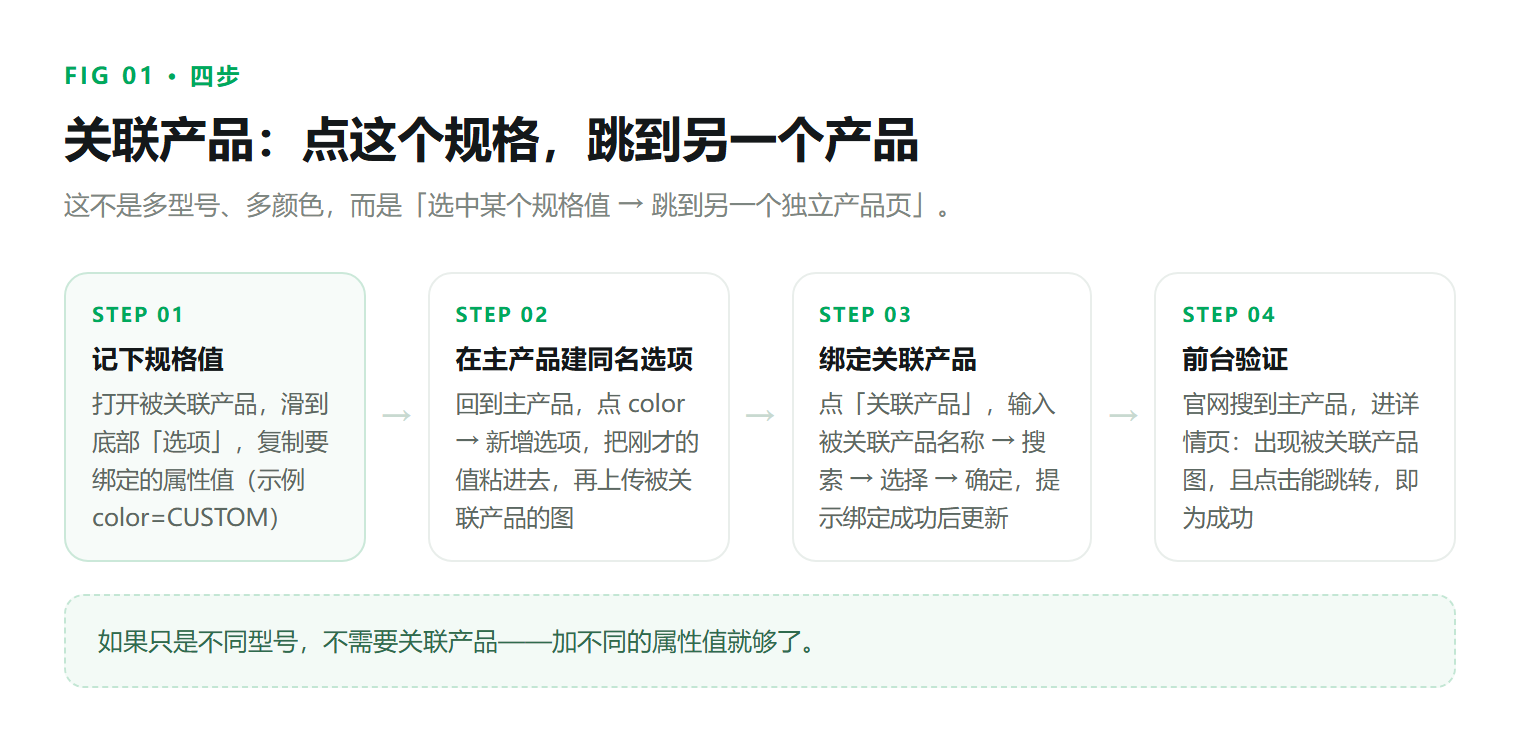

设置关联产品的四个步骤:记下被关联产品的规格值、在主产品建同名选项并上传图片、绑定关联产品、到前台验证跳转
说明图:关联产品的四步
如何设置关联产品(点规格跳到另一个产品) 操作截图

一、先分清:关联产品 ≠ 多型号 #

注:这里的关联产品指的是点击之后跳转链接到其他产品,而非是选择型号、颜色、这里的color属性只是一个示例,如果仅需要上传不同型号,则只添加不同的属性以及属性值就可以了

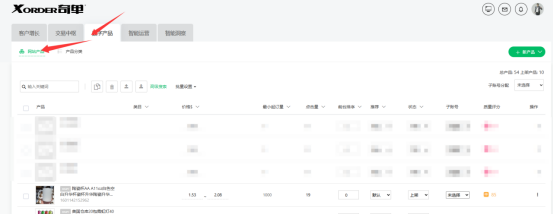
1.进入网站后台,点击产品中心 → 网站产品
如何设置关联产品(点规格跳到另一个产品) 操作截图 2
图 3 · 进入网站后台,点击数字产品->网站产品

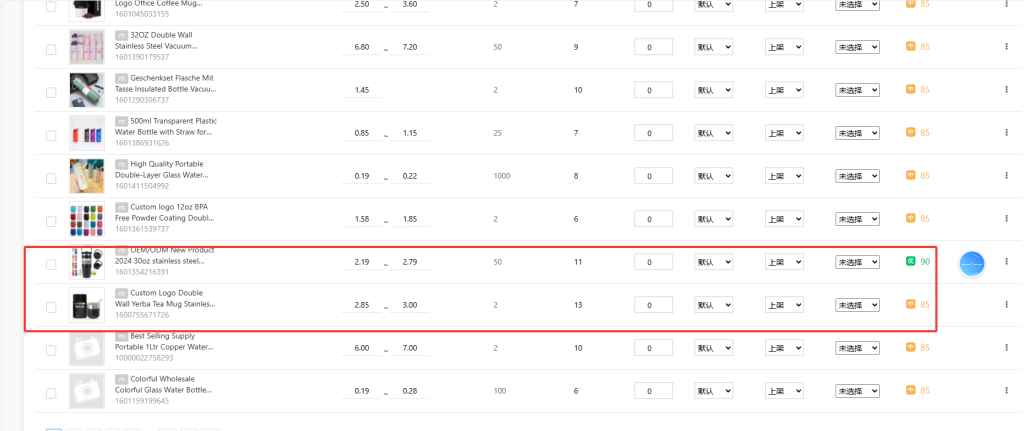
2.找出需要互相关联的两款产品,并记下来名字

如何设置关联产品(点规格跳到另一个产品) 操作截图 3
图 4 · 找出需要互相关联的两款产品,并记下来名字

二、复制被关联产品的规格值 #

3.找到需要被关联的产品,点进去产品详情(这里被关联的产品为红框中下面那个),下滑到页面底部找到选项
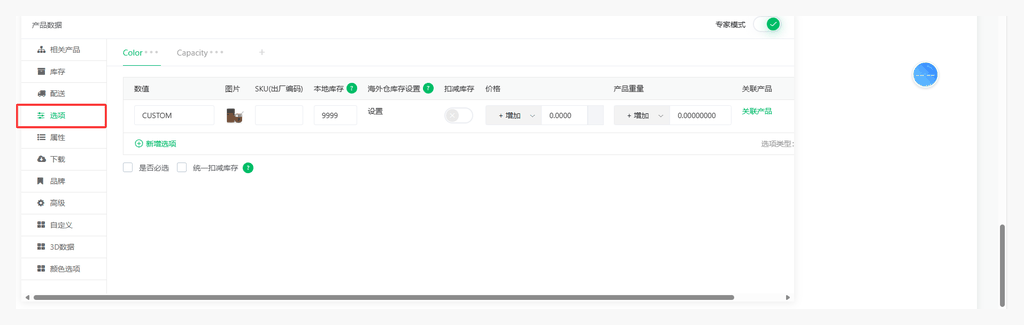
如何设置关联产品(点规格跳到另一个产品) 操作截图 4
图 5 · 找到需要被关联的产品

4.复制所要绑定属性的值,这里我选择的是color属性(当然您可以自定义去添加)
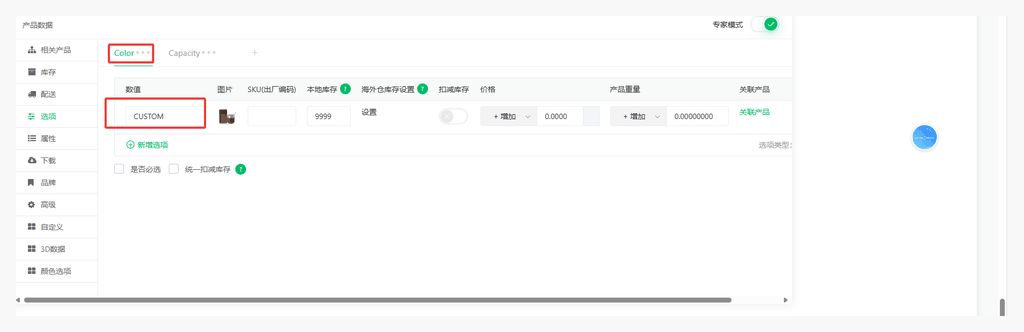
如何设置关联产品(点规格跳到另一个产品) 操作截图 5
图 6 · 复制所要绑定属性的值

三、在主产品建同名选项 #

5.返回到产品页,点击需要关联其他产品的产品详情页,见第二步图中圈起来的红框第一款产品,这里示例是第一款产品需要绑定关联产品,同样是下滑到页面底部找到选项
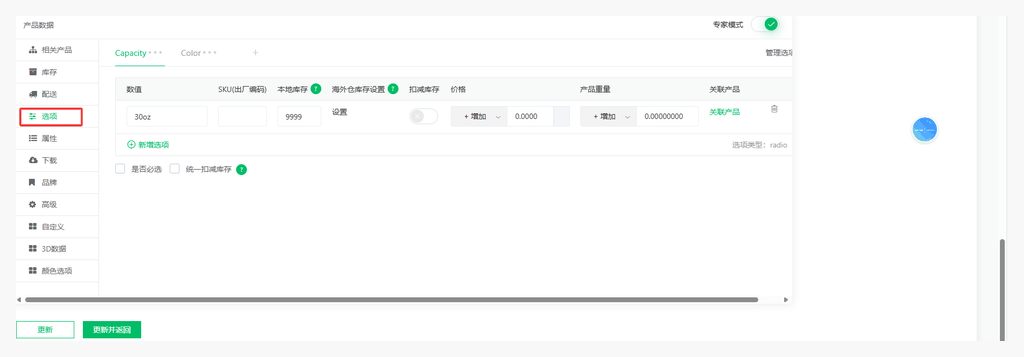
如何设置关联产品(点规格跳到另一个产品) 操作截图 6
图 7 · 返回到产品页,点击需要关联其他产品的产品详情页

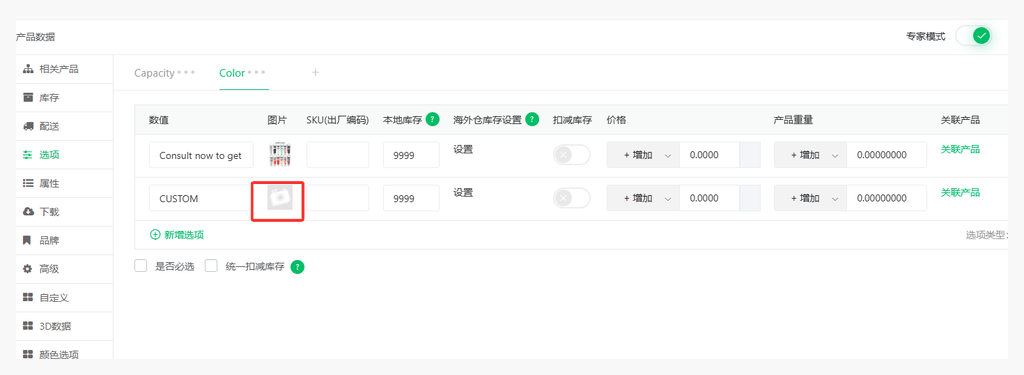
6.刚才我们所选择是color属性,值是CUSTOM,在选项里面点击color,然后点击新增选项,将被关联产品的值输入/复制到数值这里
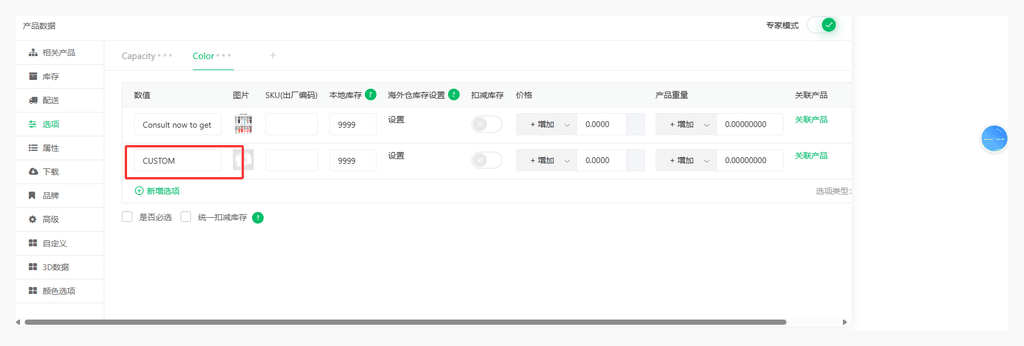
如何设置关联产品(点规格跳到另一个产品) 操作截图 7
图 8 · 在主产品建同名选项

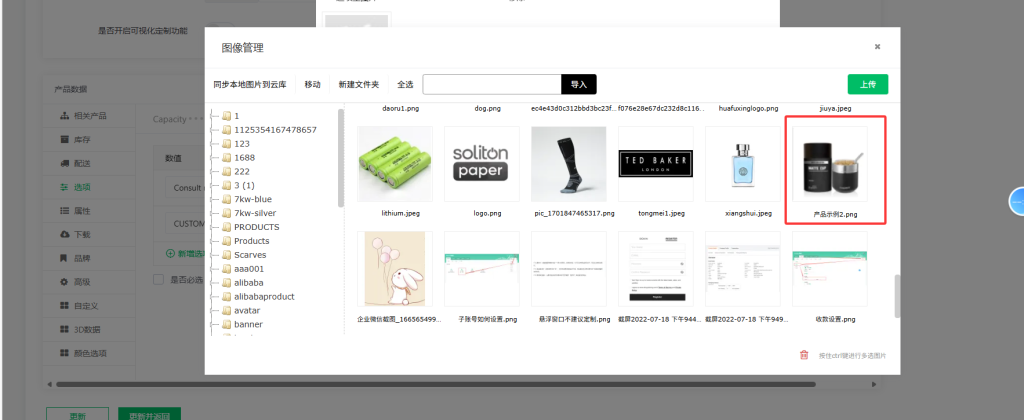
7.点击空白图片选择需要上传的被绑定产品图,双击图片即可上传

如何设置关联产品(点规格跳到另一个产品) 操作截图 8
图 9 · 点击空白图片选择需要上传的被绑定产品图,双击图片即可上传
如何设置关联产品(点规格跳到另一个产品) 操作截图 9

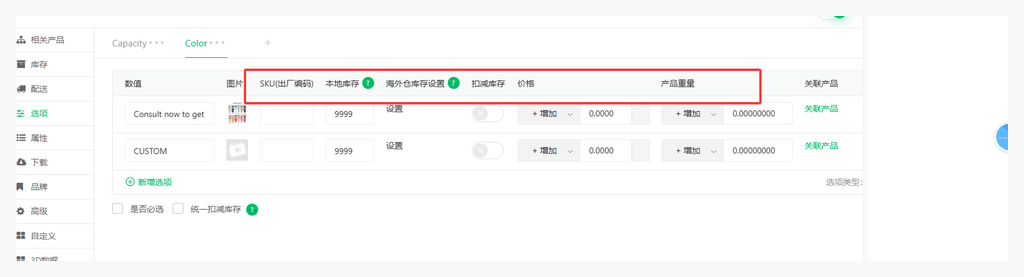
8.酌情设置其余属性

如何设置关联产品(点规格跳到另一个产品) 操作截图 10

四、绑定关联产品 #

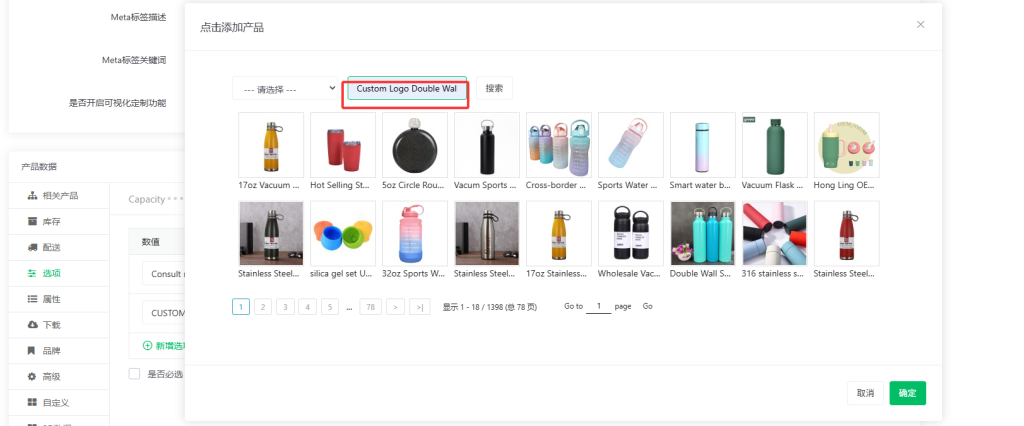
9.点击关联产品,在弹出窗口中输入需要被关联产品的名字
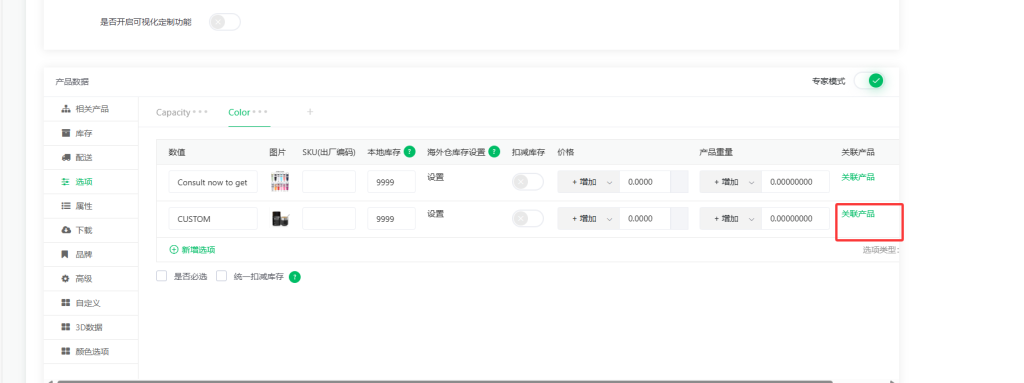
如何设置关联产品(点规格跳到另一个产品) 操作截图 11
图 12 · 点击关联产品,在弹出窗口中输入需要被关联产品的名字
如何设置关联产品(点规格跳到另一个产品) 操作截图 12
图 13 · 点击关联产品,在弹出窗口中输入需要被关联产品的名字(续 2)

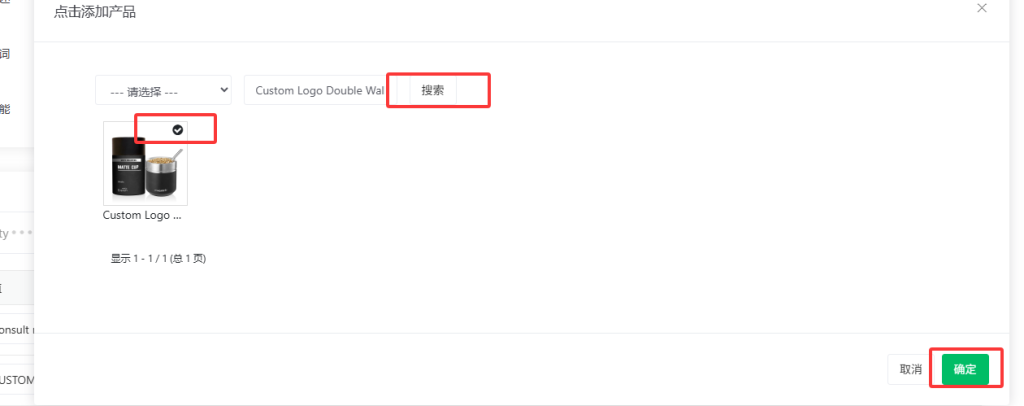
10.点击搜索,选择产品,并点击确定按钮

如何设置关联产品(点规格跳到另一个产品) 操作截图 13
图 14 · 点击搜索,选择产品,并点击确定按钮

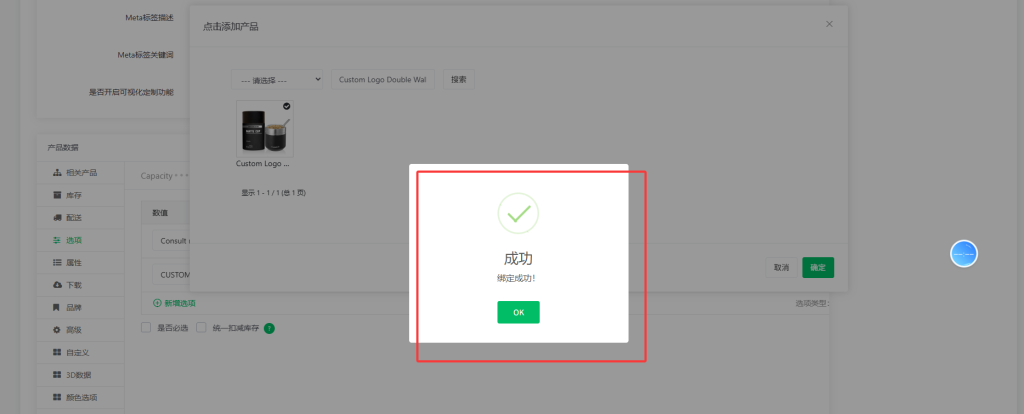
11.提示绑定成功,点击OK

如何设置关联产品(点规格跳到另一个产品) 操作截图 14

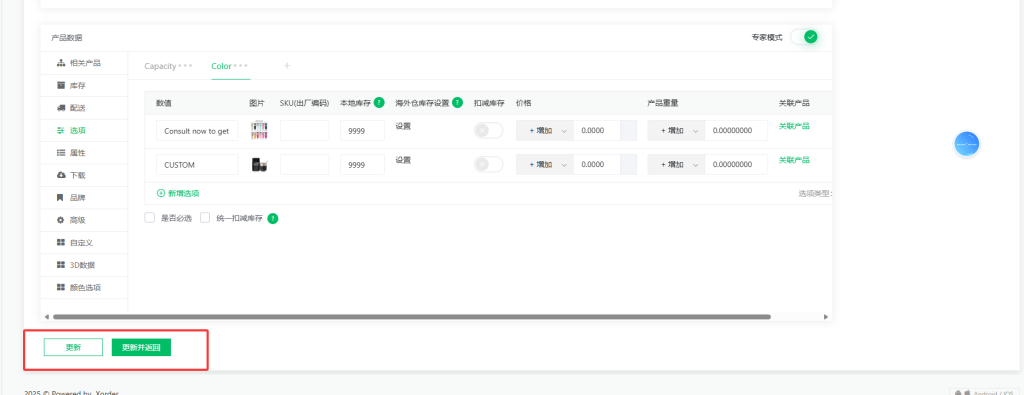
12.点击更新/更新并返回都可以

如何设置关联产品(点规格跳到另一个产品) 操作截图 15
图 16 · 点击更新/更新并返回都可以

五、到前台验证 #

13.检查是否关联成功,复制关联产品的产品名字,到主页官网搜索,搜索到产品,进去产品详情页查看,出现上传的被关联产品图,并且点击可以跳转链接即为关联成功
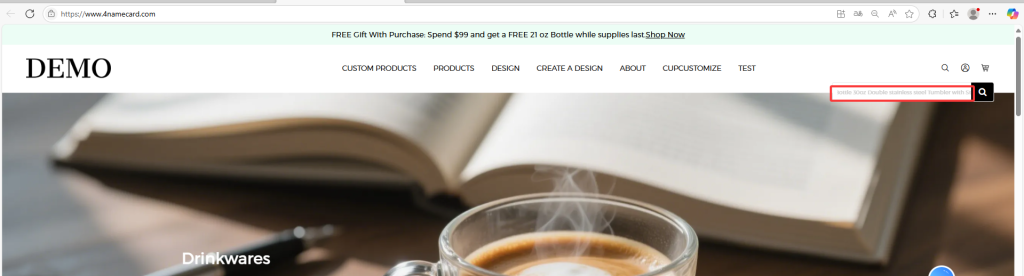
如何设置关联产品(点规格跳到另一个产品) 操作截图 16
如何设置关联产品(点规格跳到另一个产品) 操作截图 17
如何设置关联产品(点规格跳到另一个产品) 操作截图 18