 |B2B交易增长系统

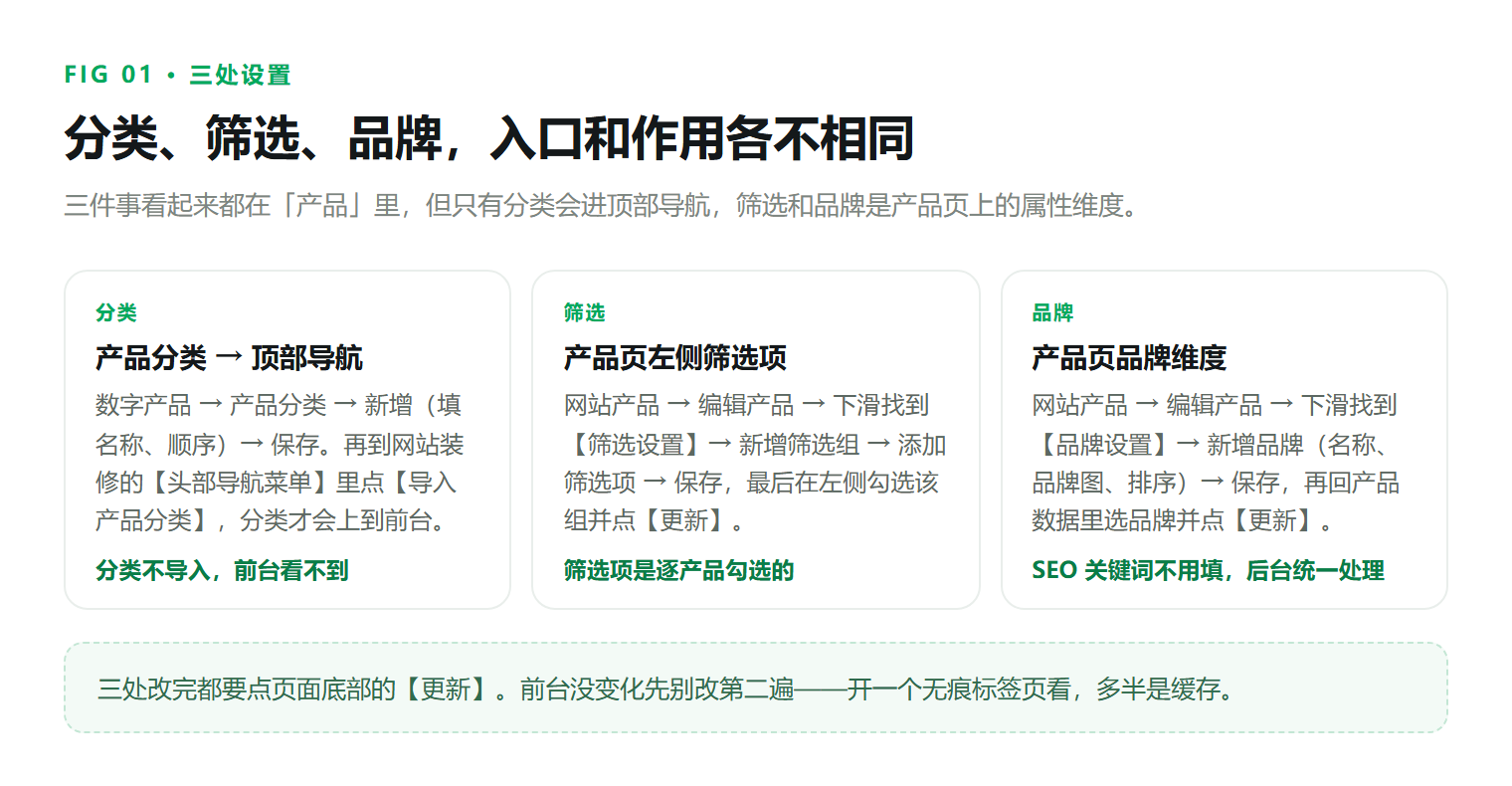
适用于:新站要搭类目结构,或产品页要加筛选、品牌这些维度。
做完能达到:顶部导航出现分类,产品页能按筛选条件和品牌过滤。
操作路径:数字产品(产品分类 / 网站产品)→ 编辑产品 → 筛选设置、品牌设置
建议顺序:先建分类并导入导航,再配筛选,最后补品牌——三处都要点页面底部的【更新】。
产品分类设置教程
#
(备注:分类下面还可以设置子分类,建议类目不要太多)
1.进入后台,点击产品中心 → 产品分类

2.点击新增

3.填写分类名称
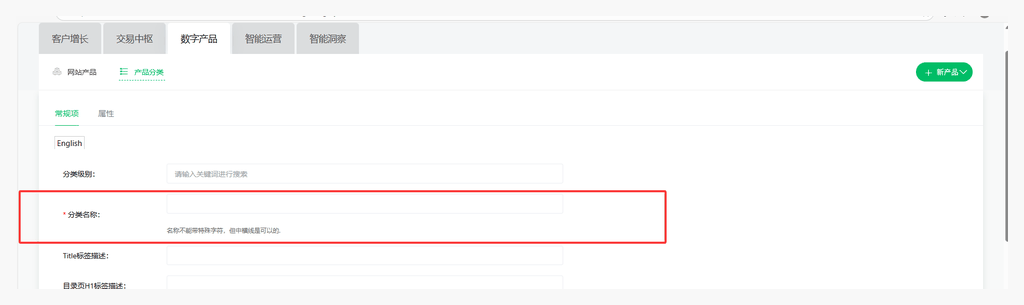
4.填写分类顺序,默认为升序(不写也可以,可在后面的步骤调整)

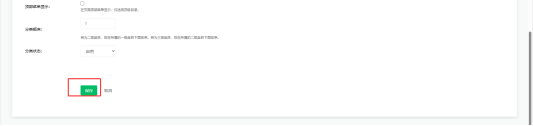
5.点击保存
6.转到智能运营 → 网站管理 → 网站装修
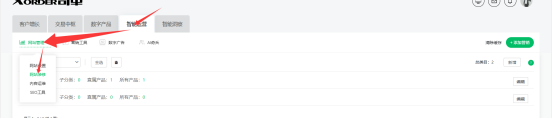
7.点击头部导航菜单

8.选中名为产品的一级导航,点击导入产品分类

9.导入完成之后可自由调整顺序
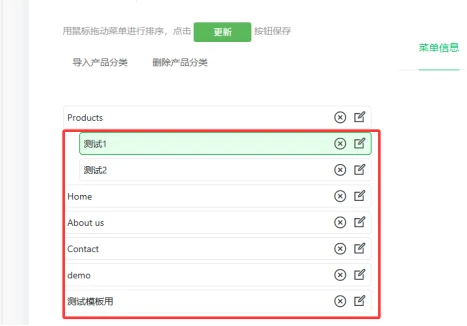
10.处理完成之后点击更新然后清除缓存即可
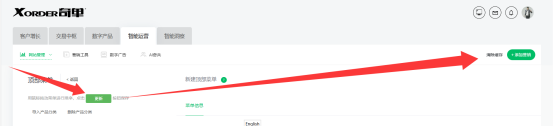
备注:前端页面可能会因为缓存原因第一时间看不到更新的分类,这时可以打开一个无痕标签页进行验证
筛选设置教程 #
图片中圈起来的内容为筛选选项,客户可以根据这些进行筛选产品,筛选选项可以自由编辑
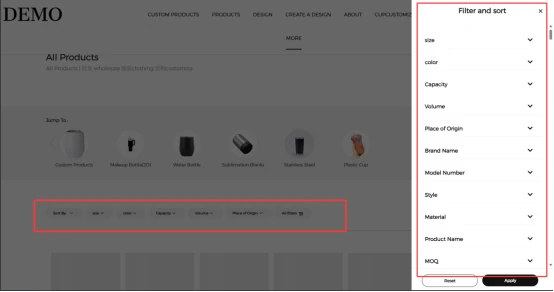
1.打开后台,点击产品管理,点击产品中心 → 网站产品

2.随意找一款产品,点击编辑产品

3.下滑找到筛选设置,并点击

4.这里点击新增(也可勾选进行删除)

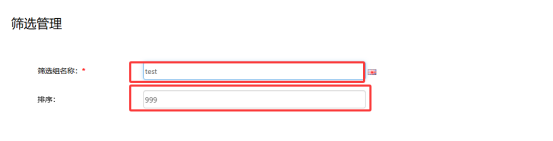
5.填写筛选组名称以及排序
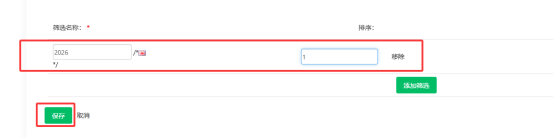
6.点击添加筛选,并填写筛选名称以及排序,同时也可对筛选名称进行移除,添加完毕之后点击保存按钮进行保存
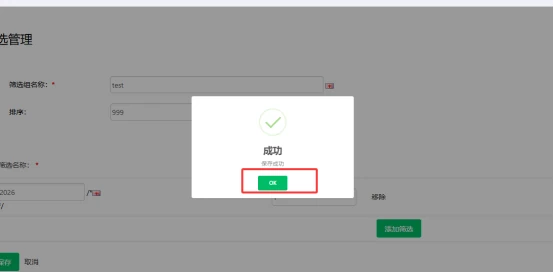
7.提示保存成功,也可以继续新增/删除(操作完毕之后关闭弹窗,而不是网页窗口)
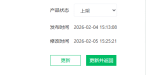
8.划到页面最下方点击更新/更新并返回

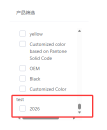
9.然后就可以在左侧看到刚刚设置的筛选,勾选上之后滑到页面底部/最上面,点击更新/更新并返回即可对这个产品设置筛选选项
品牌设置教程 #
1.打开后台,点击产品管理,点击产品中心 → 网站产品

2.随意找一款产品,点击编辑产品

3.下滑找到品牌设置,并点击
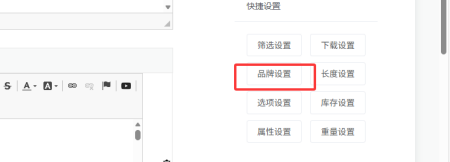
4.这里点击新增(也可勾选进行删除)

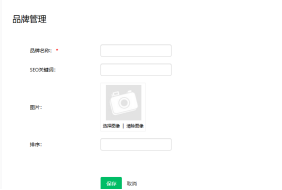
5.填写品牌名称,SEO关键词不用填写,这边会统一处理,选择品牌图片,填写排序,最后点击保存按钮
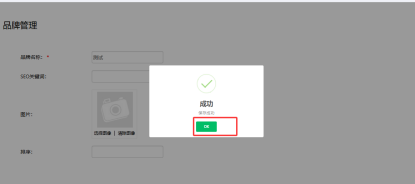
6.提示保存成功,也可以继续新增/删除(操作完毕之后关闭弹窗,而不是网页窗口)
7.划到页面最下方点击更新/更新并返回

8.然后就可以在产品数据这里选择品牌了
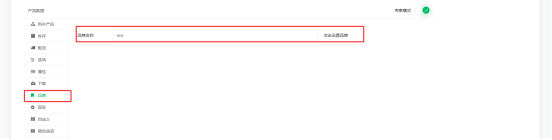
9.选择完之后划到底部点击更新/更新并返回即可
