 |B2B交易增长系统

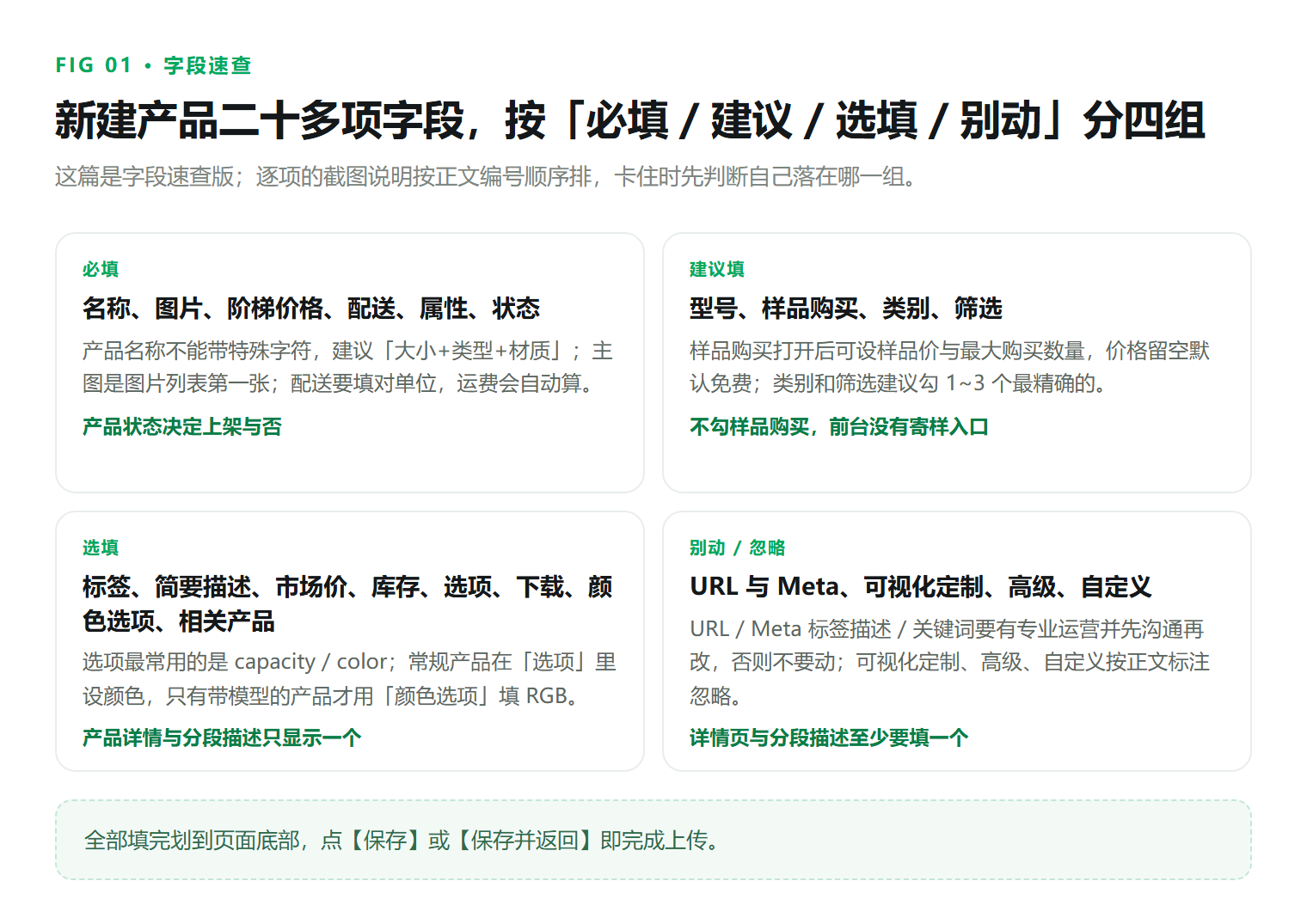
适用于:新建产品时逐项核对字段,不确定哪项必填、哪项可以跳过。
做完能达到:按字段顺序填完并保存,产品按预期状态出现在前台。
操作路径:产品中心 → 网站产品 → 【+ 新产品】。
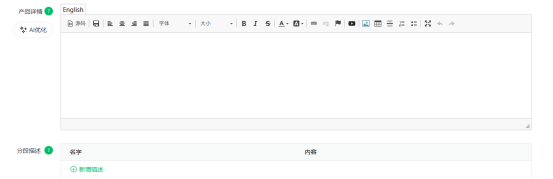
别漏:产品详情与分段描述只显示一个、但至少要填一个;产品状态必须勾选,决定能不能上架。
一、进入新建产品页 #
打开后台,点击产品中心 → 网站产品 → + 新产品

二、填写基础信息(1–5 项) #
1.产品名称:必填,不能填写特殊字符,可以带有中横线;建议大小+类型+材质进行命名

2.产品标签:选填,看实际需求进行填写

3.产品图片:必填。可本地上传,也可从图片管理器中添加,最多 8 张图片加 1 个视频;支持拖动排序,第一张即产品主图

4.简要描述:选填,看实际需求进行填写

5.产品型号:选填,建议填写,看实际需求进行填写

备注:产品详情与分段描述至少要填一个;两个都填时,前台只显示分段描述。分段描述里写产品卖点、使用场景和尺寸参数。
三、价格、样品与产品属性(6–21 项) #
6.市场价:选填,可自由勾选是否显示

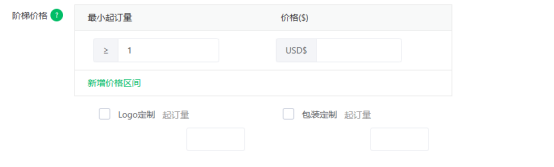
7.阶梯价格:必填,根据起订量可以设置多个阶梯价格,同时支持logo和包装定制的起订量
8.样品购买:建议打开,可以自行设置开关、样品价格以及最大购买数量,价格为空的话,默认为免费

9.出厂编码:选填

10.产品 URL / Meta 标签描述 / Meta 标签关键词:选填。有专业运营时再改,否则保持默认(系统按产品名自动生成)

11.是否开启可视化定制功能:常规销售不用开,保持默认

12.相关产品:选填

13.库存:可自行设置启用,默认为In stock状态

14.配送:必填,填写的时候注意单位,运费会有自动生成的
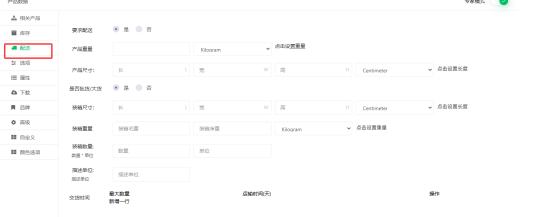
15.选项:选填。一款产品可建多个选项,每个选项可含多个选项值;最常用的是 capacity(容量)与 color(颜色),选项值就是具体的容量与颜色

16.属性:必填。填材质、性能这类可供客户筛选的属性
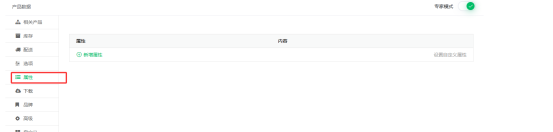
17.下载:选填。上传产品说明书等附件,只支持 PDF 格式

18.品牌:选填。在右侧文本框输入品牌名并选中即可

19.高级:常规产品不用改,保持默认

20.自定义:常规产品不用改,保持默认
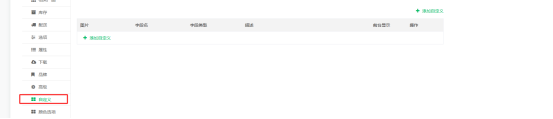
21.颜色选项:选填,建议填写,点击右边色块即可输入RGB值,这里的颜色是针对于有模型的产品的,如果是常规产品,请在选项中设置
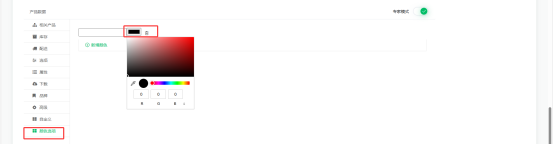
四、上架状态、类目与保存(22–25 项) #
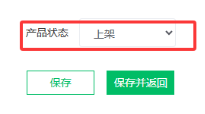
22.产品状态:必须勾选,决定产品上架状态
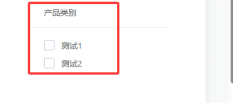
23.产品类别:强烈建议勾选
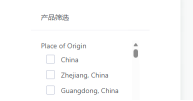
24.产品筛选:建议勾选
25.处理完成之后划到底部,点击保存/保存并返回即为完成产品上传

接着看哪篇 #
- 产品上传教程(杯壶行业示例) —— 从新建到上架的完整流程,配 48 张后台截图