 |B2B交易增长系统

适用于:第一次把产品传到官网,或集中补一批产品。示例用杯壶,其他品类流程一样。
读完能做到:一个产品从名称、图片、视频,到详情页、选项、配送、价格、样品信息全部填完并上架。
操作路径:产品管理 → 网站产品 → 右上角 +新产品
省时提示:主图先批量传进「图片管理器」再挑,比一张张上传快得多;产品多时走「批量导入」,不用一条条建。
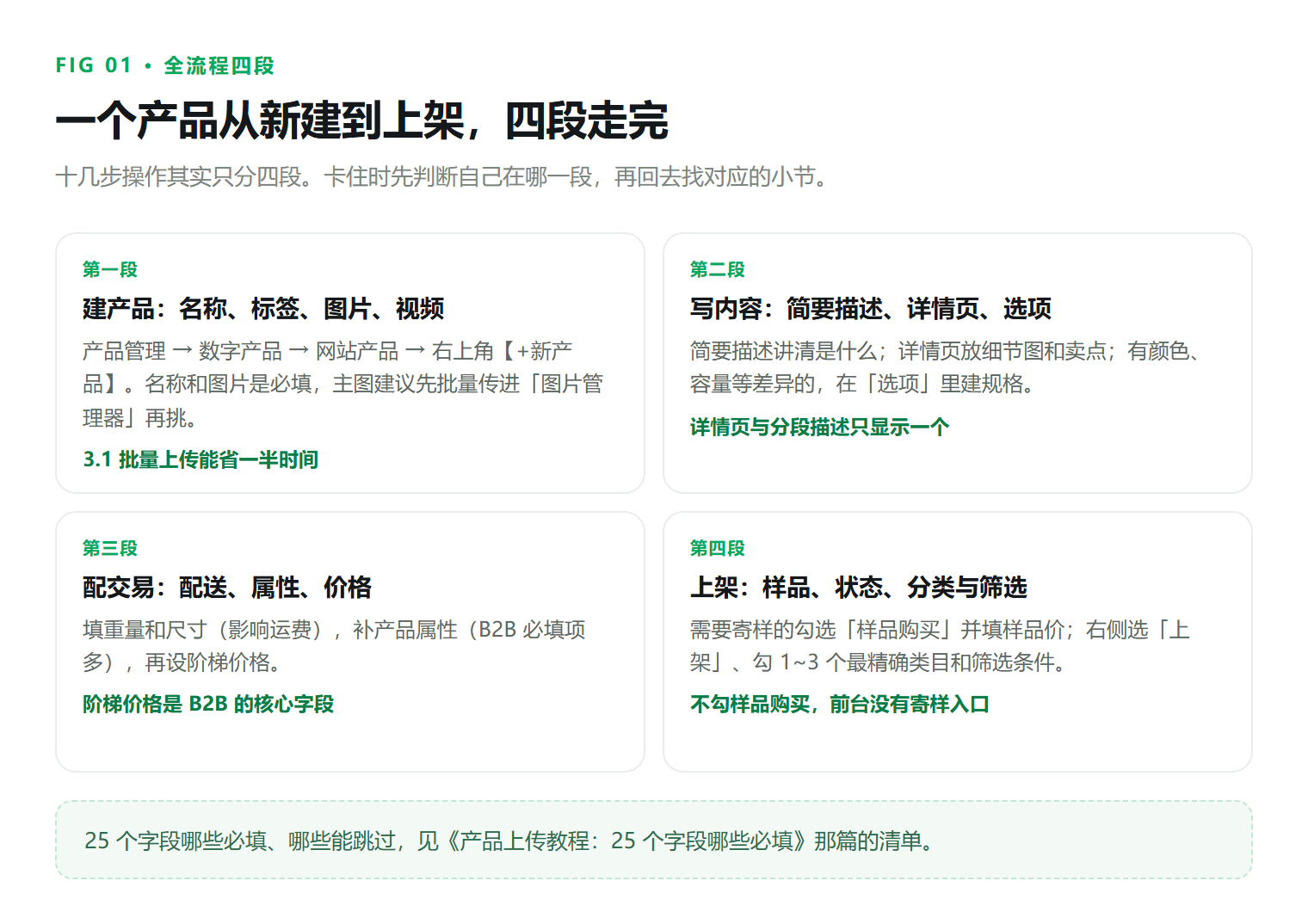
本文用杯壶示例把完整流程走一遍,配 48 张后台截图;只想查某个字段必填还是选填,看《产品上传教程:25 个字段哪些必填》。
一、基础教程 #
上传产品基础信息。包括产品名称、产品标签、产品主图、产品型号、简要描述。
1、添加新产品 #
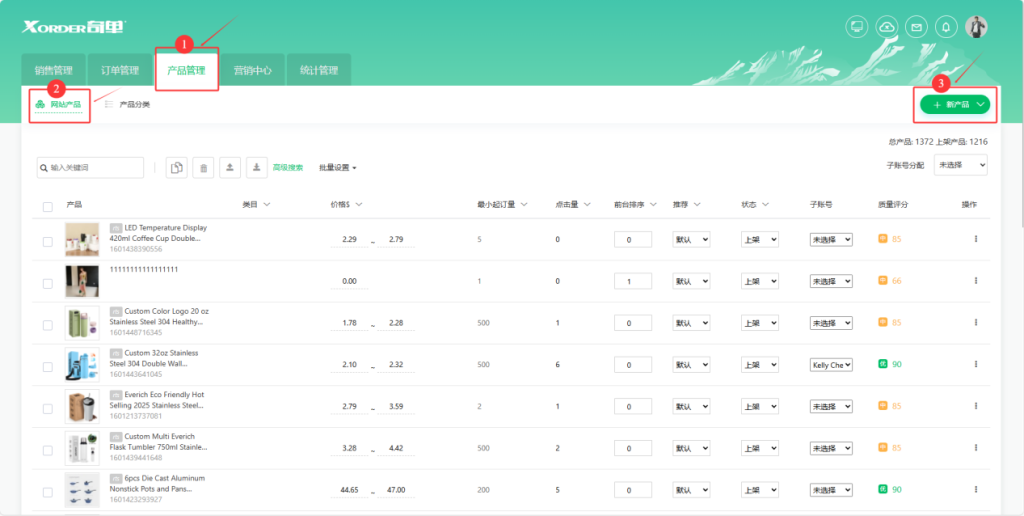
打开后台,点击产品管理 → 数字产品 → 网站产品,再点击右上方+新产品,即可进入到产品编辑页面,如图1。
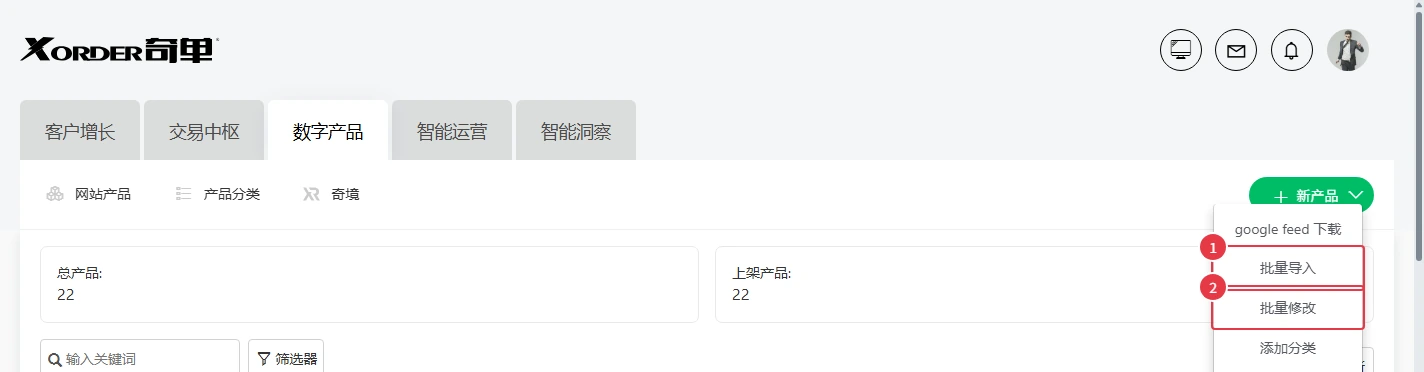
只建一个产品就点「+新产品」;产品多时点它右侧的小三角,选「批量导入」,如图2。
2、填写产品名称和标签 #
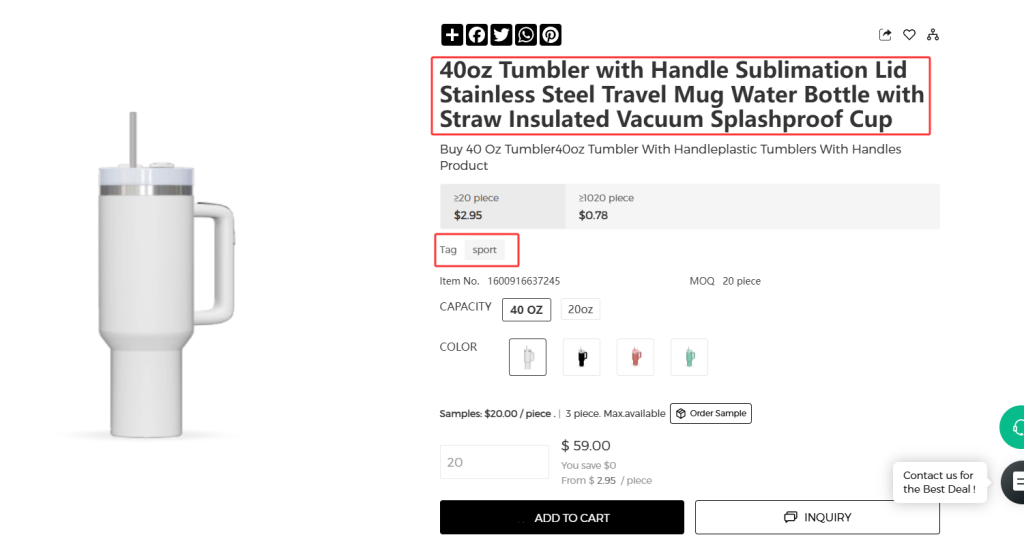
产品名称在网站前端右侧显示,产品标签在Tag处显示,如图3。
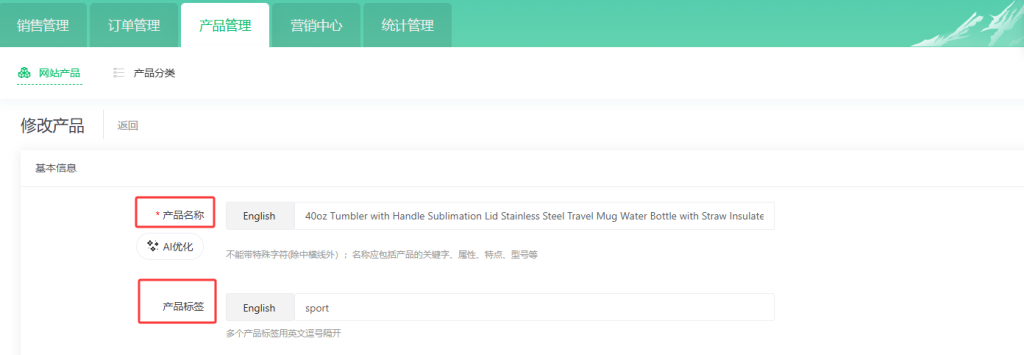
步骤:在后台根据提示填写产品名称和标签,如图4。
3、上传产品主图和视频 #
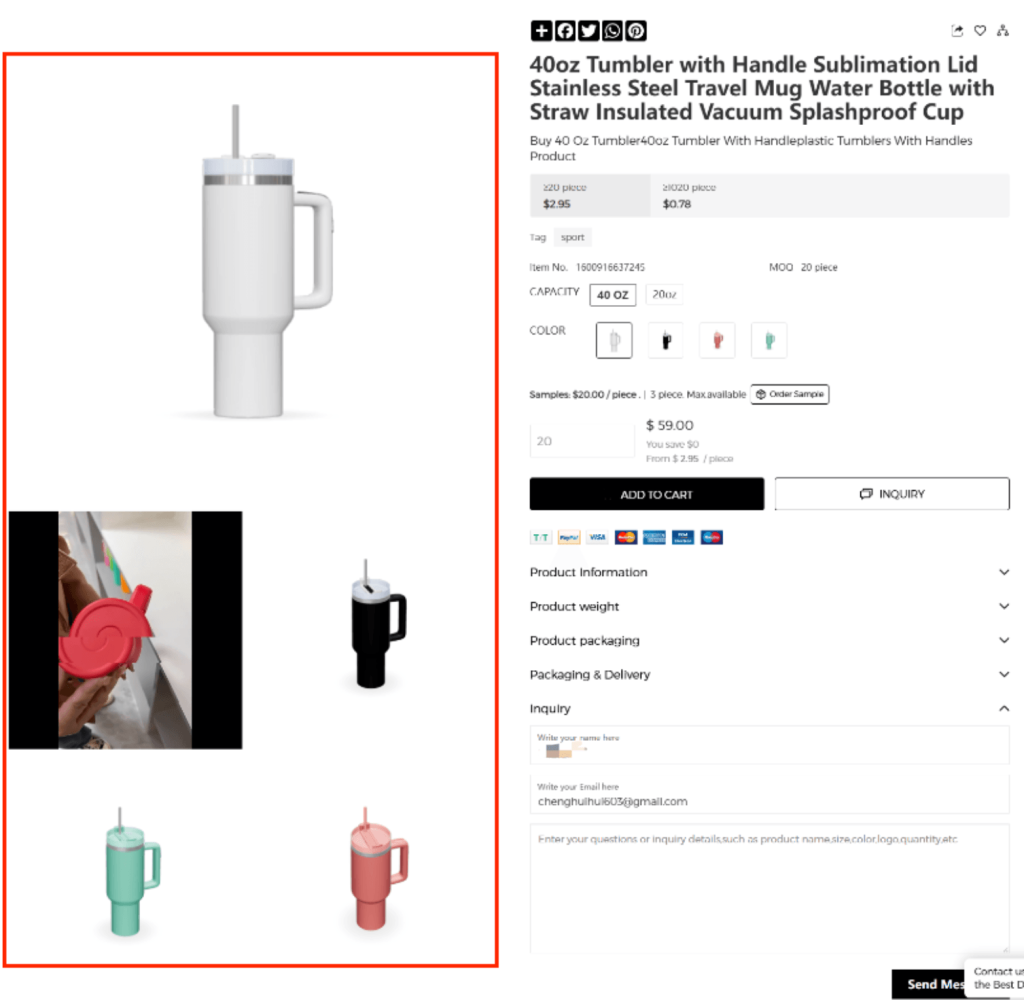
产品主图和视频会显示在网站前端左侧,可上下滑动查看,如图5。
3.1上传产品主图 #
上传说明:
1、后台支持原图上传1-3 MB高清图 ;
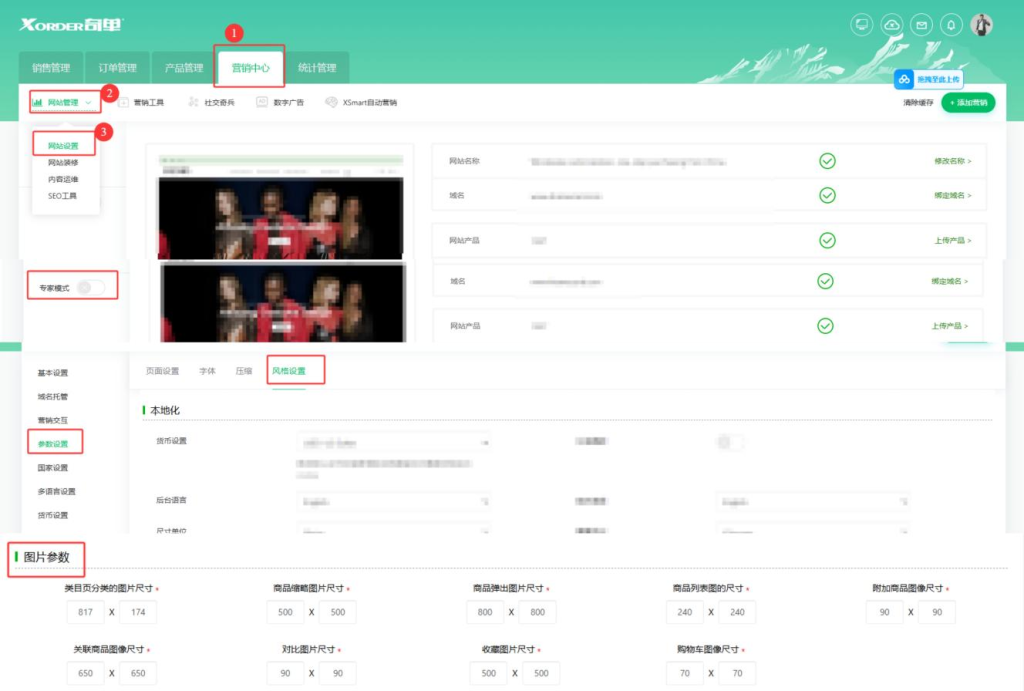
2、如果觉得展示不清晰,可以在后台重新设置前端分辨率,提升清晰度(系统为了流畅加载,有默认压缩率);具体步骤:后台——营销中心——网站管理——网站设置——专家模式——参数设置——风格设置——设置图片参数。
3、如果觉得系统压缩不满意,可以自行选择图片工具压缩,建议在300K 以内,格式可以为png, webp 等。
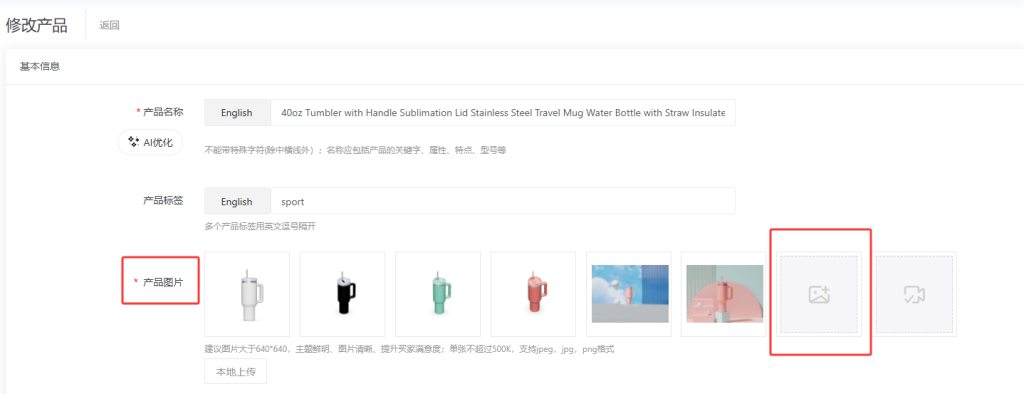
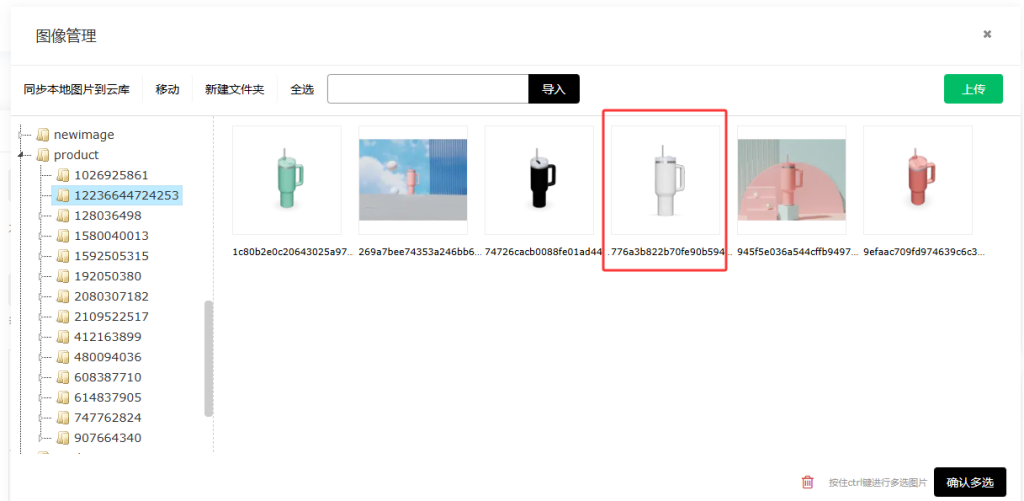
4、上传主图之前,需先将产品图片批量上传至图片管理器中。
3.1.1批量上传至图片管理器
1、在电脑桌面上新建文件夹,将所有产品图片完成分类,方便以后调用和查找图片。图片名称需为英文或型号,方便查询,注意,不要带特殊符号。
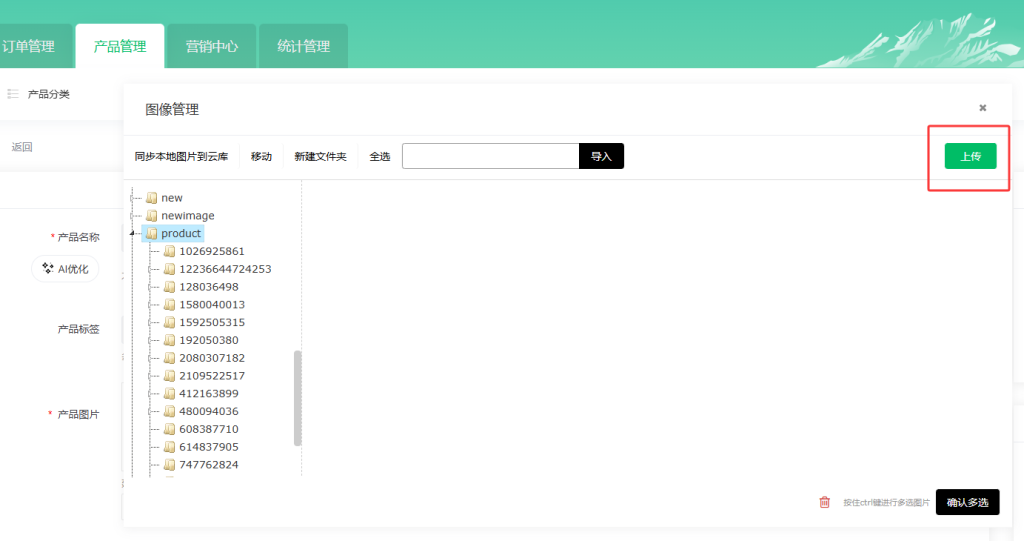
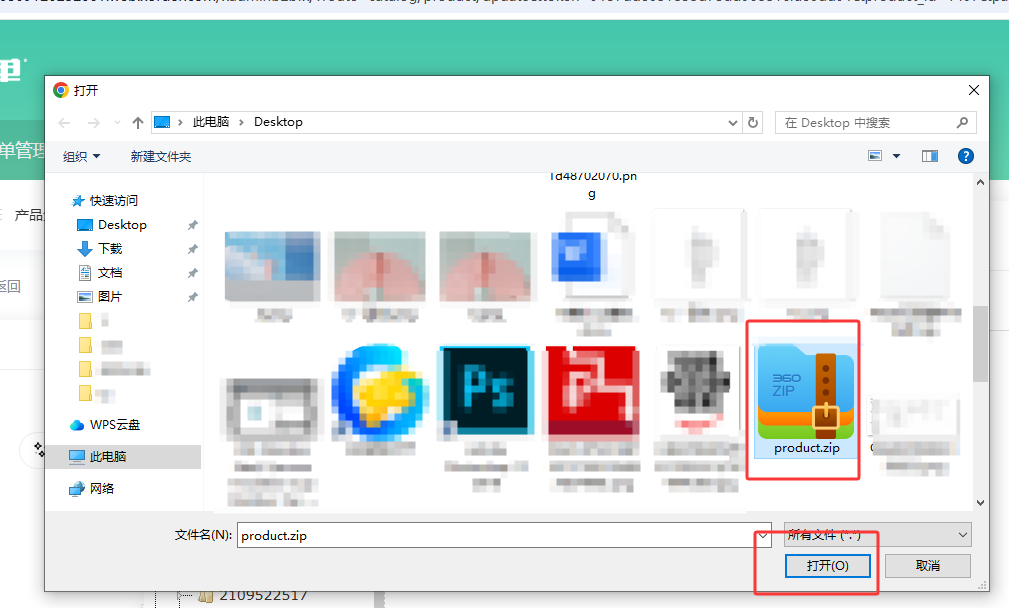
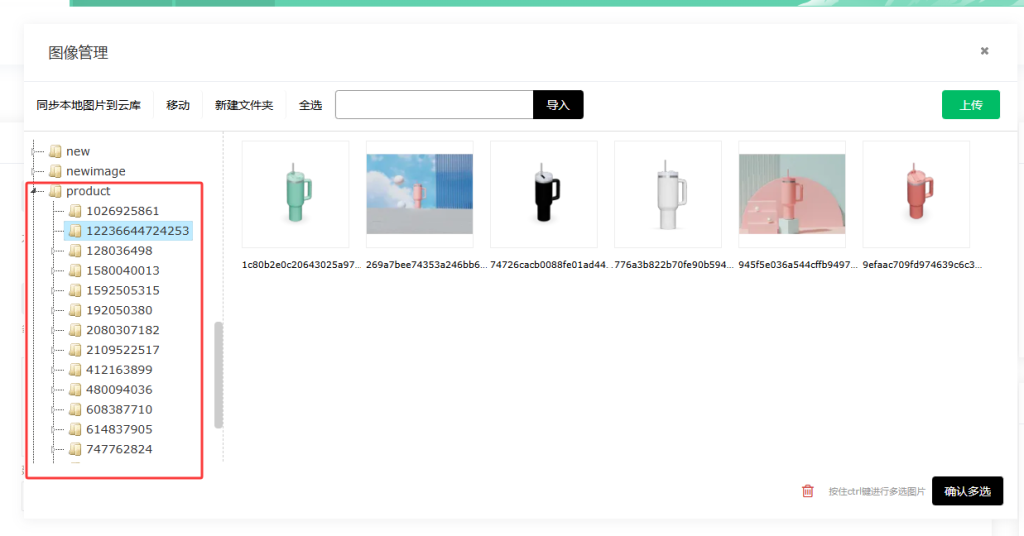
2、将分类好的图片文件夹进行压缩,压缩完以后,点击添加图片按钮,点击上传,选择需要上传的压缩包,点击打开,等待几秒钟,压缩包上传成功后,系统自动解压成文件夹出现在图片管理器左边,可以方便查询到所有产品的图片。
3.1.2上传主图
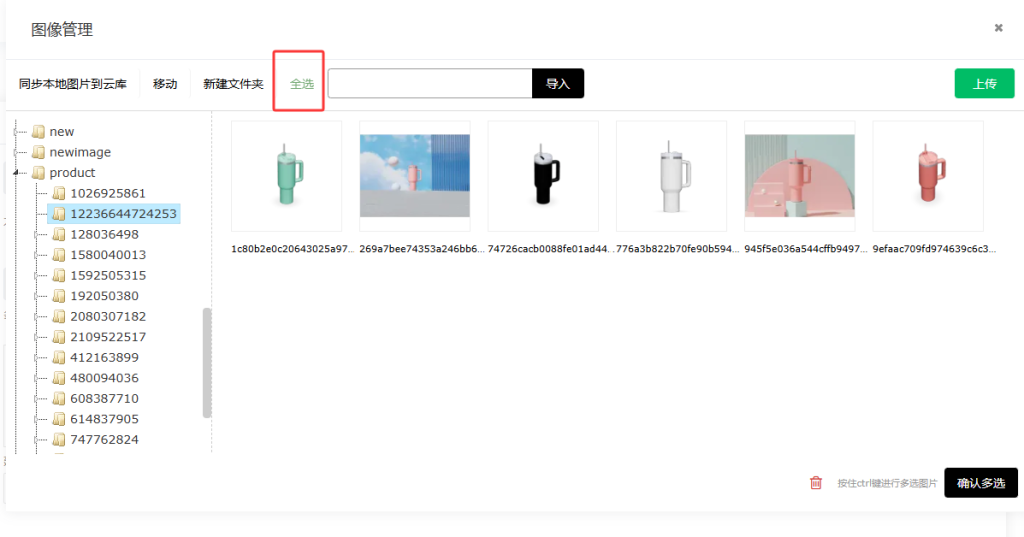
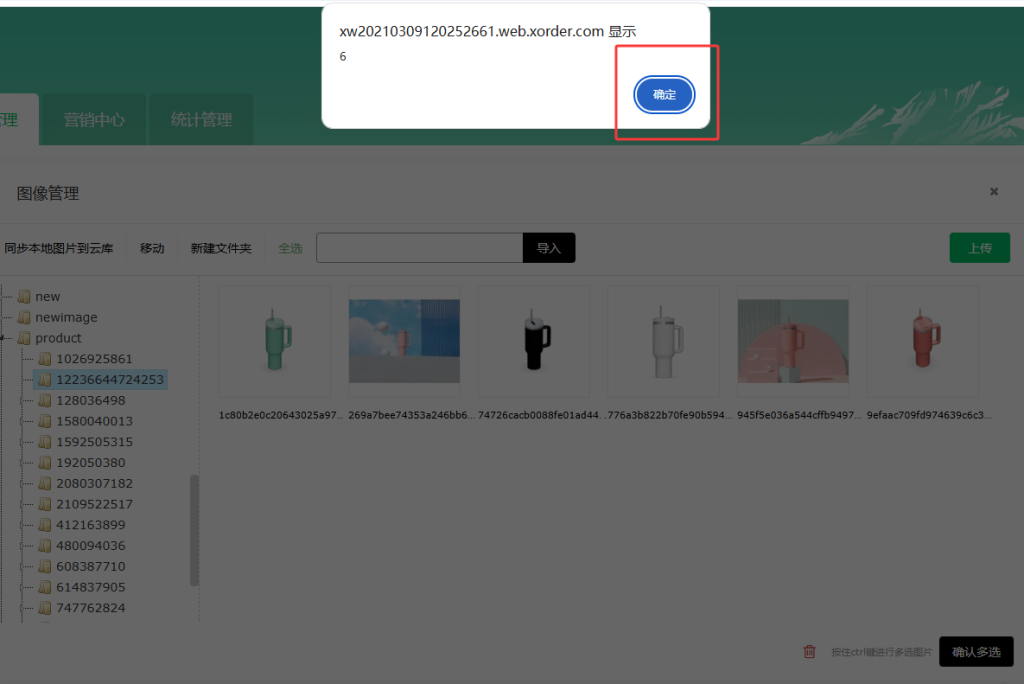
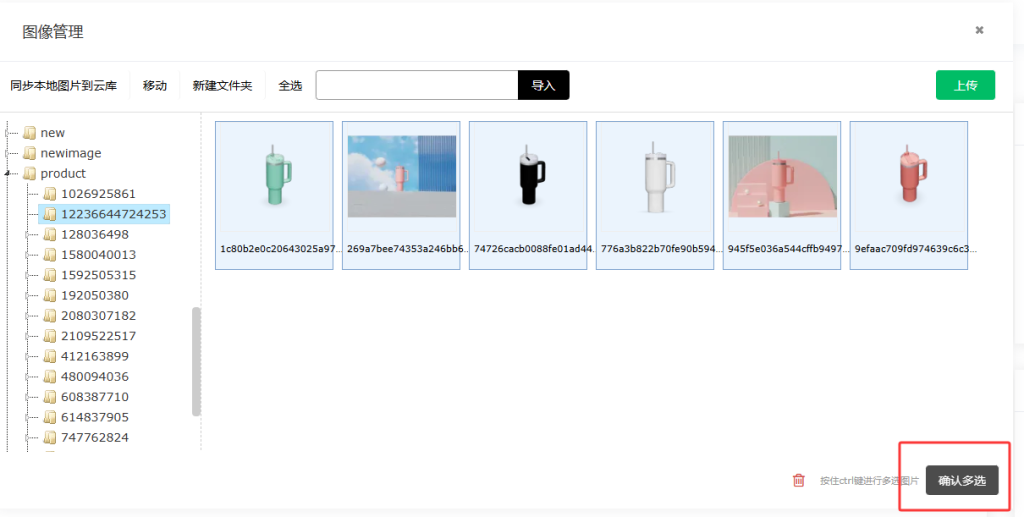
图片上传至图片管理器以后,即可在相应的图片文件夹中选择需要的图片,双击,主图则上传成功,如图7。全选文件夹里的图片需要点击全选,确定,再点击确认多选,主图则上传成功。
3.2上传产品视频 #
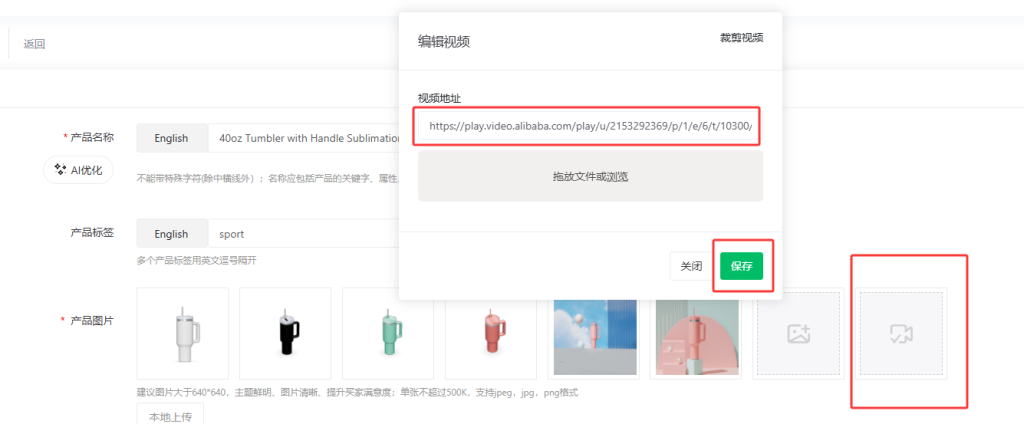
步骤:在产品图片处,点击添加视频按钮,如图8,在视频地址框内填写视频地址,点击保存,即上传成功。
4、填写产品简要描述和型号 #
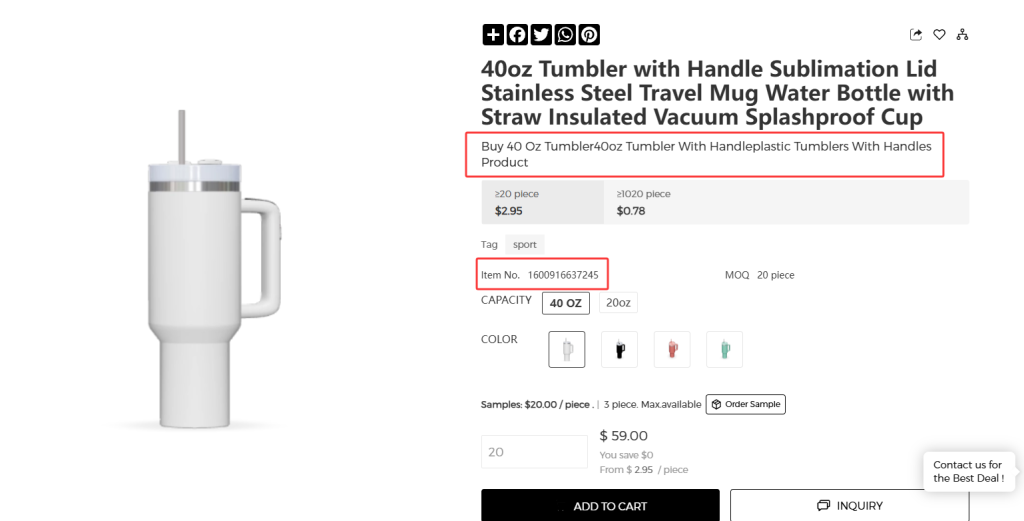
产品简要描述代表产品基本信息,在网站前端右侧显示出来,如图9。
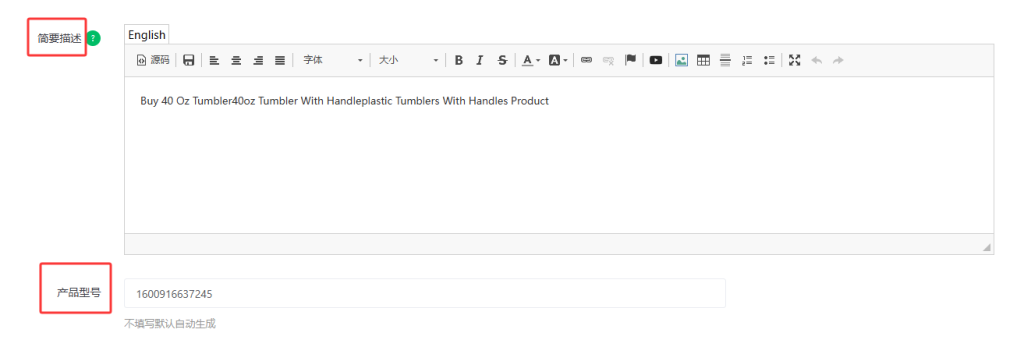
步骤:在后台编辑产品简要描述,用一句话简单描述产品即可;填写产品型号,不填写也可自动生成,如图10。
二、进阶教程 #
上传产品详情页、产品选项、配送信息、产品价格、样品购买信息。
1、上传产品详情页 #
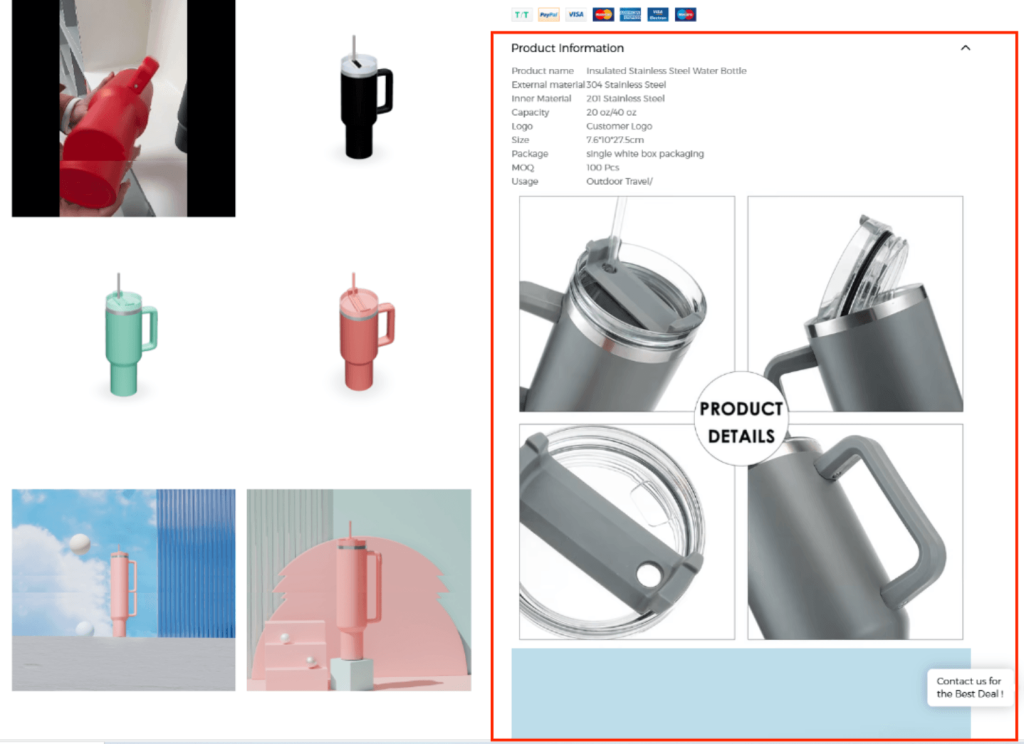
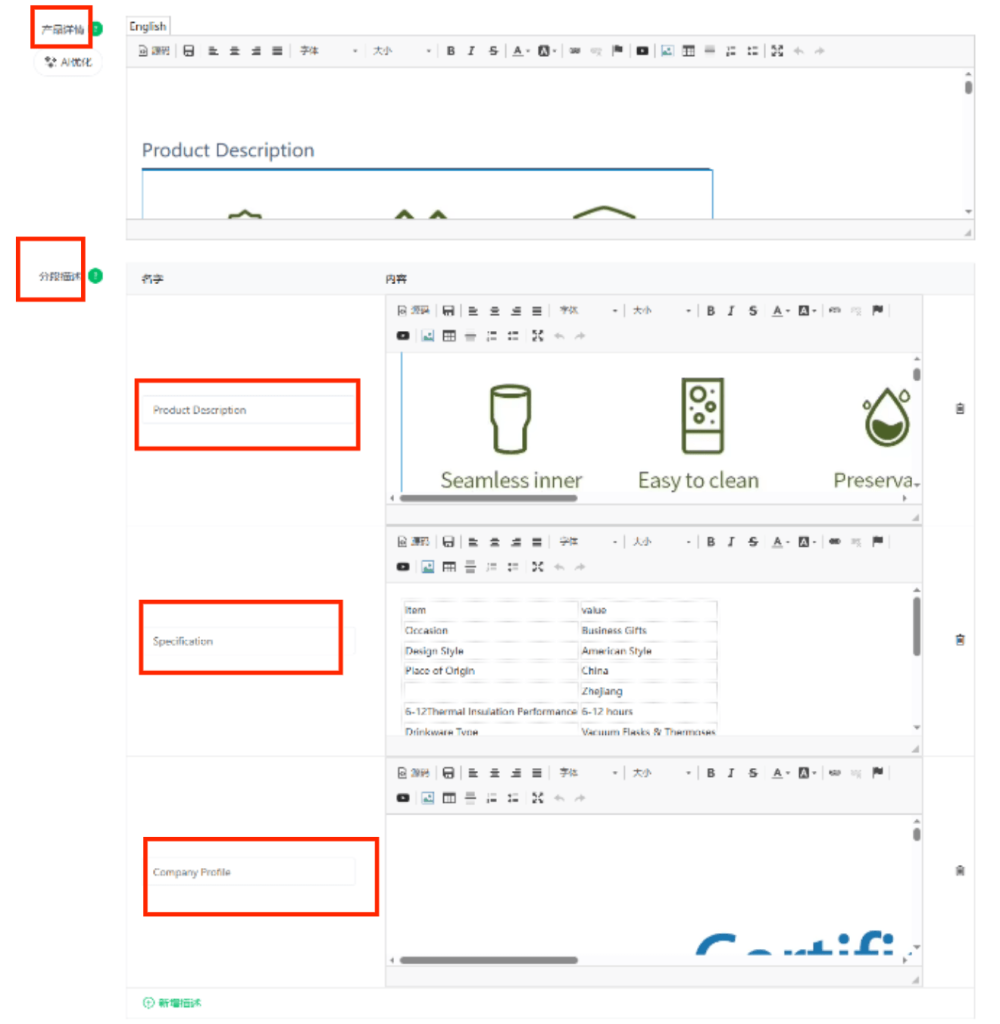
展示产品详细信息,在网站前端右侧的Details处显示,点击箭头展开即可显示,如图11。
步骤:在后台产品详情或分段描述内填写,内容包括产品详细信息、产品图片和公司信息,如图12。注:填写分段描述后则只显示分段描述信息,不显示产品详情。
2、添加产品选项 #
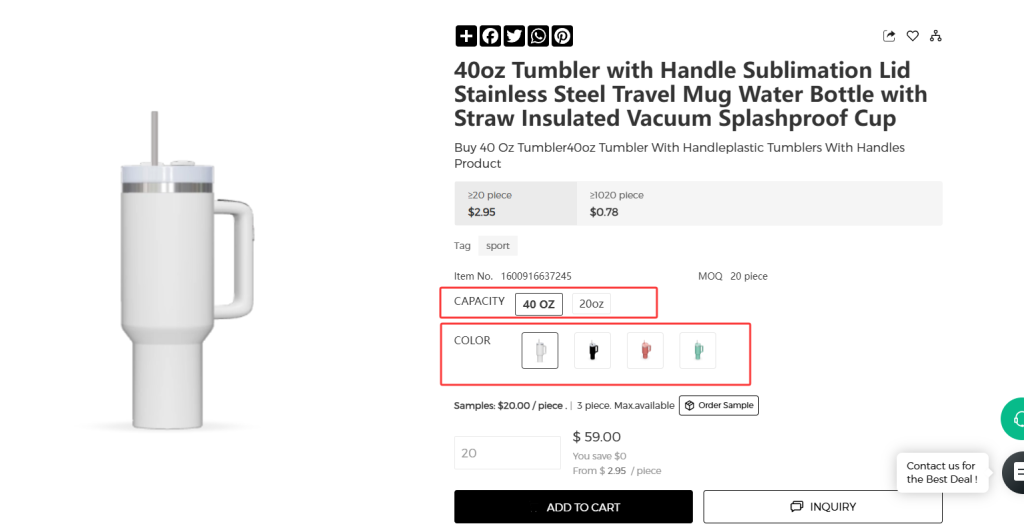
在网站前端显示多个产品容量、颜色选项,点击不同选项显示不同价格,如图13。
2.1添加杯壶容量选项 #
方法一:
在一个产品链接内添加选项,所有选项共用一个产品链接。
优势:更方便快捷。劣势:共享图片,共享颜色选项。
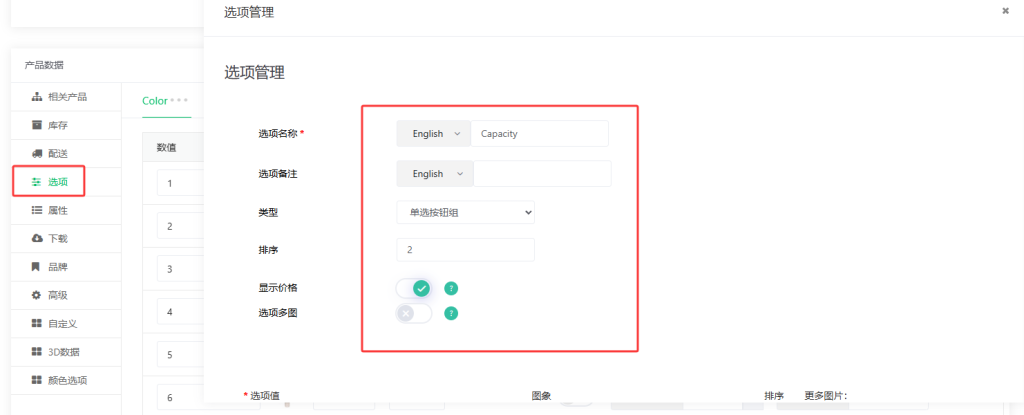
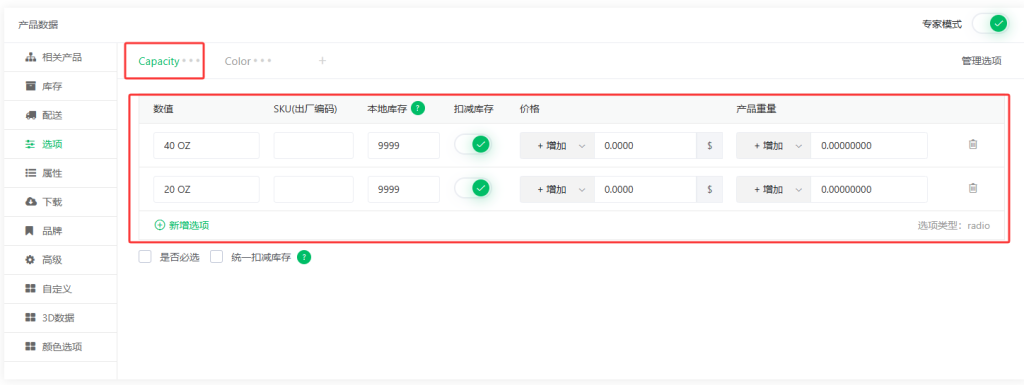
步骤:在后台点击选项按钮,新建容量选项,类型为单选按钮组,设置排序。如图14。创建以后填写容量数值、本地库存,填写升高或降低价格信息,前端会显示不同选项产品的价格,如图15。注:库存为0时,容量选项不显示。
方法二:
产品关联:上传多个产品链接,点击选项可跳转至对应产品独立链接。
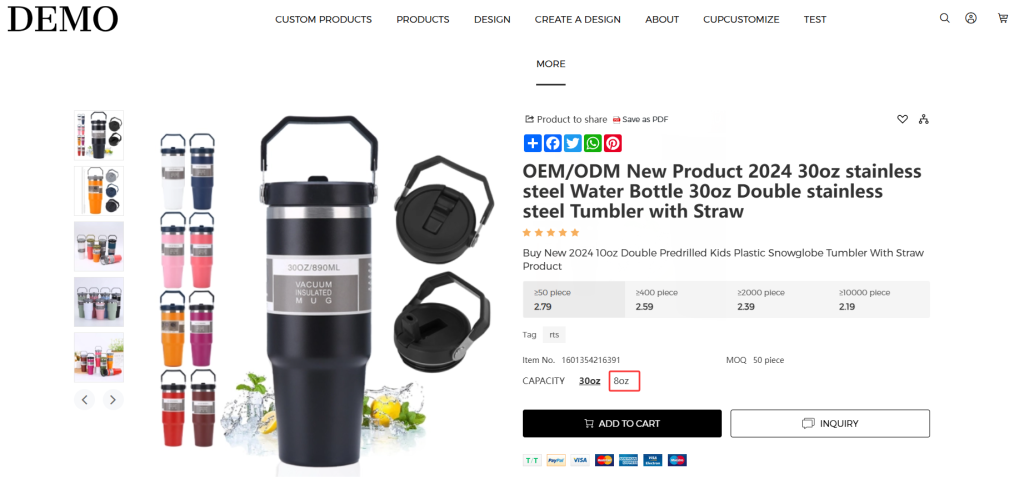
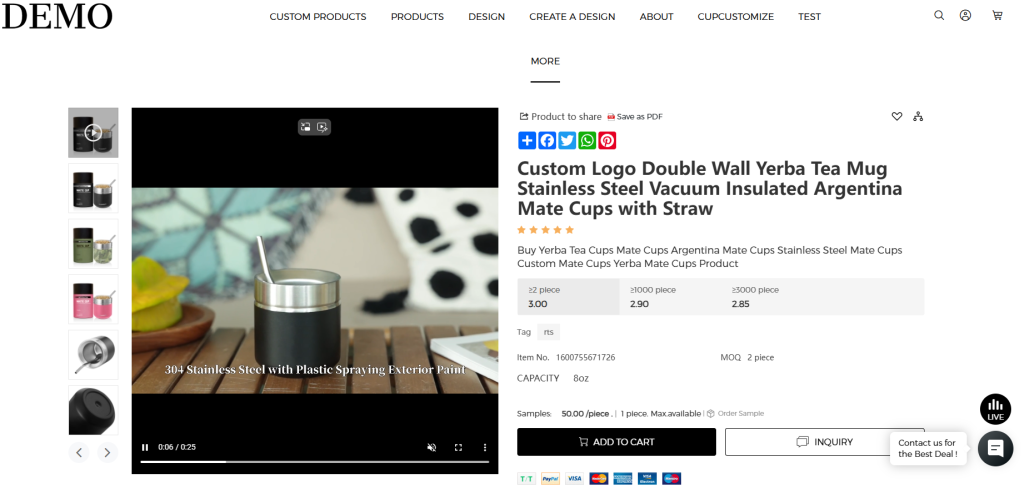
优势:独立产品图片,独立颜色选项,独立价格。劣势:需上传多个产品链接,操作复杂。
步骤:
1、后台进入【产品管理】→【网站产品】
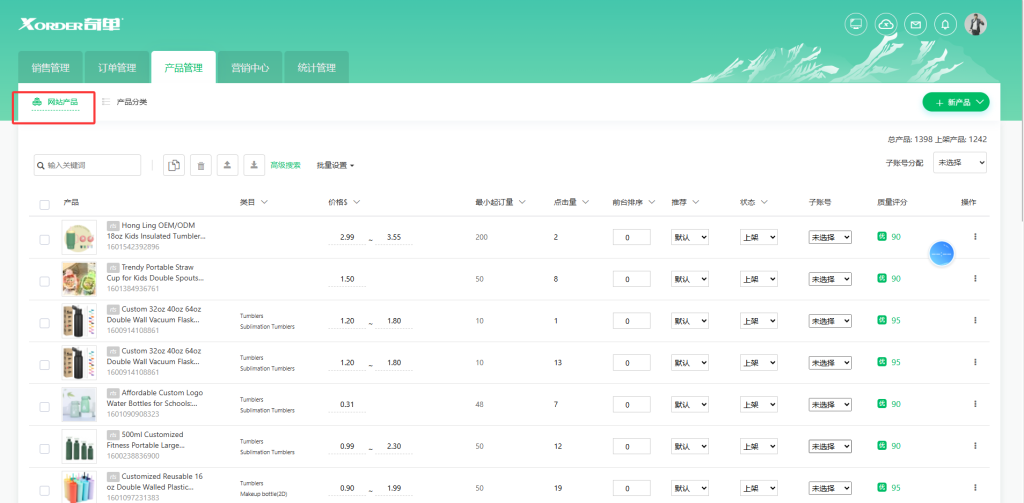
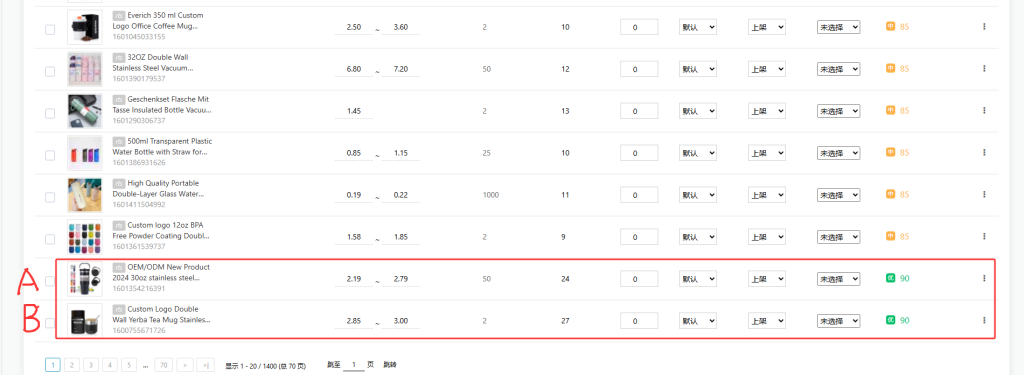
2、记录需关联的两款产品名称(如A产品关联B产品)
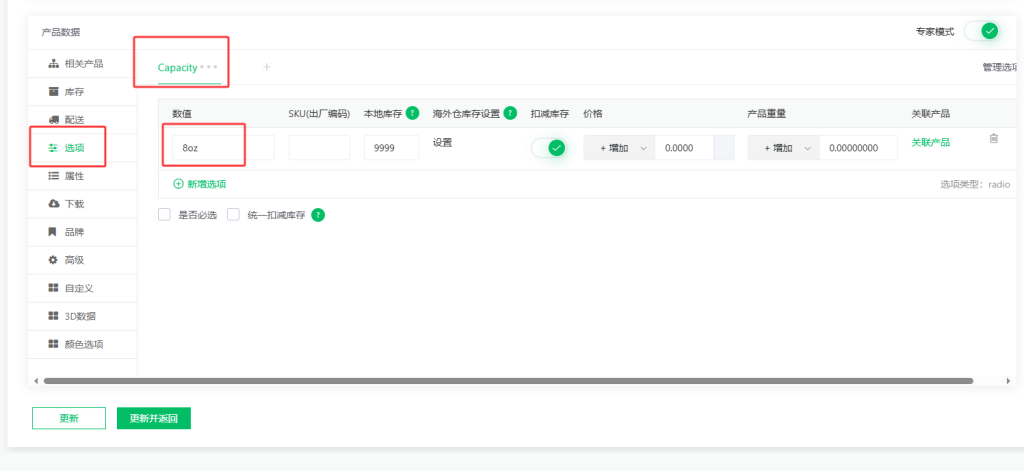
3、打开被关联产品B详情页 → 底部找到【选项】→ 复制指定属性值(示例:Capacity: 8oz)
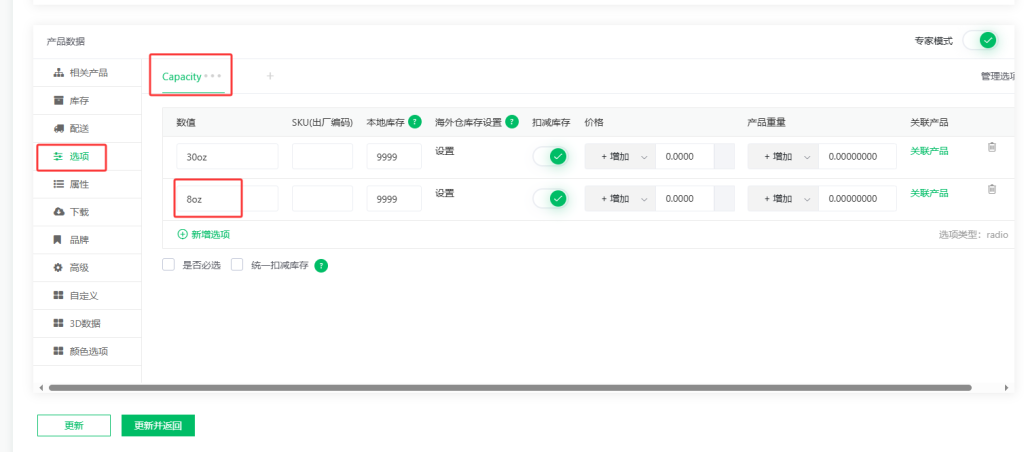
4、打开主产品A详情页 → 底部【选项】→ 选择相同属性(如Capacity)→ 【新增选项】→ 粘贴复制的属性值
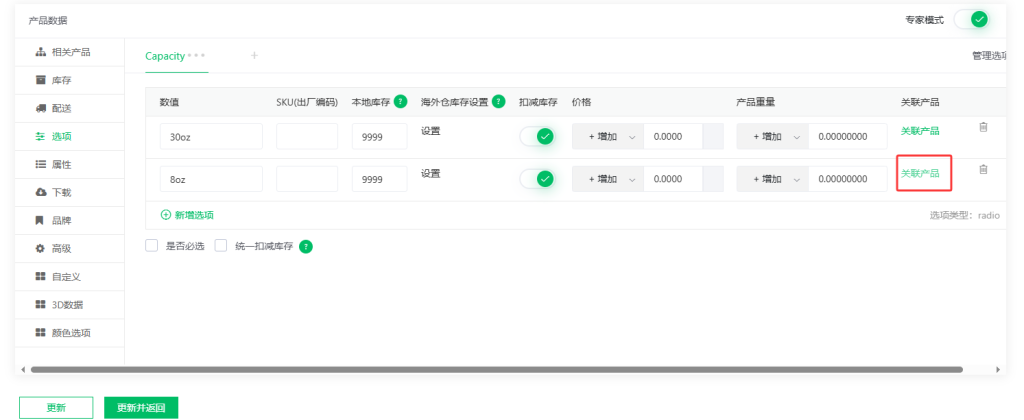
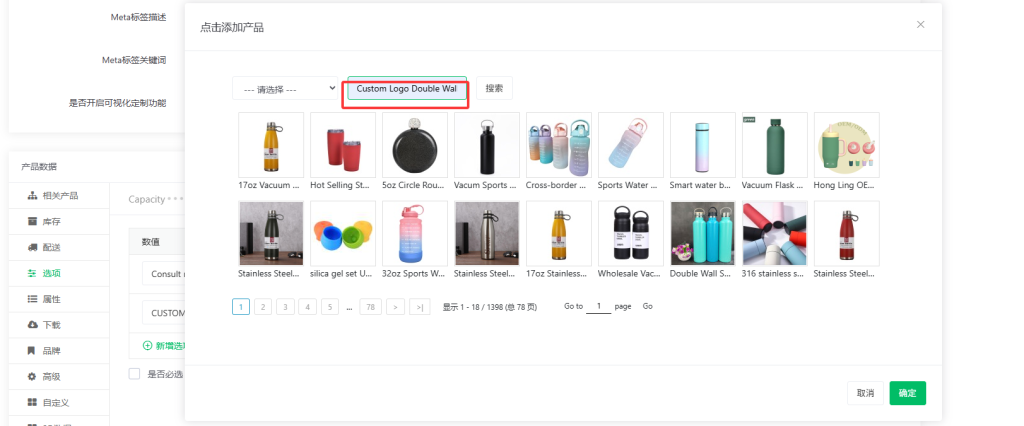
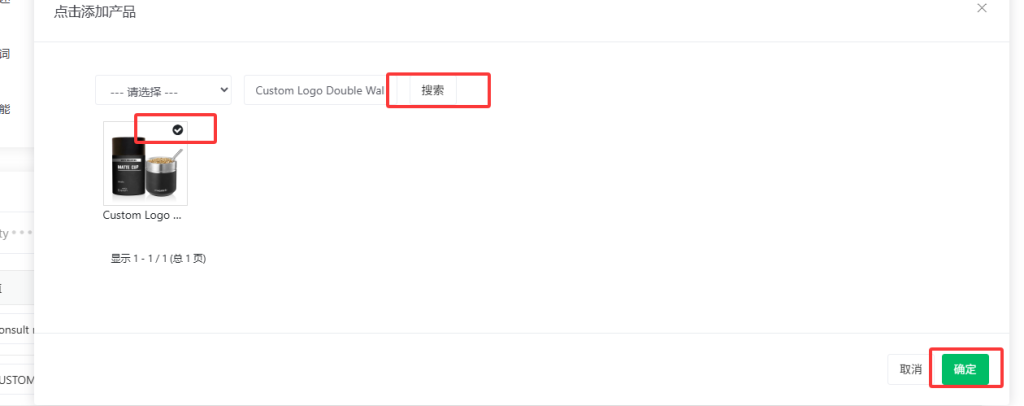
5、点击【关联产品】按钮 → 输入B产品名称 → 搜索 → 选中 → 确定
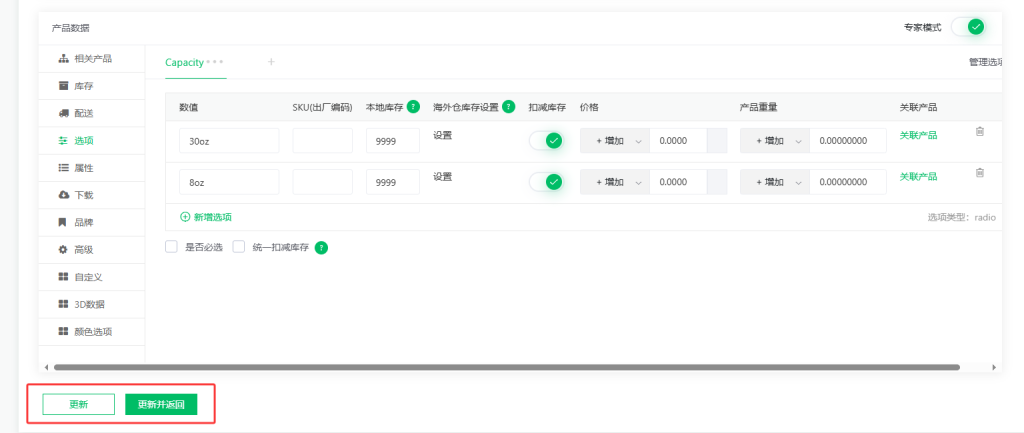
6、顶部点击【更新】保存
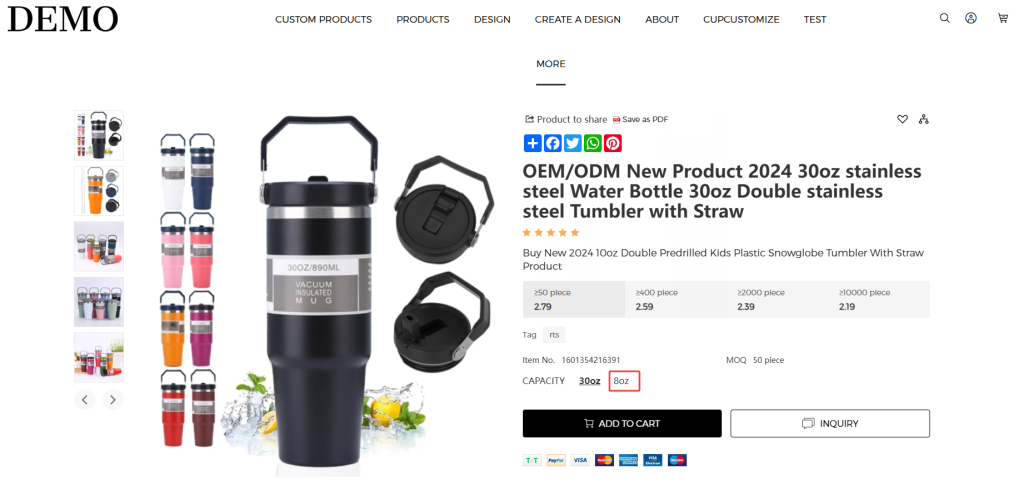
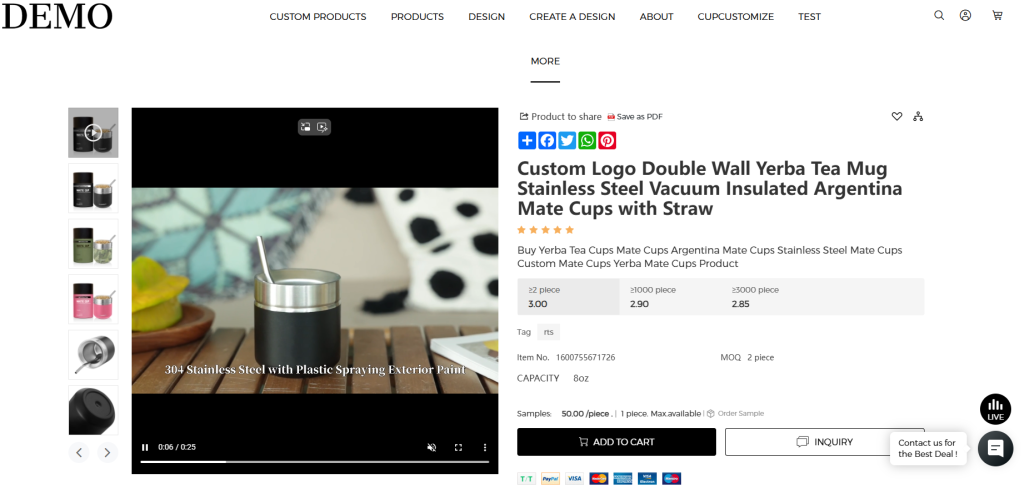
7、验证:官网搜索A产品 → 点击B产品的Capacaty:8oz → 成功跳转即关联完成
关键说明:
✦ 属性名可自定义(不限于Capacity),但两产品需用同一属性
✦ 关联本质:通过相同属性值绑定跳转链接
✦ 缩略图为用户点击入口,需清晰展示关联产品
2.2添加产品颜色选项 #
2.2.1一般产品颜色选项
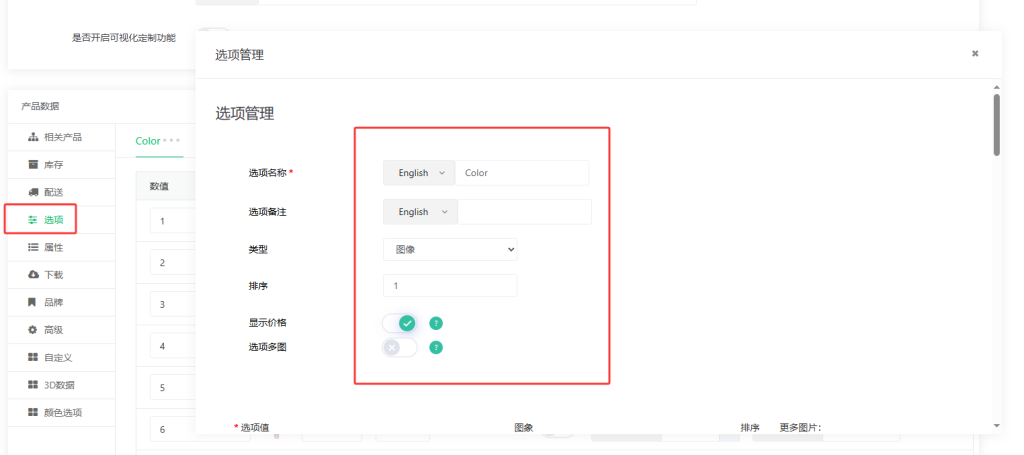
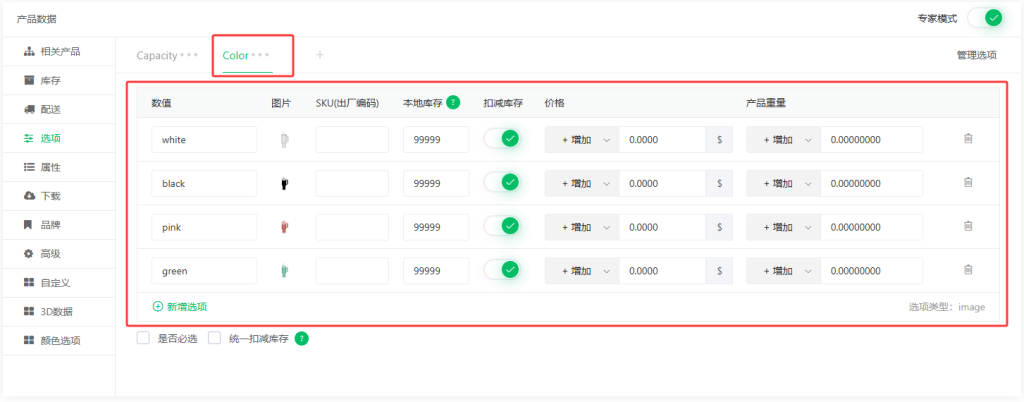
步骤:在后台点击选项按钮,新建颜色选项,类型为图像,设置排序,如图17。填写颜色名称、添加产品图片,填写本地库存,填写升高或降低价格信息,前端会显示不同选项产品的价格,如图18。注:库存为0时,选项不显示。
2.2.2 3D产品颜色选项
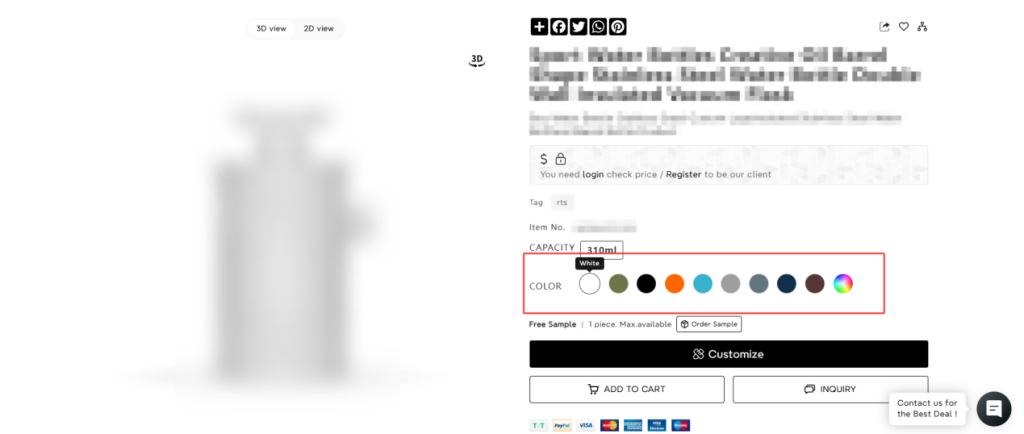
用户选中3D产品的某一个颜色,3D模型的颜色会随之变化,能让用户更直观地看到其所需颜色的产品,呈现产品更加逼真的效果。
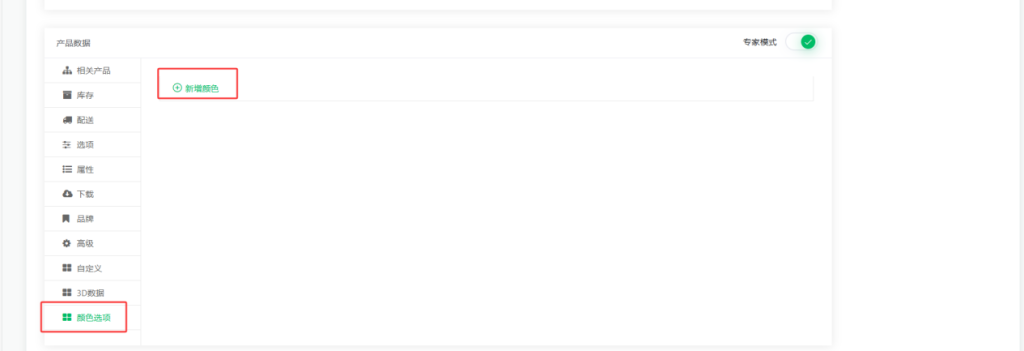
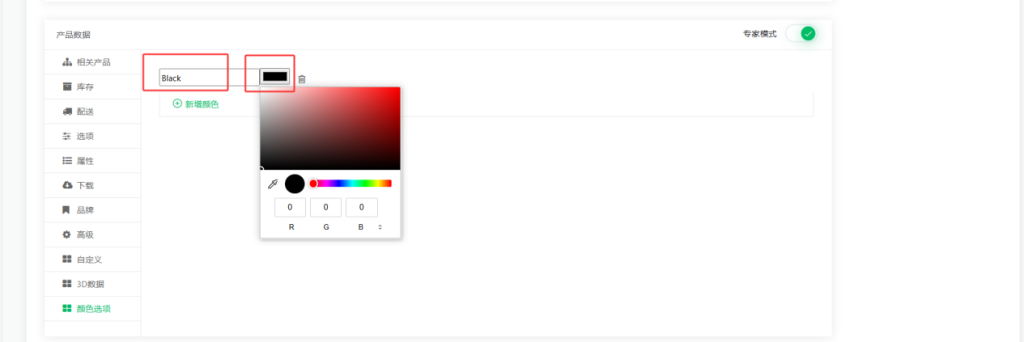
步骤:在后台点击颜色选项按钮,点击新增颜色,填写颜色名称,点击颜色选项卡选择颜色。
3、填写配送信息 #
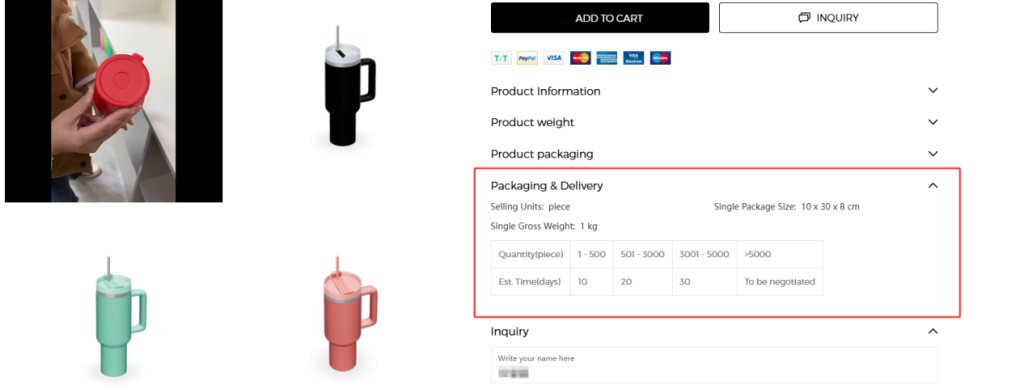
在网站前端右侧下方显示,点击Packaging&Delivery右侧箭头展开即可显示,如图19。
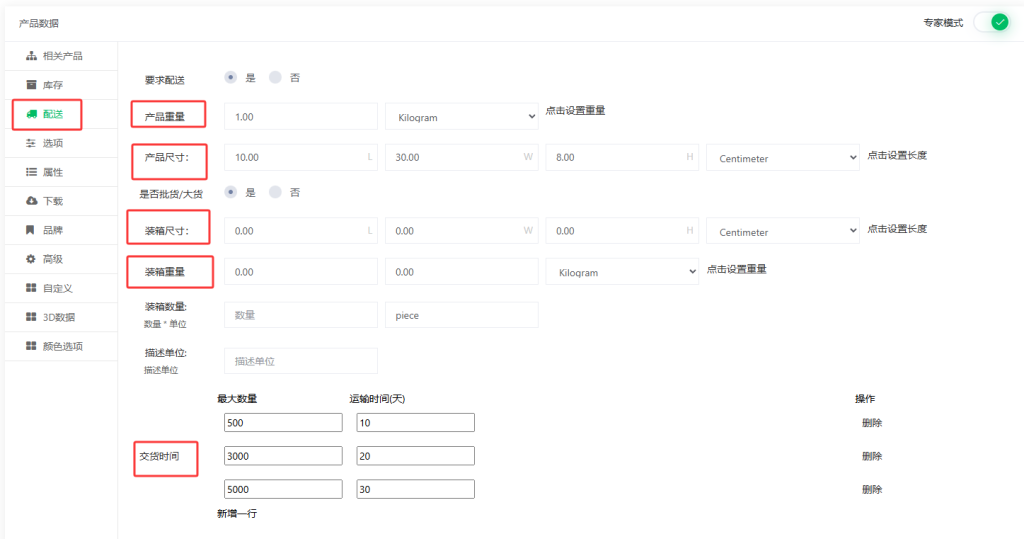
步骤:首先开启专家模式,点击配送一栏,填写产品重量、产品尺寸、装箱尺寸、装箱重量、单位、装箱数量、交货时间等信息,如图20。
4、添加产品属性 #
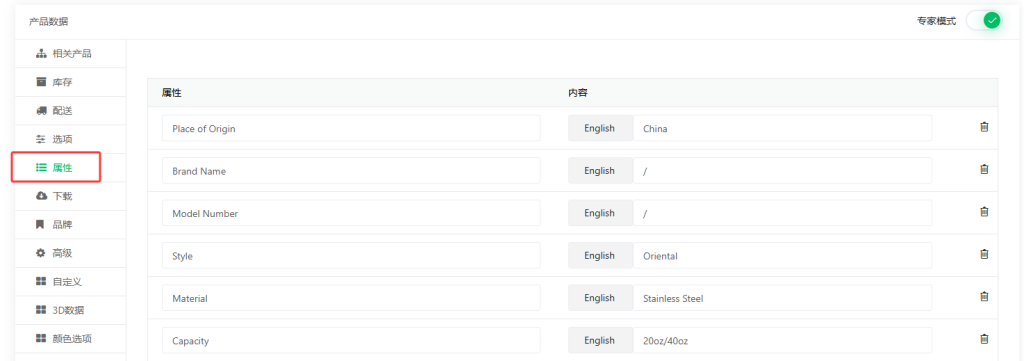
点击属性一栏,添加产品属性,填写对应内容。
5、设置产品价格 #
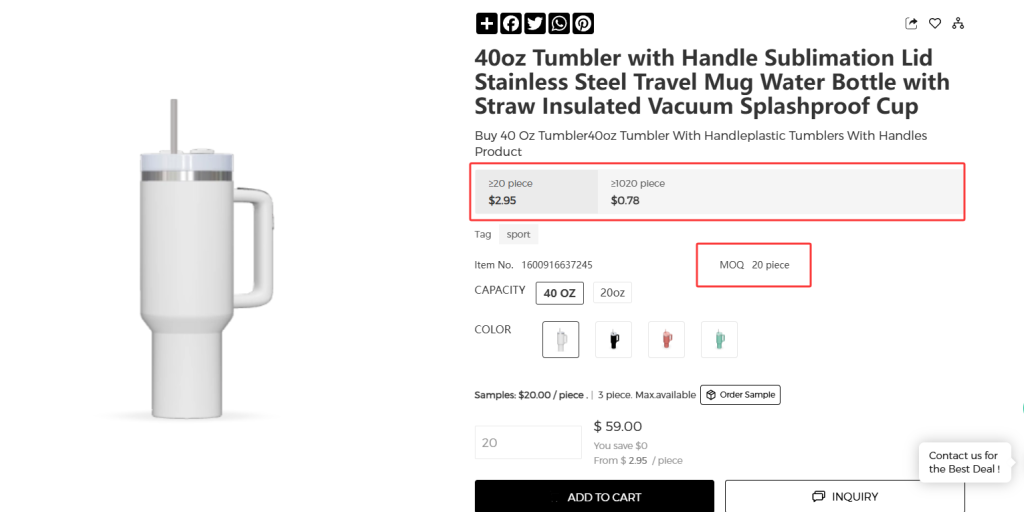
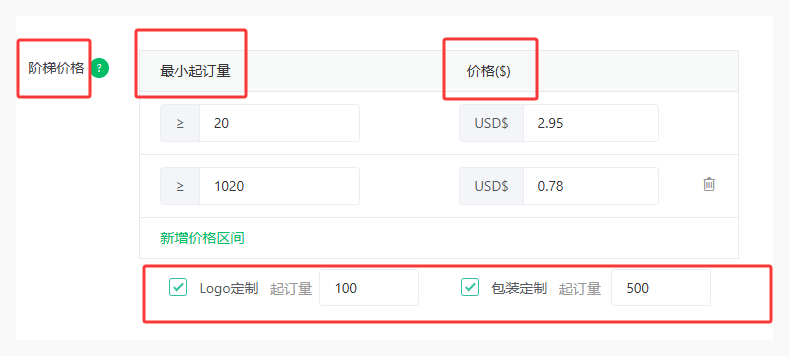
包括最小起订量、价格和定制起订量(MOQ),在网站前端点击不同产品规格,产品价格则会发生不同变化,如图22。
步骤:在后台阶梯价格一栏,填写最小起订量、价格和定制起订量,如图23。
6、设置样品购买和样品价格 #
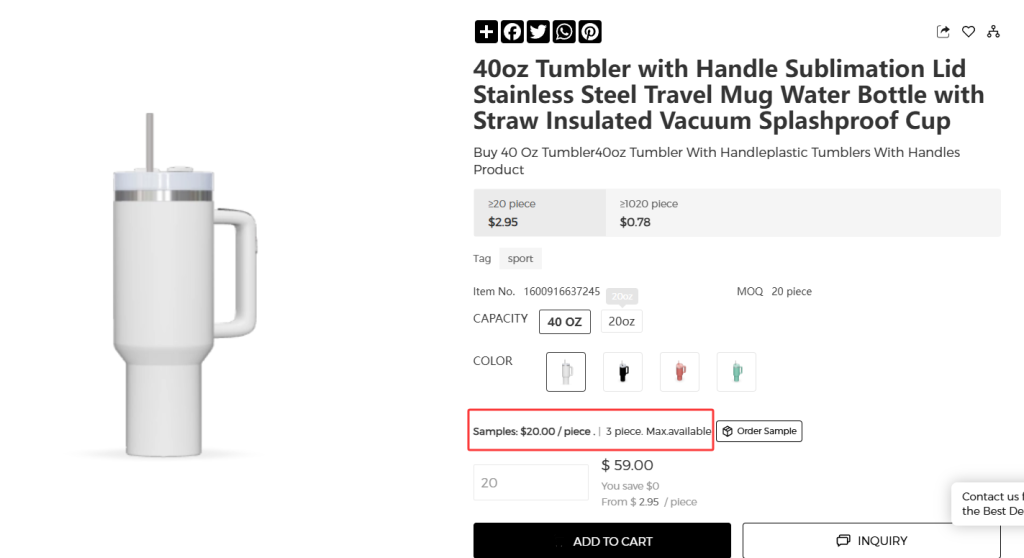
样品购买信息会在网站前端下方Samples处显示,如图24。
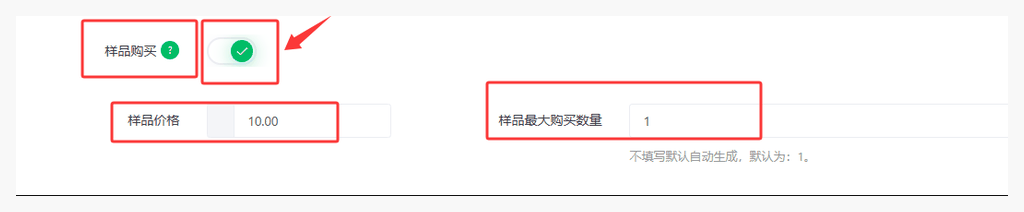
步骤:首先,在后台开启样品购买按钮,再填写样品价格和最大购买数量,如图25。
7、更新产品信息与产品上架 #
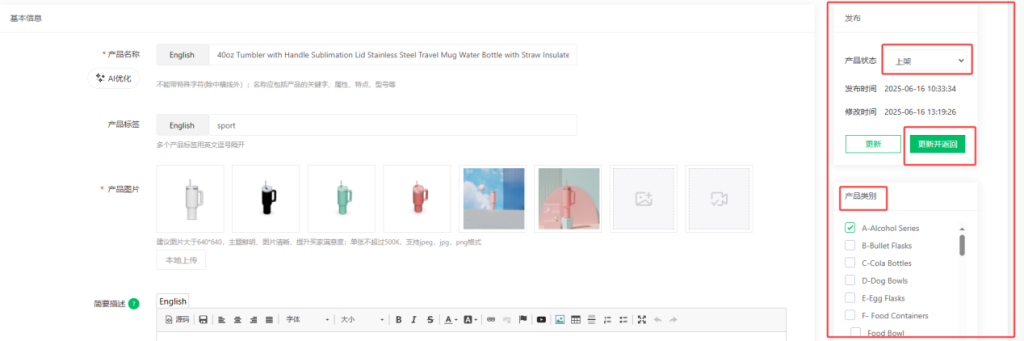
保证产品所有信息都填写完成以后,在右上方产品状态处选择上架,并选择产品类别,最后点击更新或更新并返回的按钮,产品则上架完毕。