 |B2B交易增长系统

「我改了,前台怎么没变」——绝大多数不是没保存,是改错了位置。首页、分类页、About 页,三者的结构完全不一样,改法也不一样。
这一篇把三件事一次讲完:首页改什么、Banner 在哪改、图上的链接怎么绑。
一、先认清:首页是一列模块,不是一个整页 #
首页从上到下是一列模块:一段横幅、一组产品、一段文案、一组图标、一段视频……你要改的东西,一定落在某一个模块里。
所以顺序是:先在前台看到那一块 → 再回后台找到对应模块 → 在模块里改文字/换图/换链接。不要在整页设置里找文案,那里面没有。
二、入口 #
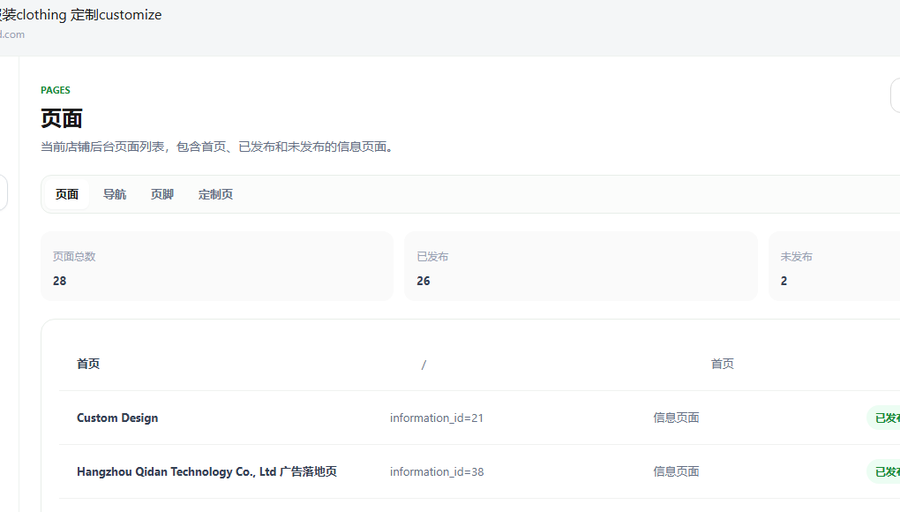
智能运营 → 网站管理 → 左侧「页面」(有的版本顶部叫「营销中心」,进去后同样是网站管理)。
进去后顶部四个标签:页面 / 导航 / 页脚 / 定制页。首页属于「页面」这一栏里的第一个。
三、改文字和图片:三步 #
1. 打开首页对应的编辑视图,找到要改的那个模块
2. 改文字直接替换;换图从图片管理器里选(双击选中即插入)
3. 保存 → 点「更新」 → 清缓存(顶部「智能运营」→ 二级栏右侧「清除缓存」)→ 用无痕窗口看
⚠️ 三步缺一不可:改了不点更新,前台不变;点了更新不清缓存,你看到的还是旧的;不清缓存又不用无痕,会误判成「没生效」。
四、Banner:分两种,别搞混 #
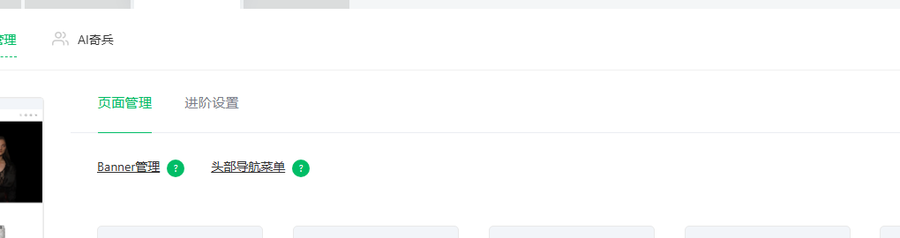
- 首页 Banner:只是首页那一列模块里的第一块,改法和其它模块一样
- 分类页 Banner:分类页由五块拼成 —— Banner(大图 + 图上文字)、分类名(H1)、分类描述、产品列表、Jump To 圆图。改分类页的头图,要进这个分类的编辑,不是改首页
⚠️ 常见误判:想换某个产品分类页的头图,却在首页换了 Banner —— 看起来像成功了,其实那个分类页一点没变。
五、图上链接怎么绑 #
Banner 图上的文字和按钮,点下去要有落点。绑链接的两个要求:
- 链到站内页面时,用页面自己的地址(和导航里那条一致),不要贴后台地址
- 链到站外(平台店铺、视频、目录)时,确认对方是 https,否则浏览器会报不安全
绑完在前台真点一次:这是唯一可靠的验证方式,后台看着对不代表前台能跳。
六、三类页面各自要知道的一件事 #
- 首页:一列模块,逐块改;第一屏决定客户留不留
- 分类页:五块拼成,头图和分类描述分开放
- About / 政策页:文字一半存在页面正文里、一半存在页面模块里,只翻一处会漏掉大半 —— 这是「改了怎么还有旧内容」的主要原因
七、自检清单 #
- 前台用无痕窗口看过,内容是新写的
- 手机端看一眼,图没被裁掉、文字没挤出框
- 图上的链接点得通
- 导航里的入口指向的还是对的页面
接着看哪篇 #
- 如何新建一个页面(主题页 / 定制页) —— 新建页面的完整流程
- 登录页与注册页:客户账号入口怎么配 —— 另一类系统页
- 如何绑定网站域名并完成上线 —— 上线前的基础准备