 |B2B交易增长系统

网站上的页面分两类:系统页(首页、产品列表、详情页、登录页,模板自带)和你能自己加的页面(关于我们、服务页、专题页、案例页)。后者就是这篇要讲的「主题页 / 定制页」。
一、先分清两个入口,别进错 #
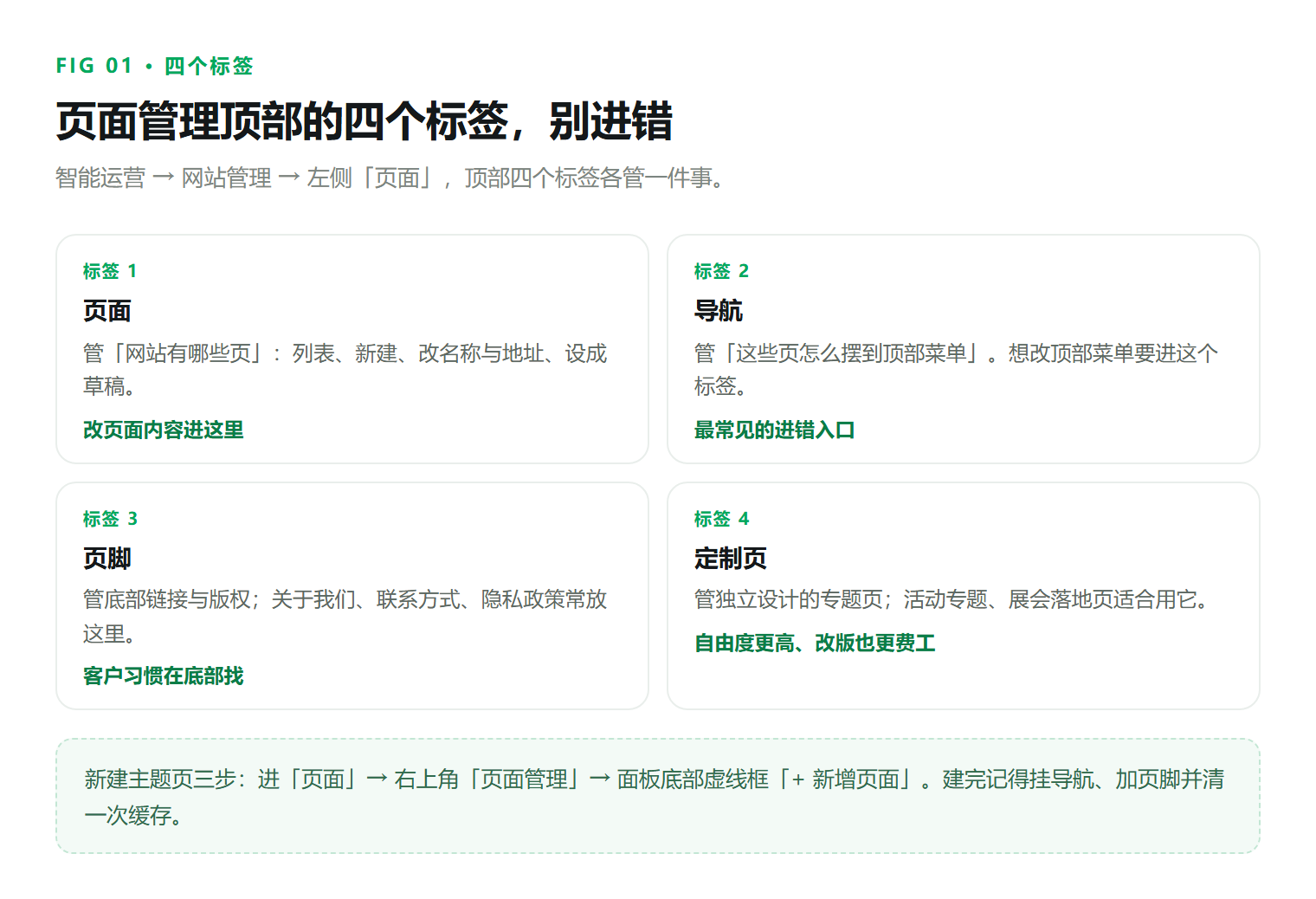
智能运营 → 网站管理 → 左侧「页面」,进去以后顶部有四个标签:
- 页面 —— 管「网站有哪些页」
- 导航 —— 管「这些页怎么摆到顶部菜单」
- 页脚 —— 管底部链接与版权
- 定制页 —— 管独立设计的专题页
⚠️ 常见错误:想改顶部菜单却点进了「页面」,改了半天没反应。改菜单要进「导航」这个标签。
二、新建一个页面:三步 #
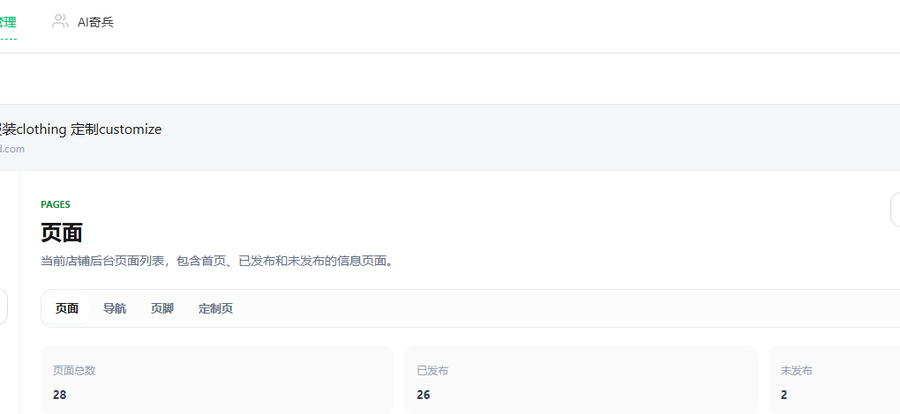
1. 智能运营 → 网站管理 → 左侧「页面」
2. 点右上角「页面管理」
3. 滚到面板最底部,找到虚线框「+ 新增页面」,点它
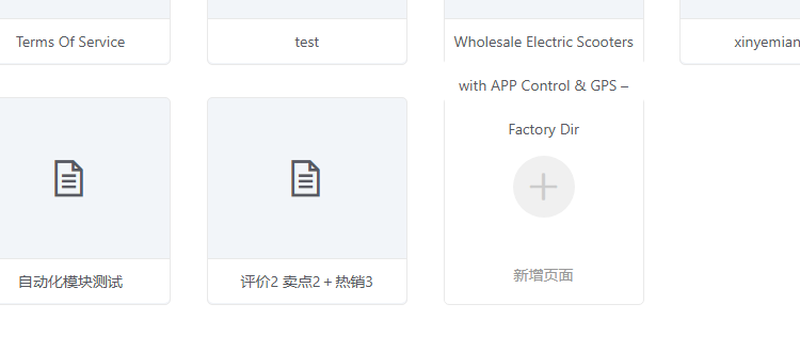
新页面建好后,回到「页面」列表能看到它,右键或操作项里可以改名称、改地址、设成草稿。
三、建完要做的三件事 #
1. 起一个能读的地址 —— 页面 URL 用英文短语,和内容对应(如 /about-us/、/oem-service/),不要留自动生成的一串数字
2. 挂进导航 —— 回「导航」标签把它加进顶部菜单,否则客户找不到
3. 加进页脚 —— 关于我们、联系方式、隐私政策这类页,客户习惯在底部找
四、什么时候该用「定制页」 #
- 活动专题、展会落地页、某个品类的解决方案页 —— 版式要和全站不一样时用定制页
- 关于我们、服务流程这类标准内容 —— 用普通页面就够,不必定制
定制页的自由度更高,但也意味着改版时工作量更大。内容会经常变的页,别做成定制页。
五、建完自检 #
- 页面能打开,手机端排版没塌
- 导航里能看到这个入口,点击能跳对
- 清一次缓存再看(顶部「智能运营」→ 二级栏右侧「清除缓存」),避免看到旧缓存
接着看哪篇 #
- 登录页与注册页:客户账号入口怎么配 —— 另一类页面
- 如何绑定网站域名并完成上线 —— 页面做好之后上线
- 第一次登录 Xorder:初始密码、改密与账号准备 —— 后台入口先熟悉