 |B2B交易增长系统

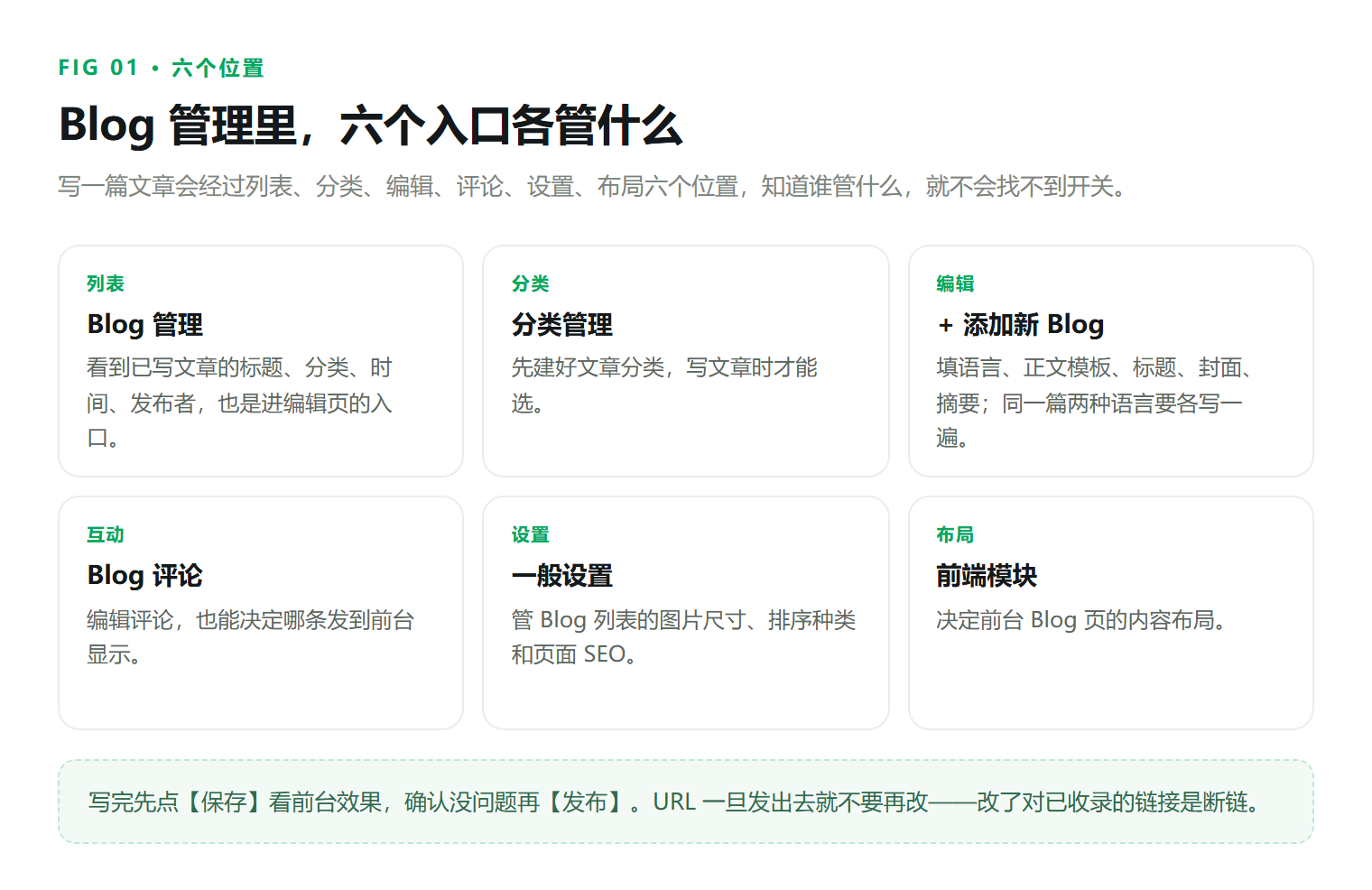
适用于:要在官网 Blog 里发文章、建分类、管评论。
做完能达到:一篇 Blog 从写到发布,以及发布后在哪儿调顺序、改前端布局。
操作路径:网站管理 → 网站装修 → 内容运维 → Blog 管理
两条底线:先【保存】看前台,确认无误再【发布】;URL 一旦发出去就不要再改。
一、进 Blog 管理 #
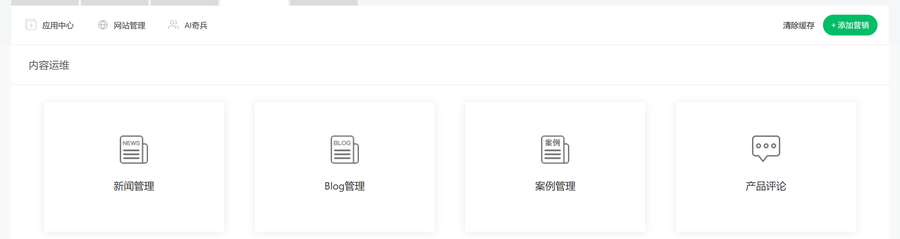
1、进后台点「网站管理 → 网站装修」,在「内容运维」里点「Blog 管理」。
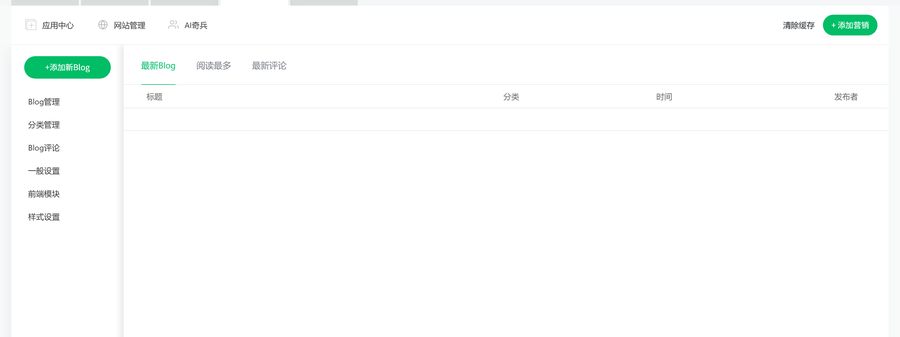
2、进 Blog 管理能看到已写文章的标题、分类、时间和发布者。
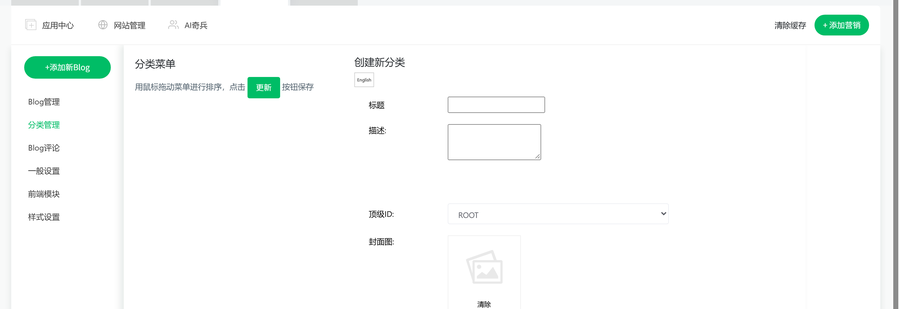
3、分类先建好:进「分类管理」添文章分类,写文章时才能选。
二、写一篇 Blog #
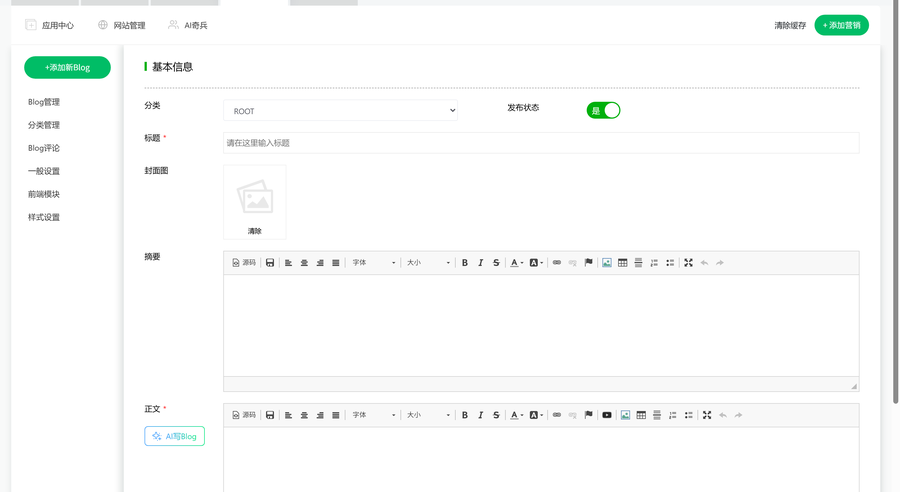
4、点「+ 添加新 Blog」进编辑页,填这些:
- 4.1 语言:站上有两种语言时,另一种语言要各写一遍;
- 4.2 正文模板:点正文框上方的「图文」,能选预设模板,也可以自己排;
- 4.3 标题、摘要、正文:三个都要填,摘要是列表页显示的那段;
- 4.4 页面 URL:在「进阶设置」里填,必须全站唯一,填完才是这篇文章的固定地址。
三、评论、设置与前端布局 #
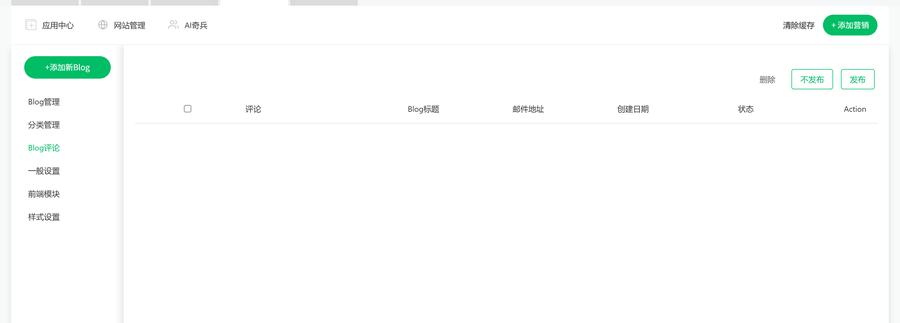
5、「Blog 评论」里能编辑评论,也能决定要不要发到前台显示。
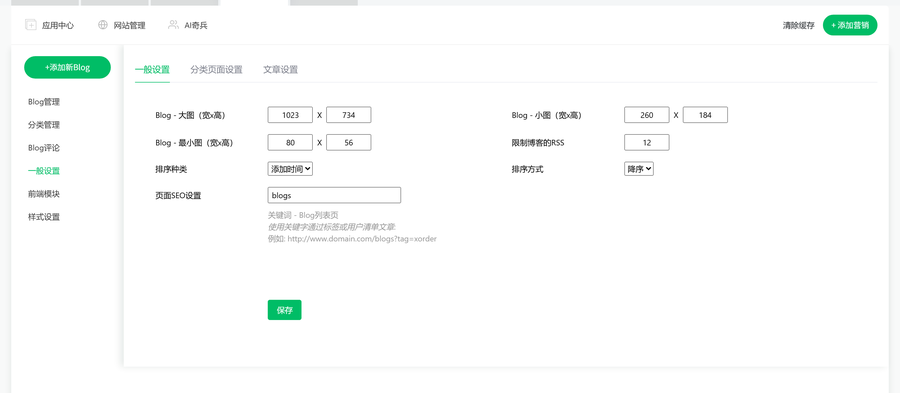
6、「一般设置」管 Blog 列表的图片尺寸、排序种类和页面 SEO。
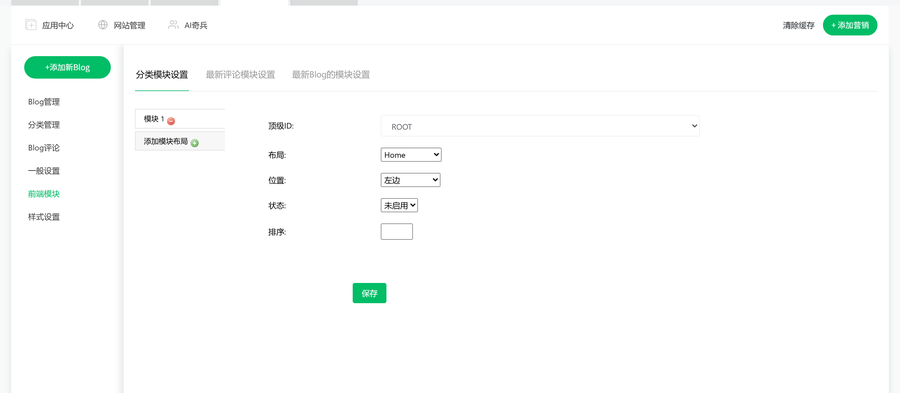
7、「前端模块」决定前台 Blog 页的内容布局。
提醒:文章写完先点「保存」看前台效果,确认没问题再点「发布」;URL 一旦发出去就不要再改,改了对已收录的链接是断链。