 |B2B交易增长系统

这篇解决什么:报价和发货时不用每次手算运费 —— 先把物流方式和价格表配进后台,之后系统按重量自动算。这篇讲入口、怎么选物流商、价格表怎么填。
一、进入物流设置 #
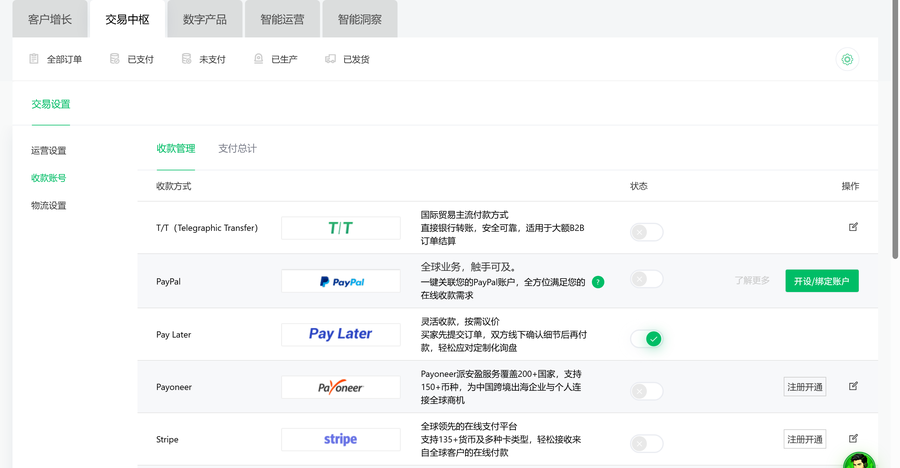
- 后台打开交易中枢 → 全部订单;
- 点右上角「导出」旁边的小齿轮,进交易设置;
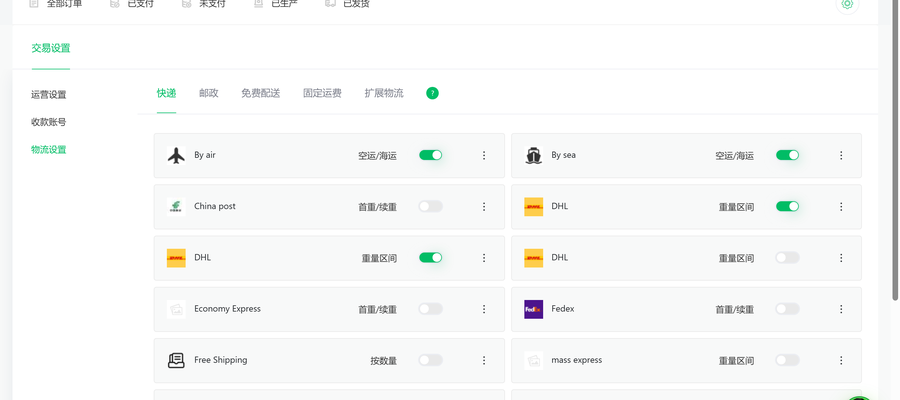
- 左侧找到物流设置,点快递。
二、选你合作的物流商 #
- 列表里是空运、海运和四大快递(DHL / FedEx / UPS / TNT);
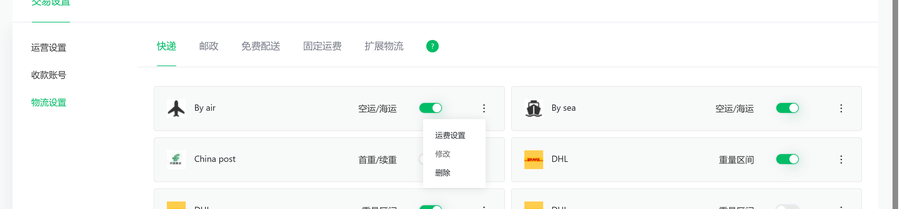
- 找到你实际合作的那家,点行尾的「⋮」;
- 选「运费设置」改价格,选「修改」改快递名称和分区。
三、价格表怎么填 #
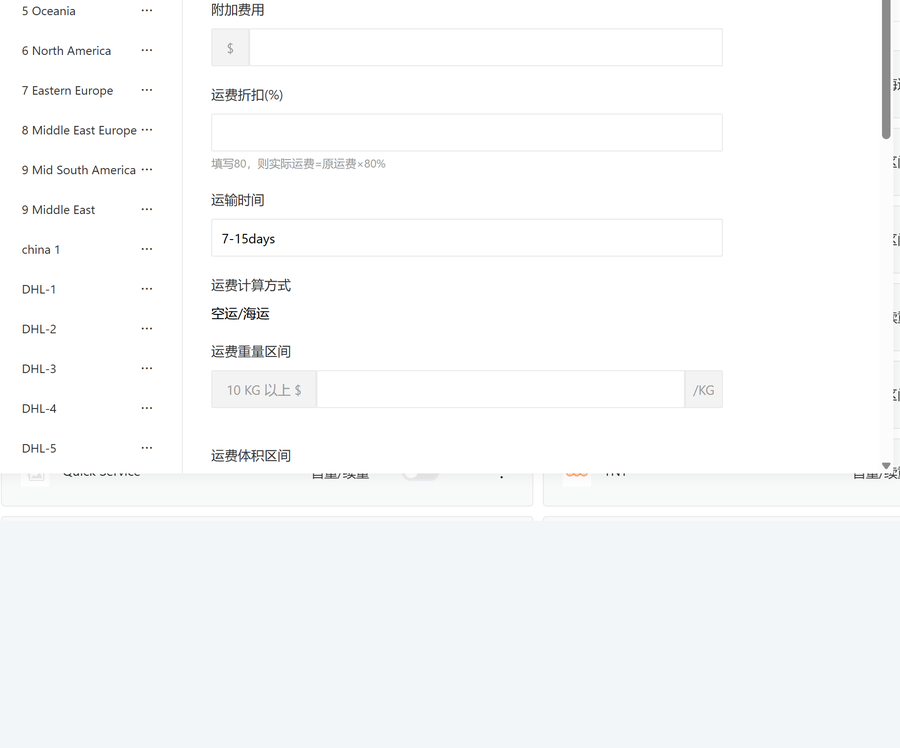
后台给的是模板价,必须换成你和货代谈的协议价,否则算出来的运费会偏高或偏低。
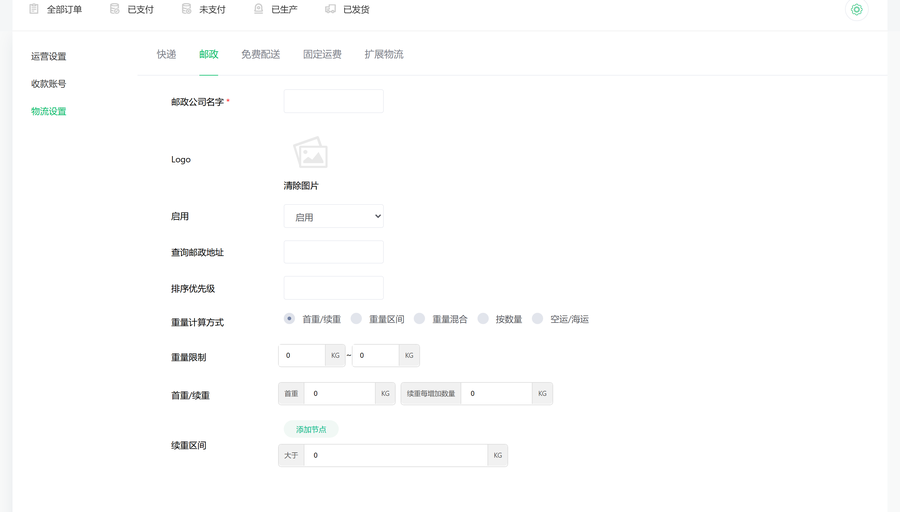
- 先选重量计算方式:首重/续重、重量区间、重量混合、按数量,四种选一种;
- 首重填第一个重量档的价格,续重填之后每加一档加多少钱 —— 这是最容易填错的地方;
- 续重区间点「添加节点」,大于多少 KG 之后再跳档,就在节点里写;
- 保存后回到列表确认已生效。
四、邮政与其他方式 #
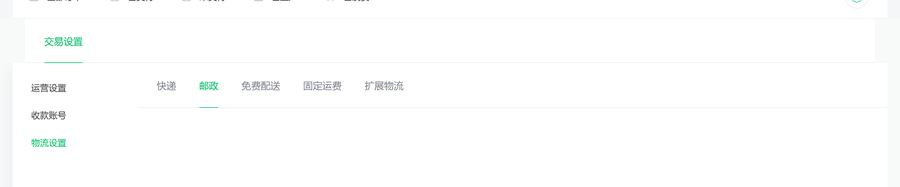
邮政这类渠道需要自己添加:邮政页点右上角「+ 新增」,填渠道名、Logo、计量方式和价格档位即可。
五、免费配送与特殊交货地 #
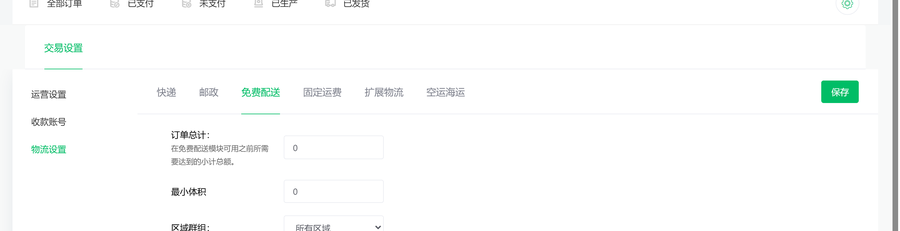
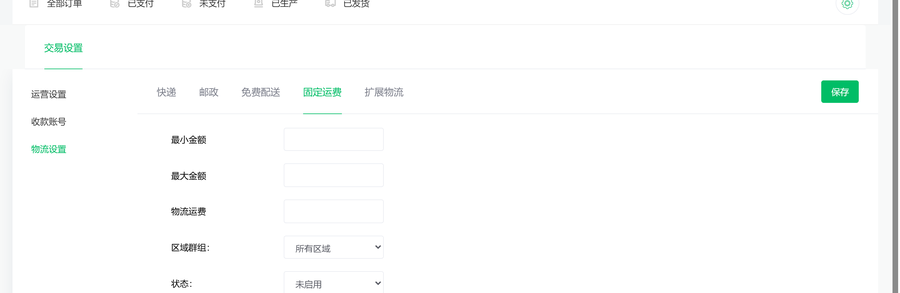
需要「满额免运费」或某些目的地单独计价时,在免费配送 / 固定运费里单独配一条,不要混在普通档位里改。
注意:运费算错,多半不是系统问题,而是首重/续重档位没和自己的协议价对齐。填完拿一个真实订单试算一次,比事后改单省事。
接着看哪篇 #
- 订单、物流与团队:把交付流程跑顺的三个动作 —— 运费配好,跑通发货与交付
- 物流追踪怎么登记:运单号填在哪 —— 发货后把单号回填给客户看