 |B2B交易增长系统

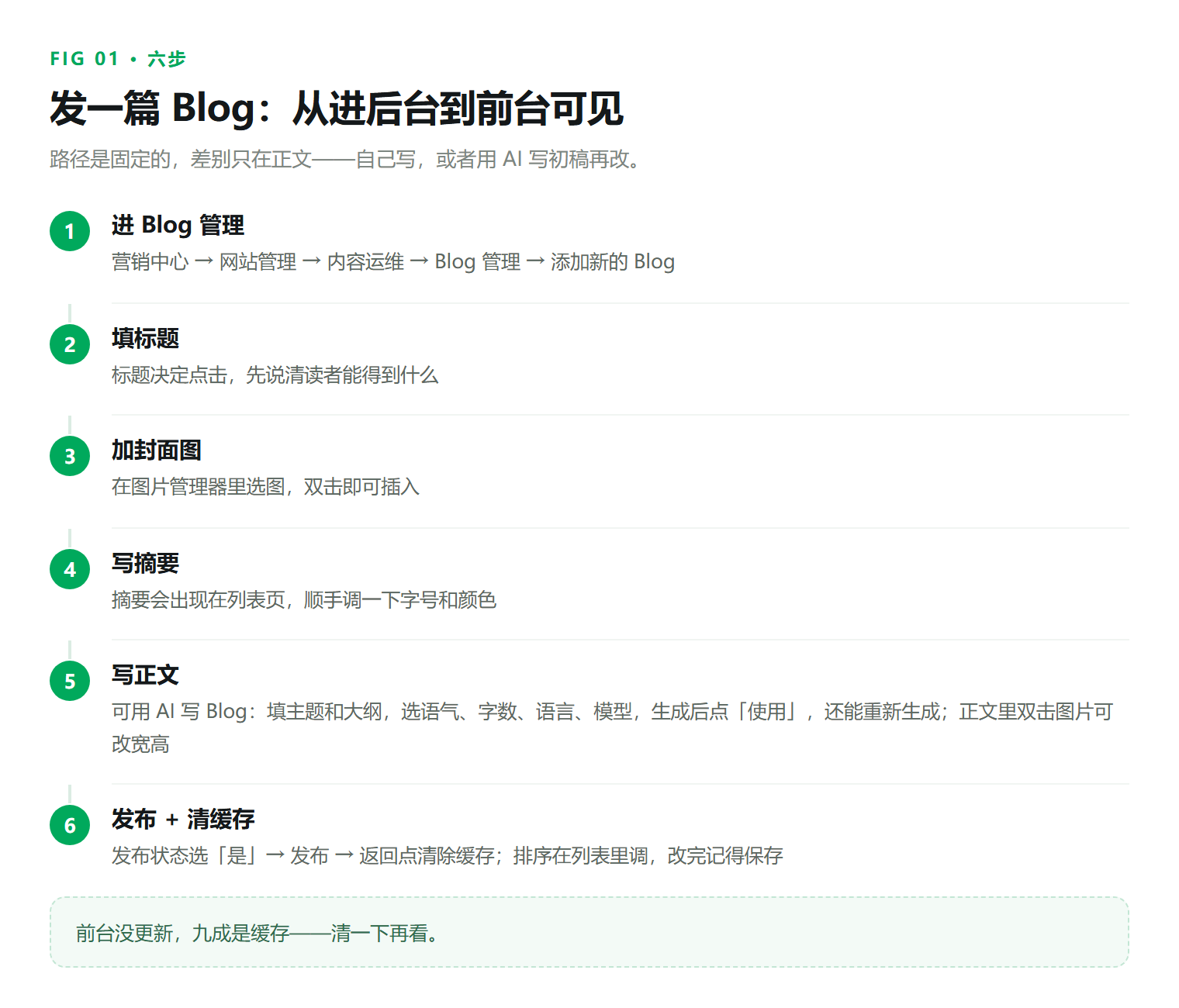
适用于:第一次在官网发 Blog,或者想用 AI 先写一版初稿。
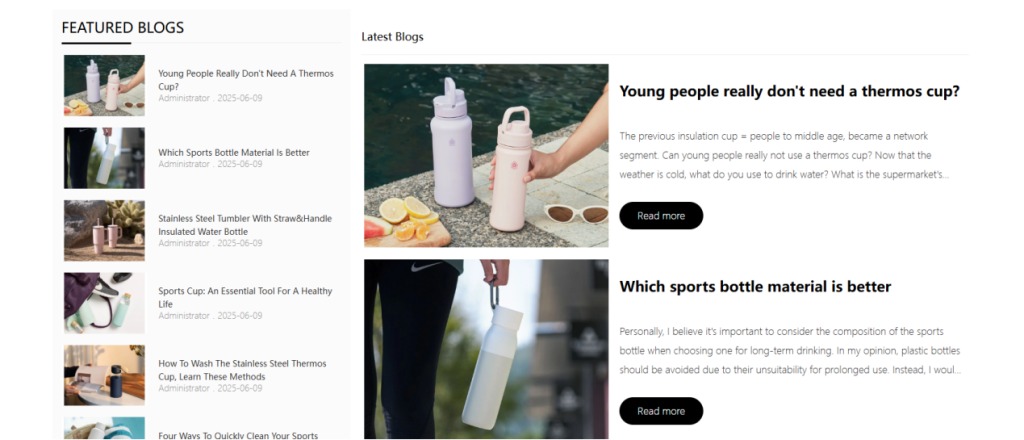
做完能达到:一篇文章从新建、封面、摘要、正文到发布,全部走完并在前台可见。
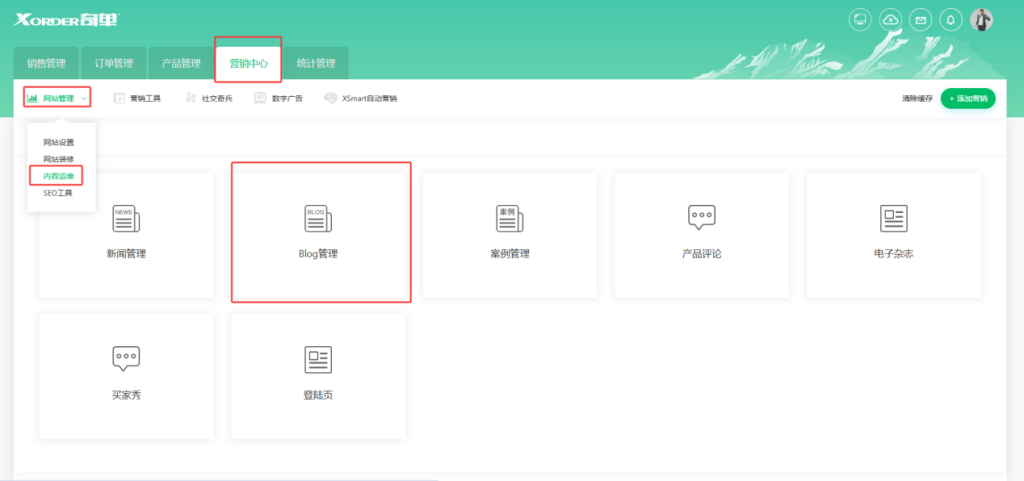
操作路径:营销中心 → 网站管理 → 内容运维 → Blog 管理 → 添加新的 Blog
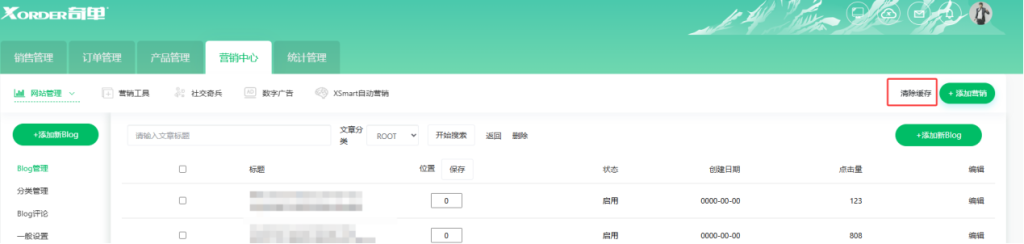
两条经验:发布后前台没变化,先清缓存;排序改完别忘保存。
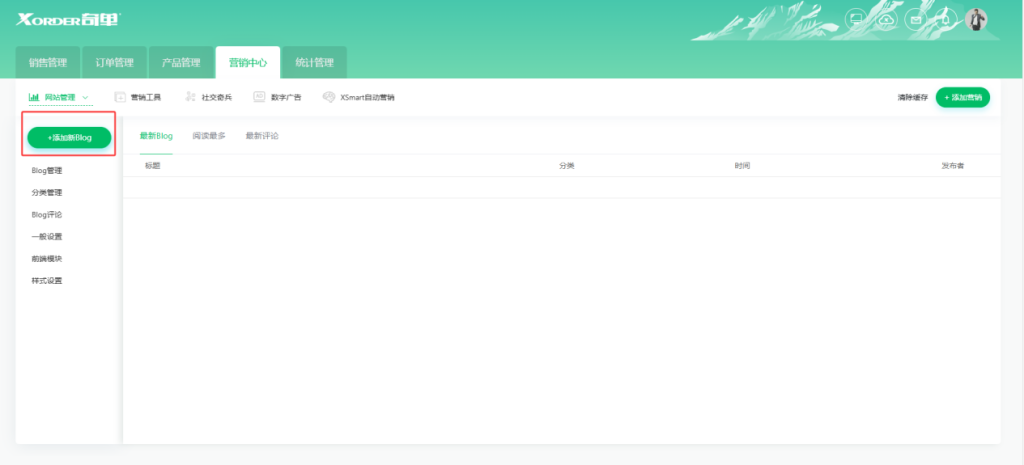
一、进到 Blog 管理,点「添加新的 Blog」 #
——网站管理——内容运维——Blog管理,点击添加新的Blog
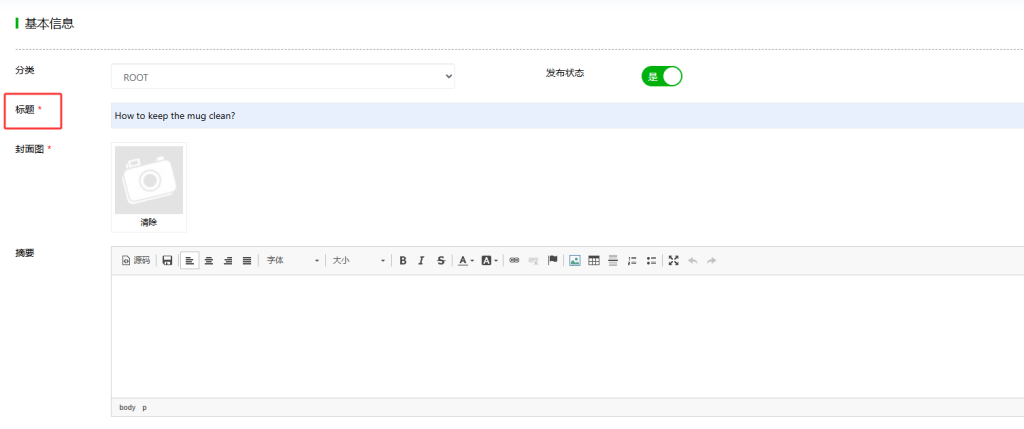
二、填标题 #
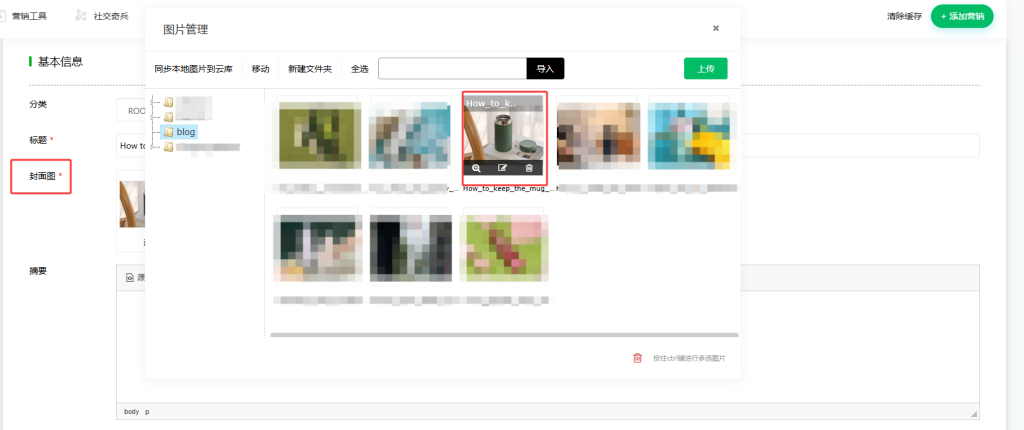
三、选封面图 #
在图片管理器中选择需要的图片,双击
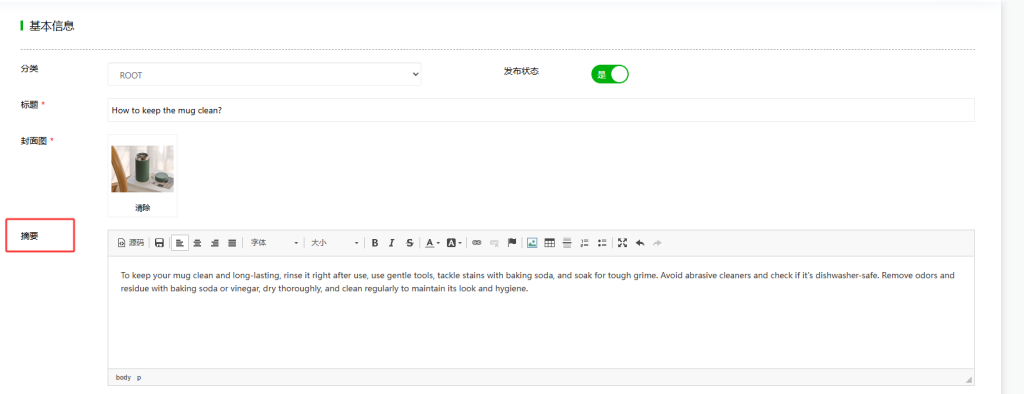
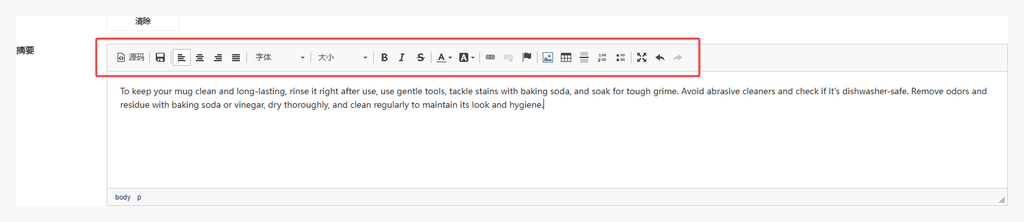
四、写摘要 #
,进行字体调整
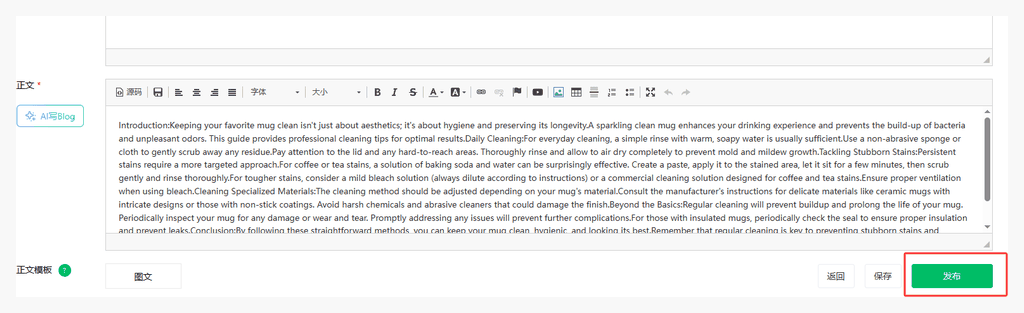
五、写正文(可用 AI 生成初稿) #
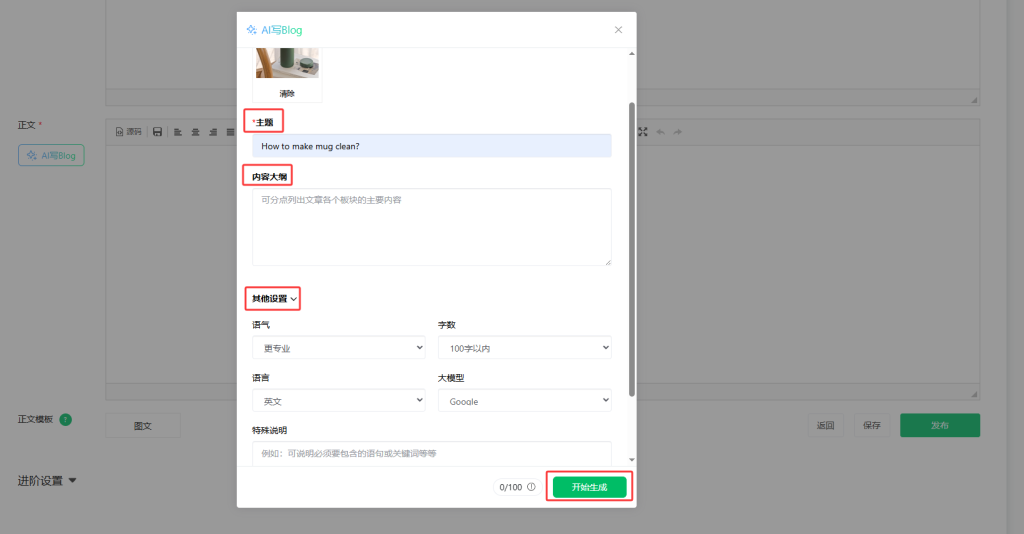
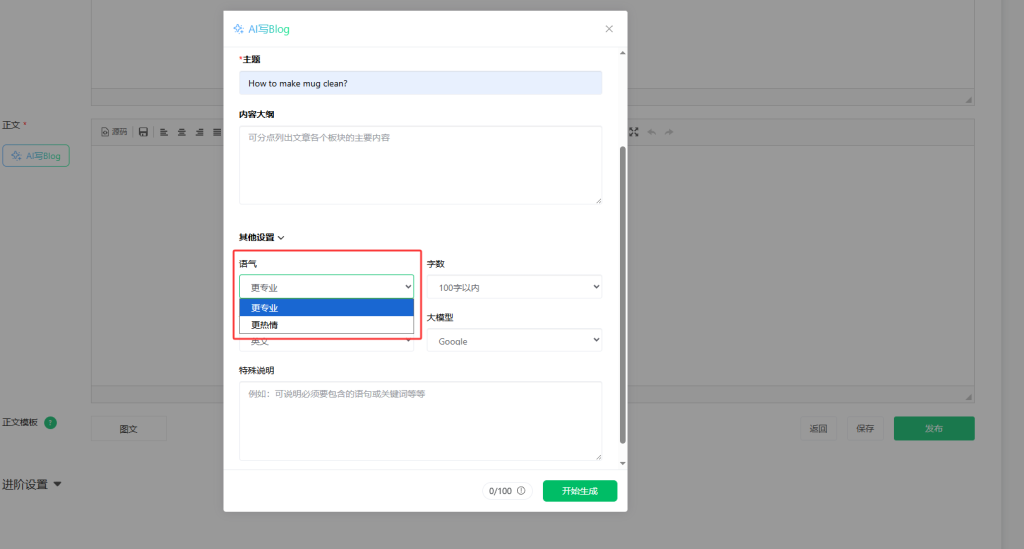
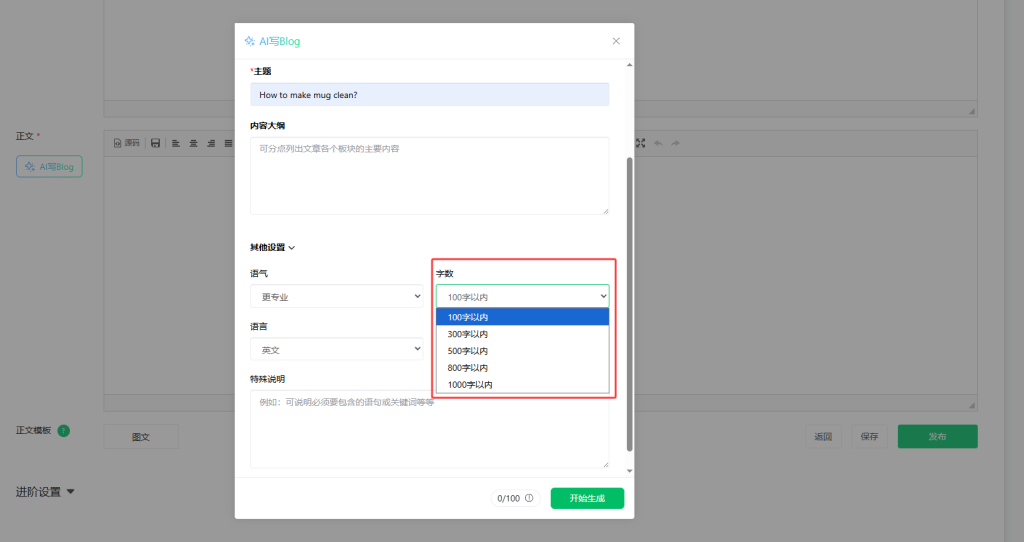
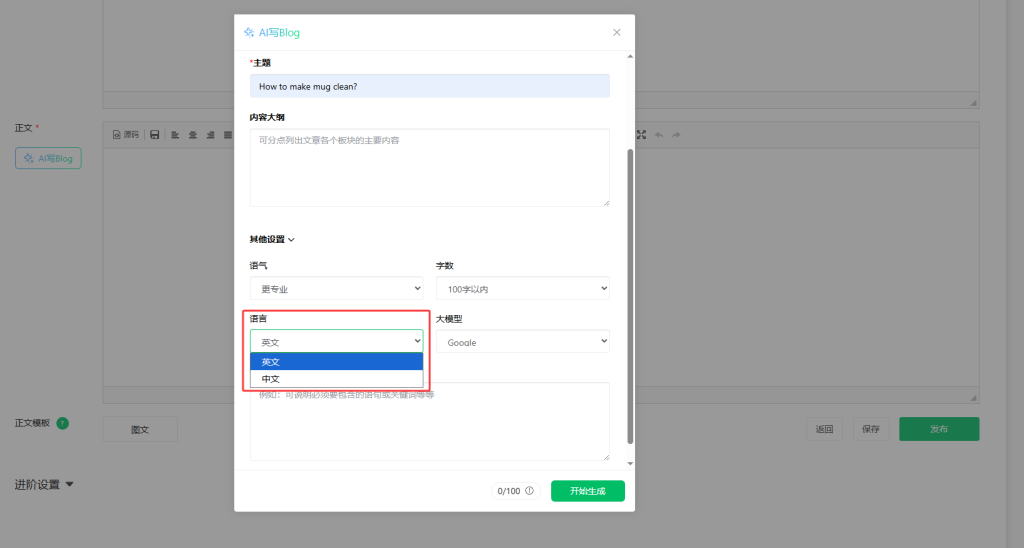
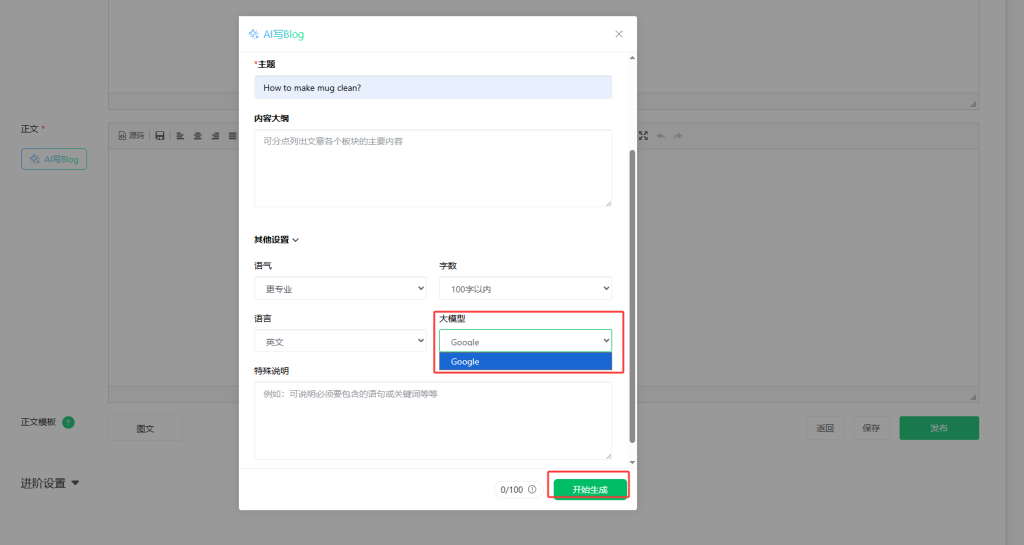
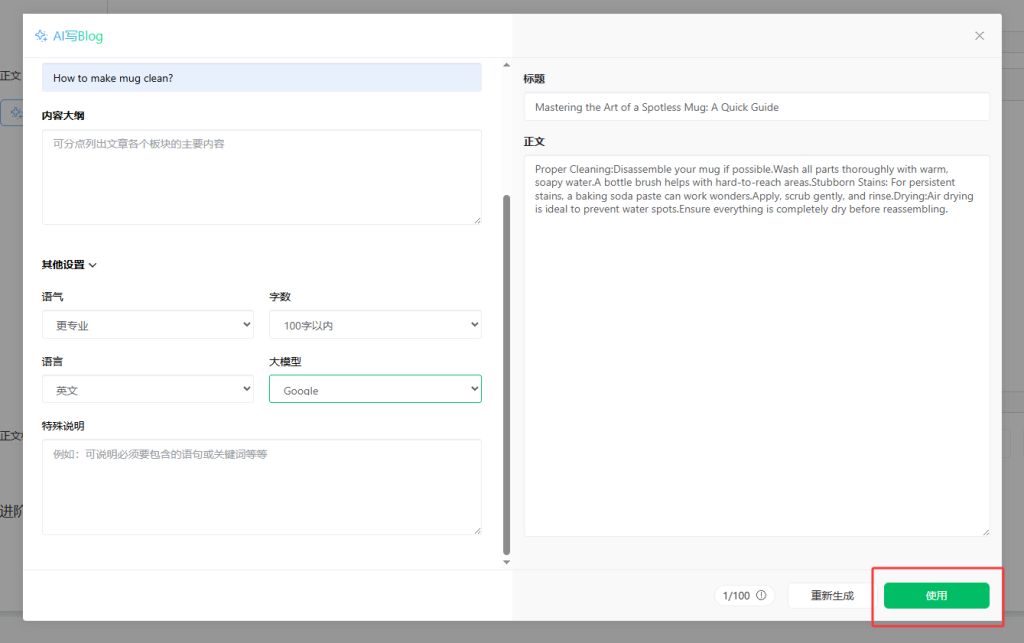
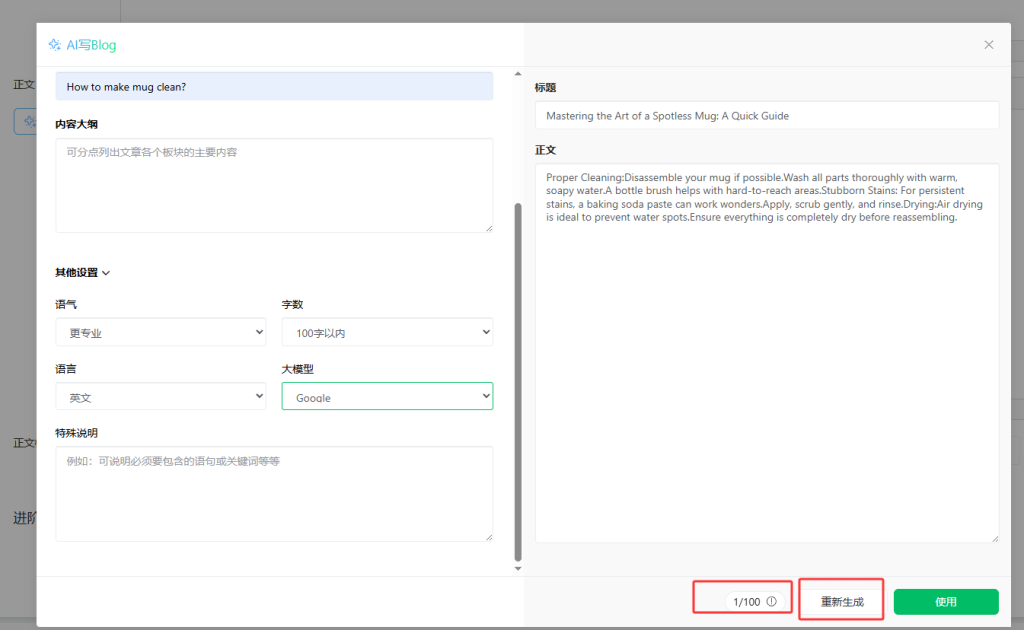
我们提供AI写Blog功能,只要填入主题和内容大纲,并进行其他设置,即可生成blog文案其他设置:可设置AI更专业或者更热情的语气,字数范围可选100-1000字,语言可设置中文和英文,大模型选择Google大模型,设置完以后点击开始生成,生成完以后点击使用,可以重新生成。
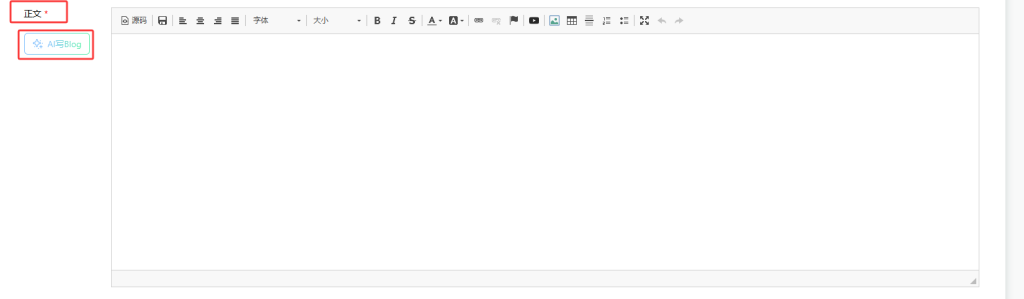
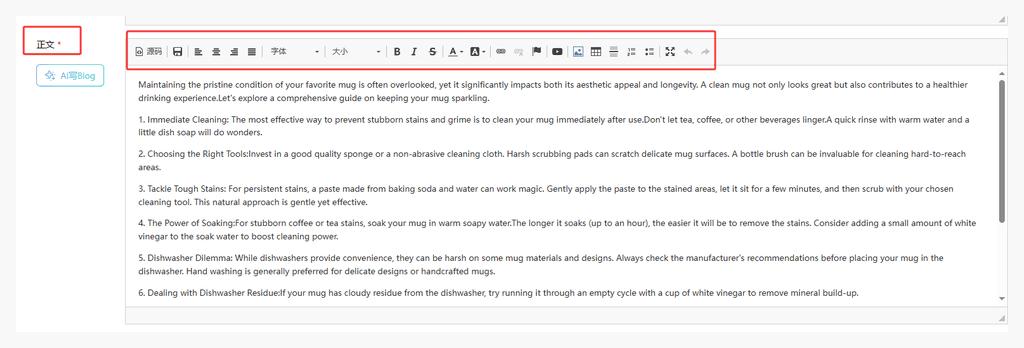
进行字体/格式调整
进行图片调整
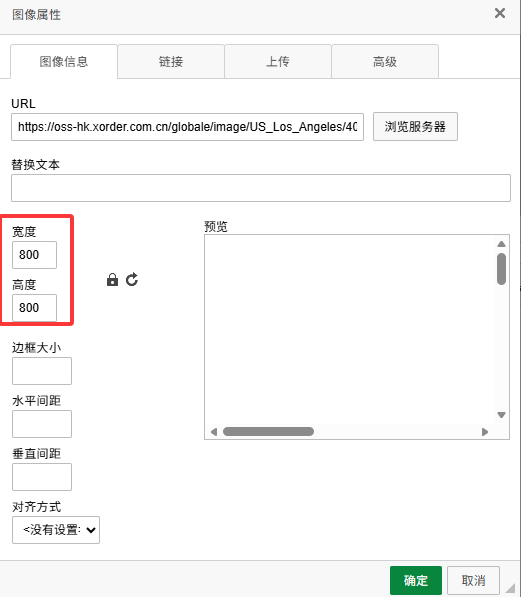
有些图片上传之后图片比例是不太合适的,我们可以在正文中双击图片进行编辑,可以调整宽度和高度
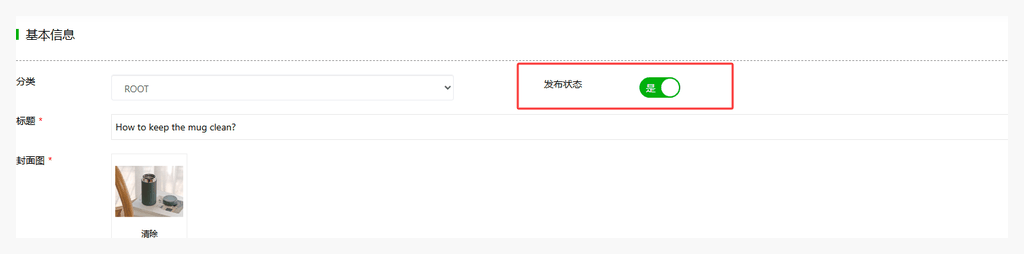
六、发布 #
,在发布状态选择“是”,点击发布
七、清缓存,前台才会更新 #
,即可在前端显示(可能会由于缓存原因显示不及时,这时清除下缓存就好了)
八、调列表排序 #
(升序/降序),设置完成之后不要忘记点击保存