 |B2B交易增长系统

XR 展示做得好不好,八分在文件,两分在配置。模型面数太高、贴图丢了、单位错了,上传成功后照样转不动、卖相差。这一篇先讲上传前要准备什么,再讲上传后怎么验收。
前置说明:各版本的入口名称可能略有差异,按功能找——模型上传 / 3D 展示 / XR 配置这几个词。
一、先有产品,再有模型 #
3D 模型是挂在产品上的,所以顺序是:先把产品建好(产品管理 → 网站产品 → +新产品),再回到这个产品加模型。产品没建就传模型,后面关联不上,前台也不会出现。
二、模型文件准备清单 #
- 格式:优先 glTF / GLB(单文件、带贴图、网页加载快)。从建模软件导出时选二进制 GLB,贴图打包进去
- 单位与朝向:按毫米建模,Z 轴朝上;导入后如果模型躺倒或巨大,通常是单位或坐标轴的问题,回建模软件改,不要在前台凑
- 面数:单品控制在 5 万面以内(展会级大件可到 10 万)。面数过高的直接表现是「打开慢、手机转不动」
- 原点:模型原点放在底面中心,这样旋转时不会飘
- 材质:用 PBR 基础材质(金属度/粗糙度),避免复杂节点材质——网页端不认
- 命名:文件名用英文+型号,比如
bottle-500ml.glb,中文名容易在上传时出错
三、上传与配置:四步 #
1. 打开要加模型的产品,进入编辑页
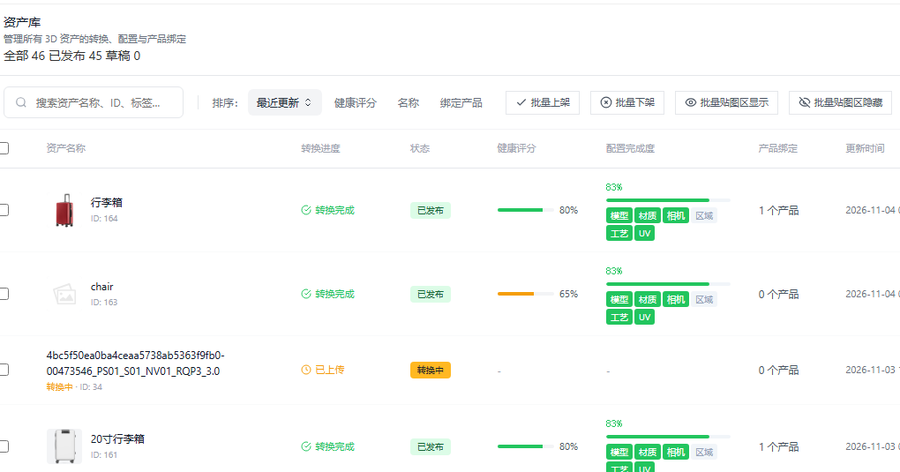
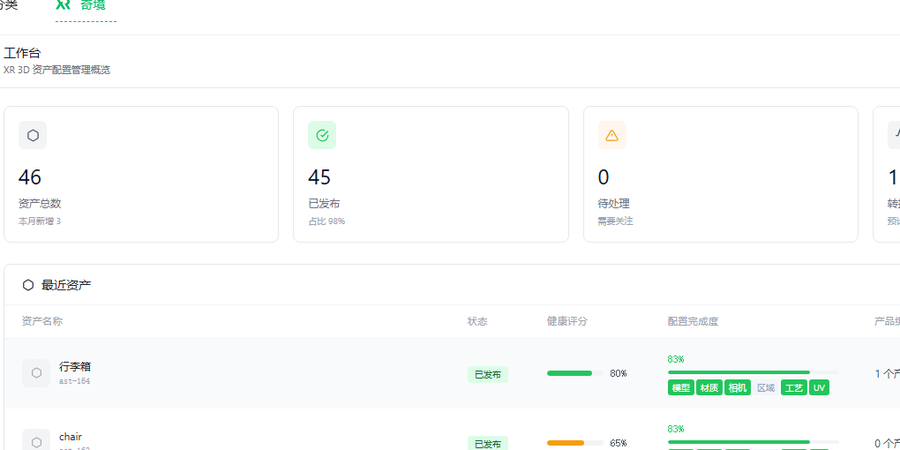
2. 找到 XR / 3D 展示相关设置,上传模型文件
3. 填展示参数:默认视角、可旋转范围、初始缩放
4. 保存,然后在前台产品页打开验证
四、上传后必须验的四件事 #
- 能加载:前台打开 3 秒内出模型;超过就是面数或贴图太大
- 颜色对:贴图有没有丢、材质有没有发黑(常见于用了网页不支持的材质节点)
- 比例对:和产品实际尺寸的感觉一致,不要出现「杯子比人高」
- 手机能转:用手机流量打开一次,这是买家最常见的场景
五、常见问题 #
- 上传成功但前台空白 → 先清缓存(顶部「智能运营」→ 二级栏右侧「清除缓存」)再用无痕窗口看;仍然空白,多半是贴图路径丢了,重新导出 GLB
- 模型发黑 → 材质用了网页不支持的节点,换成 PBR 基础材质重新导出
- 加载特别慢 → 面数过高或贴图是 4K,压到 1K–2K、面数减半
- 换模型后前台还是旧的 → 浏览器缓存,换无痕窗口验证
六、没有 3D 模型怎么办 #
两条路:一是用 AI 棚拍把现有产品图生成展示图,成本最低;二是找建模方按上面的清单输出 GLB。定制类产品(颜色、图案、logo 可变)更适合做 XR,因为买家能自己试。
接着看哪篇 #
- 第一次登录 Xorder:初始密码、改密与账号准备 —— 后台还没进过先看这篇
- 订单列表怎么看,交付走到哪一步 —— 定制单进来之后怎么接
- 客户要产品、要价格?直接在 WhatsApp 里完成 —— 模型和产品一起发出去